Ik zag een onderdeel genaamd gesynchroniseerde media op mijn iPhone en ik weet niet zeker of het veilig is om dit te verwijderen. Sommige van deze bestanden kunnen afkomstig zijn van synchronisatie met mijn computer, en ik wil geen foto’s, muziek of andere inhoud kwijtraken die ik nog nodig heb. Ik heb hulp nodig om te begrijpen wat gesynchroniseerde media zijn, wat er gebeurt als ik ze verwijder en of dit invloed kan hebben op de opslag van mijn iPhone of op iets dat elders is geback-upt.
Apple heeft de labels een paar keer aangepast, dus ja, dit brengt mensen in de war. “Gesynchroniseerde media” en “Gesynchroniseerde inhoud” verwijzen naar hetzelfde onderdeel. Meestal betekent het spullen die vanaf je computer naar je iPhone zijn gezet, op de ouderwetse manier, met een kabel of via lokale wifi.
Wat gesynchroniseerde media op iPhone betekent
Deze categorie bevat meestal muziek, films, tv-programma's en foto's die vanaf een Mac of pc naar de telefoon zijn gekopieerd.
Wat mensen vaak missen, is de richting van de overdracht.
iCloud werkt als een gedeelde bibliotheek. Je voegt iets toe of verwijdert iets op één apparaat, en de andere volgen vanzelf. Gesynchroniseerde media werken niet zo. Het is een eenrichtingsverplaatsing van computer naar iPhone. Je computer blijft de baas, dus als je die bestanden weg wilt hebben, moet je ze meestal verwijderen via Finder of de Apple Devices-app, niet vanaf de telefoon zelf. Ik heb dat op de vervelende manier geleerd nadat ik probeerde een reeks foto's op het apparaat zelf te wissen en er niets gebeurde.
Waarom gesynchroniseerde inhoud ineens enorm groot lijkt
Sinds iOS 17 hebben veel mensen vreemde opslagcijfers gezien. Bijvoorbeeld, je hebt misschien 20 GB aan muziek, en dan toont iPhone-opslag 20 GB onder Muziek en nog eens 20 GB onder Gesynchroniseerde inhoud. Het lijkt alsof je telefoon twee kopieën heeft opgeslagen.
Voor zover ik heb gezien, is het meestal een fout in de opslagrapportage en geen echte dubbele stapel bestanden. Het vervelende is dat de iPhone het opgeblazen getal toch behandelt alsof het ertoe doet, waardoor downloads mislukken, updates vastlopen en vrije ruimte verdwenen lijkt terwijl dat niet echt zo is. Rommelig.
Hoe ik gesynchroniseerde media verwijderde nadat iTunes verdween
Apple heeft de oude taak van iTunes opgesplitst in nieuwere apps. Op Mac gebruik je Finder. Op Windows gebruik je de Apple Devices-app.
Mac-stappen
- Sluit de iPhone aan op je Mac.
- Open Finder.
- Klik op je iPhone onder Locaties.
- Open het tabblad voor het type inhoud, Muziek, Foto's, Films, wat er ook vastzit.
- Zet de synchronisatieoptie uit, zoals “Synchroniseer foto's naar je apparaat.”
- Klik op Pas toe.
Windows-stappen
- Installeer de Apple Devices-app vanuit de Microsoft Store.
- Verbind de iPhone.
- Open dezelfde inhoudstabbladen die je ook in Finder zou zien.
- Schakel de synchronisatieoptie uit voor de media die je wilt verwijderen.
De lege-map-oplossing, wanneer de normale methode faalt
Ik had één geval waarbij het uitvinken van synchronisatie het fotoblok niet verwijderde. Dit werkte in plaats daarvan.
- Maak een nieuwe lege map op je bureaublad.
- Stel in Finder of Apple Devices fotosynchronisatie in op die lege map.
- Klik op Pas toe.
Wat er daarna gebeurt, is simpel. De telefoon vergelijkt zijn gesynchroniseerde fotoreeks met de lege map, ziet nul overeenkomsten en verwijdert vervolgens de oude gesynchroniseerde foto's. Voor hardnekkige restanten werkt dit meestal.
Is het veilig om gesynchroniseerde media te verwijderen
Ja. Je verwijdert de kopieën die op de iPhone zijn opgeslagen. De originelen blijven op je computer staan. Als je bronbibliotheek intact is, wordt daar niets gewist. Ik heb dit gecontroleerd voordat ik een grote schoonmaak deed, want ik had geen zin om jaren aan willekeurige albums en reisfoto's kwijt te raken lol.
Waarom je iPhone nog steeds traag aanvoelt nadat je dit hebt gewist
Gesynchroniseerde inhoud is vaak maar één deel van de opslagchaos, niet het hele probleem. Bij mij bleek de grotere boosdoener uiteindelijk bijna-dubbele foto's, burstfoto's die ik was vergeten, 4K-videoclips en een belachelijk aantal screenshots te zijn.
Wanneer de opslag vol begint te raken, wordt de iPhone traag. Apps pauzeren, updates blijven hangen, het systeem voelt niet lekker aan. Het heeft vrije ruimte nodig voor tijdelijke bestanden en achtergrondtaken, dus zelfs als gesynchroniseerde inhoud een deel van het probleem was, moet je misschien de rest ook nog opruimen.
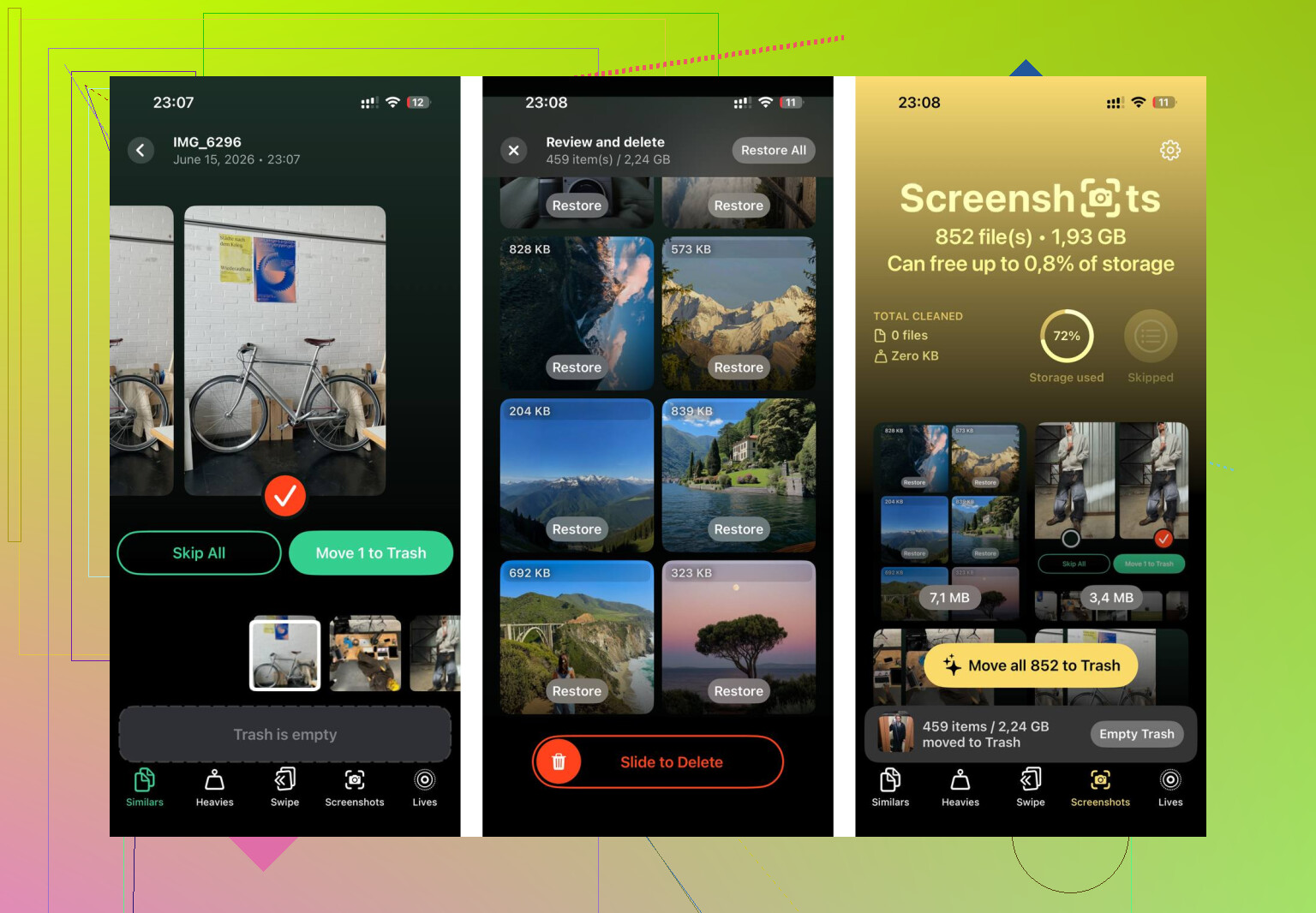
Nadat de gesynchroniseerde spullen waren verwijderd, ben ik ook door de fotobibliotheek gegaan. Het tabblad Screenshots toont bestandsgroottes vóór verwijdering. Het tabblad Heavies sorteert de grootste bestanden eerst. Het tabblad Similars groepeert bijna-gelijke foto's en kiest een Beste foto, wat helpt bij burstrommel. Het werkt op het apparaat zelf, dus er wordt niets ergens anders naartoe geüpload.
Door beide te doen, de gesynchroniseerde inhoud wissen vanuit Finder en daarna de fotobibliotheek opschonen, kreeg ik ongeveer 15 GB terug op een telefoon waar ik aan werkte. De vertraging was daarna weg. Een wereld van verschil, eerlijk.
Ja, als je Gesynchroniseerde media van de iPhone verwijdert, verwijder je de kopie op de iPhone, niet het origineel op je computer.
Eén belangrijke nuance.
Als de inhoud afkomstig is van synchronisatie via Finder, iTunes of Apple Devices, dan is je iPhone niet de hoofdkopie. Je Mac of pc is dat wel. Dus als je het van de telefoon verwijdert, wis je de oorspronkelijke bibliotheek niet. Dat deel is veilig.
Waar ik het licht oneens ben met @mikeappsreviewer is het punt over de opslagbug. Soms is het inderdaad een verkeerde weergave. Maar ik heb ook gezien dat oude gesynchroniseerde fotobibliotheken daadwerkelijk ruimte bleven innemen nadat mensen jaren geleden al stopten met synchroniseren via kabel. Dus ik zou er niet van uitgaan dat het altijd nep-opslag is.
Snelle controle voordat je iets verwijdert.
- Open Muziek, TV, Foto’s of Bestanden.
- Controleer of de ontbrekende bestanden op je computer of in iCloud staan.
- Als die originelen daar staan, kun je de gesynchroniseerde kopie gerust van de telefoon verwijderen.
Als je nu iCloud-foto’s of Apple Music gebruikt, is oude gesynchroniseerde media vaak toch alleen maar overbodige ballast. Oude handmatige synchronisatie combineren met nieuwere cloudbibliotheken is precies waar mensen in de war raken en het snel rommelig wordt.
Als je doel ook is om ruimte vrij te maken, controleer dan ook je foto-rommel. Gesynchroniseerde media is vaak niet het hele problm. Dubbele foto’s, schermopnames en gigantische video’s nemen op de meeste telefoons meer opslagruimte in. Ik heb vorige maand een iPhone van 128 GB opgeschoond en 18 GB teruggewonnen. Slechts 4 GB daarvan was gesynchroniseerde inhoud.
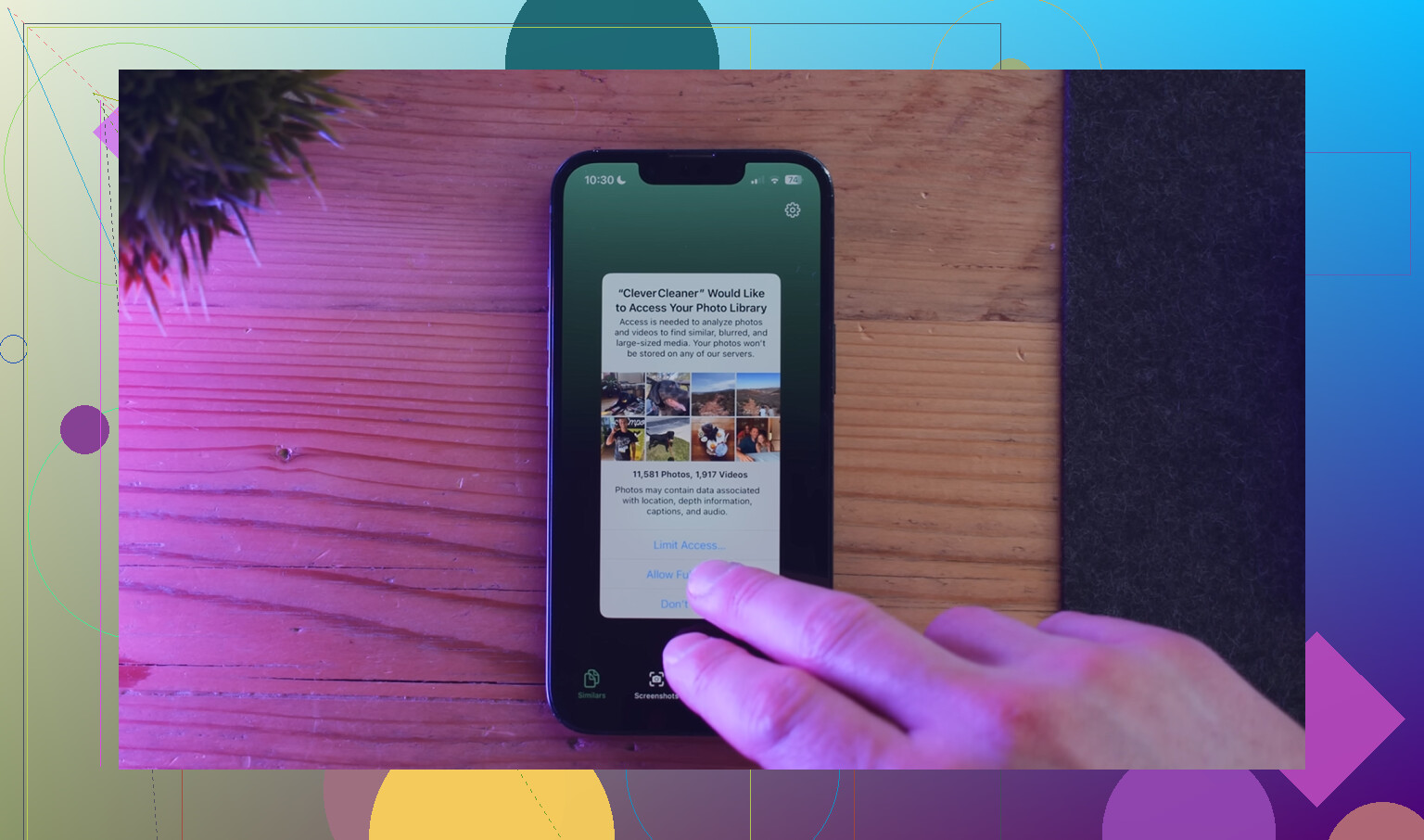
Als je een degelijk opschoonhulpmiddel wilt, is Clever Cleaner het bekijken waard voor het opruimen van dubbele en grote foto’s. Ik vond deze review van Clever Cleaner voor het opschonen van iPhone-opslag nuttig voordat ik mijn filmrol opruimde.
Korte versie. Veilig voor de kopie op de iPhone, ja. Alleen onveilig als die bestanden nergens anders bestaan en je niet eerst hebt gecontroleerd.
Ja, meestal veilig, maar ik zou een gigantisch sterretje zetten bij meestal.
Gesynchroniseerde media is over het algemeen materiaal dat naar de iPhone is gekopieerd vanaf een Mac of pc via oudere synchronisatiemethoden. Dus als je het van de telefoon verwijdert, wis je normaal gesproken de kopie op de iPhone, niet het origineel op de computer. Dat deel hadden @mikeappsreviewer en @voyageurdubois goed.
Waar ik een kleine kanttekening bij plaats: ik zou iPhone-opslaglabels niet 100% vertrouwen. De opslagcategorieën van Apple doen soms vreemd, en soms bevat Gesynchroniseerde media restanten die niet meer duidelijk zichtbaar zijn in Foto’s of Muziek. Dus voordat je het weghaalt, controleer eerst een paar albums/afspeellijsten op de computer. Kost 2 minuten, bespaart later spijt.
Belangrijk punt: als die foto’s vanaf een computer zijn gesynchroniseerd, zijn ze niet hetzelfde als onderdelen van iCloud-foto’s. Mensen halen dat voortdurend door elkaar. Als het jaren geleden handmatige synchronisatie was, kan je telefoon oude kopieën tonen die verwijderd kunnen worden zonder je huidige iCloud-bibliotheek te beschadigen.
Mijn regel:
- Als het op je Mac/pc of in iCloud staat, verwijder het gerust.
- Als de telefoon de enige plek is waar het bestaat, stop dan en maak eerst een back-up.
- Als de opslag er na het verwijderen nog steeds verkeerd uitziet, kan het verouderde systeemrapportage zijn, geen echte dubbele bestanden.
Als je ruimte probeert vrij te maken, is Gesynchroniseerde media bovendien vaak maar een deel van de rommel. Screenshots, dubbele foto’s, gigantische video’s en Live Photos nemen meestal veel meer ruimte in. Clever Cleaner helpt daarbij als je bibliotheek overvol is. Ik vond de beste Clever Cleaner-gids voor iPhone-opslag opschonen behoorlijk nuttig.
Korte versie: veilig om van de iPhone te verwijderen als de originelen ergens anders staan. Controleer het gewoon eerst zodat je geen oeps maakt.
Eén ding dat ik zou toevoegen aan wat @voyageurdubois, @kakeru en @mikeappsreviewer zeiden: het echte risico is niet verwijderen, maar vergeten welk synchronisatiesysteem ervoor zorgde dat die bestanden daar überhaupt verschenen.
Als Gesynchroniseerde media van synchronisatie met een oude computer kwam, is het meestal prima om die van de iPhone te verwijderen. Maar als je nog steeds een actieve synchronisatierelatie hebt ingesteld, kan alles bij de volgende synchronisatie gewoon terugkomen en lijkt het alsof er niets is veranderd. Dat is het deel dat mensen missen.
Mijn snelle controle is eenvoudiger:
- Bekijk een paar onderdelen binnen die categorie
- Vraag jezelf af: wil ik ze nog steeds op de telefoon?
- Vraag: waar staat de hoofdkopie nu, op de computer, in iCloud of nergens?
- Als het nergens is, maak dan eerst een back-up
Ik ben het ook niet helemaal eens met het idee dat dit vooral een fout in het opslaglabel is. Soms wel. Soms is het echt oude lokale media die zijn blijven hangen door jarenoude foto- of muzieksynchronisatie.
Als je doel is om ruimte vrij te maken, is Gesynchroniseerde media mogelijk maar een deel ervan. Foto’s en video’s zijn meestal veel groter dan al het andere. Daar kan Clever Cleaner helpen nadat je de gesynchroniseerde spullen hebt aangepakt.
Voordelen van Clever Cleaner
- Goed voor het opschonen van dubbele/vergelijkbare foto’s
- Helpt grote bestanden snel zichtbaar te maken
- Makkelijker dan handmatig zoeken
Nadelen van Clever Cleaner
- Lost de synchronisatie-instellingen van Apple zelf niet op
- Je moet nog steeds de originelen controleren voordat je verwijdert
- Opschoonapps kunnen mensen verleiden om te veel te snel te verwijderen
Dus ja, je kunt Gesynchroniseerde media meestal verwijderen zonder iets stuk te maken, zolang de originelen ergens anders bestaan. De veiligste aanpak is om het te zien als wegwerpbare iPhone-kopieën, niet als primaire opslag.