Ho eliminato accidentalmente file importanti dal mio disco rigido e mi sono reso conto troppo tardi di non avere un backup. Sto cercando aiuto per il recupero dei file dal disco rigido, incluso il miglior software di recupero o i passaggi da seguire per evitare di peggiorare la situazione. Questi documenti e queste foto sono davvero importanti e ho bisogno di consigli sul modo più sicuro per cercare di recuperarli.
Fai prima un respiro. Conosco quella sensazione di vuoto allo stomaco quando i file spariscono. Però, su un disco rigido, eliminato non significa sempre cancellato. Se ti muovi in fretta e non tocchi l'unità, le tue possibilità sono buone.
Smetti subito di usare l'unità
Questa parte conta più di qualsiasi altra cosa. Nel momento in cui mi accorgo che i file sono spariti, smetto di salvare, scaricare, navigare, tutto quanto. Se i dati mancanti si trovavano sull'unità di sistema principale, anche il normale uso del web aggiunge scritture in background.
Quello che ho imparato nel modo più duro è semplice. Quando elimini un file, Windows o macOS di solito contrassegna lo spazio come libero. I vecchi dati spesso restano lì finché qualcosa di nuovo non ci finisce sopra. Quindi ogni nuova scrittura è un rischio. Se continui a usare il disco, aumenti le probabilità di cancellare proprio il file che vuoi recuperare.
Quindi sì, smetti di usare l'unità. Completamente.
Scopri da quale unità hai perso i file
- Unità esterna o unità interna secondaria
Caso migliore. Scollegala e collegala a un altro computer. Esegui la scansione lì, dove non stai aggiungendo nuovi dati allo stesso disco. - Unità principale del sistema operativo
Qui la situazione si complica in fretta. Avvierei da una chiavetta USB o collegherei l unità a un secondo computer. L obiettivo è lo stesso: evitare di scrivere nuovi dati sull unità mentre tenti il recupero.
Esegui un software di recupero e non installarlo sulla stessa unità
Se ti sei accorto presto dell'eliminazione, il recupero tramite software è il metodo con cui la maggior parte delle persone ottiene risultati. Nel corso degli anni ho provato alcuni strumenti, e quello a cui sono tornato più volte è stato Disk Drill.
Quello che mi ha colpito è che va oltre i file eliminati di recente e spesso trova file nascosti più in profondità nel caos del file system. Anche la funzione di anteprima aiuta. Ti permette di verificare se il file si apre ancora prima di ripristinarlo, il che evita molte false speranze. La versione gratuita esegue la scansione e mostra l'anteprima, poi il pagamento entra in gioco solo se vuoi recuperare i file.
La parte che molte persone sbagliano è installare il software su un'unità diversa. Non su quella che stai analizzando. Una volta ho fatto questo errore, anni fa. Pessima idea. Non vuoi che l'app di recupero sovrascriva i dati che stai cercando di salvare.
Cose utili da sapere prima di iniziare
- Di solito, gli hard disk ti danno più possibilità rispetto agli SSD
I vecchi HDD tendono a essere più favorevoli al recupero. Gli SSD lo sono meno. Inoltre, alcuni hard disk più recenti supportano TRIM, quindi non aspetterei per ore pensando che i file rimarranno lì per sempre. - Se l'unità fa clic o stride, fermati
Il software non può riparare danni fisici. Se senti clic, raschiamenti o stridii, sei oltre il fai da te. Questo è un lavoro da laboratorio di recupero dati. - Fai una scansione approfondita, non dieci a caso
Eseguire una scansione dopo l'altra di solito fa solo perdere tempo. Un solo passaggio accurato spesso basta. Dopo, salva i file recuperati da un'altra parte e controlla cosa sei riuscito a ottenere.
Se ti muovi rapidamente e fai tutto con attenzione, hai buone possibilità di recuperare i tuoi file. Resterei calmo, procederei con ordine ed eviterei di toccare l'unità originale più del necessario.
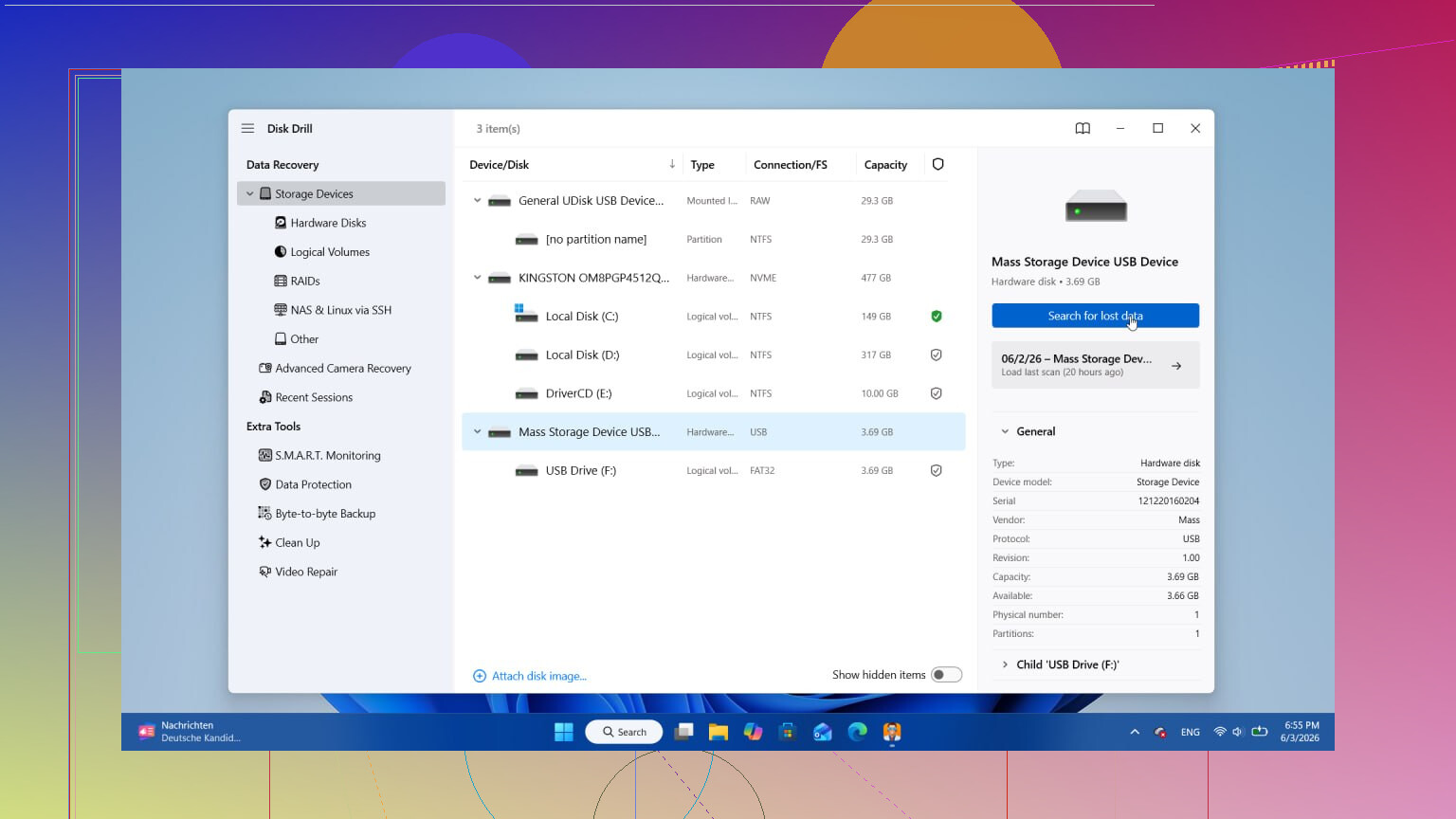
Aggiungerei un passaggio prima di eseguire qualsiasi scansione: crea un’immagine settore per settore dell’unità se i file sono molto importanti. @mikeappsreviewer ha ragione sul fatto di smettere di usarla, ma non mi piace fare prima la scansione del disco originale se hai abbastanza spazio libero su un’altra unità.
Usa qualcosa come ddrescue su Linux, oppure lo strumento di imaging di R-Studio su Windows. Lavora sull’immagine, non sulla sorgente. Se una scansione va male o l’unità inizia a degradarsi, hai ancora una possibilità pulita rimasta. I laboratori fanno così per un motivo.
Come software, Disk Drill va bene per eliminazioni semplici ed è facile da usare. Se Disk Drill non trova tutto, prova Recuva per eliminazioni recenti oppure PhotoRec se ti interessa solo il contenuto dei file e i nomi delle cartelle non contano. PhotoRec è brutto, ma recupera dati da file system danneggiati meglio di molte app più curate.
Un altro paio di cose che la gente salta:
- Controlla il cestino della sincronizzazione cloud. OneDrive, Google Drive, Dropbox.
- Controlla la cronologia file, le copie shadow, le istantanee di Time Machine.
- Ordina prima i file recuperati per tipo e data. Fa risparmiare tempo.
- Recupera sempre su un’unità diversa. Le persone continuano ancora a sbagliare questo.
Se l’unità mostra errori SMART, letture lente o blocca Esplora file, smetti di fare scansioni casuali. Clona prima. Qui il tempo conta più della velocità.
Inoltre, se vuoi una guida visiva rapida, questo reel consigli per il recupero dell’hard disk per file eliminati è facile da scorrere.
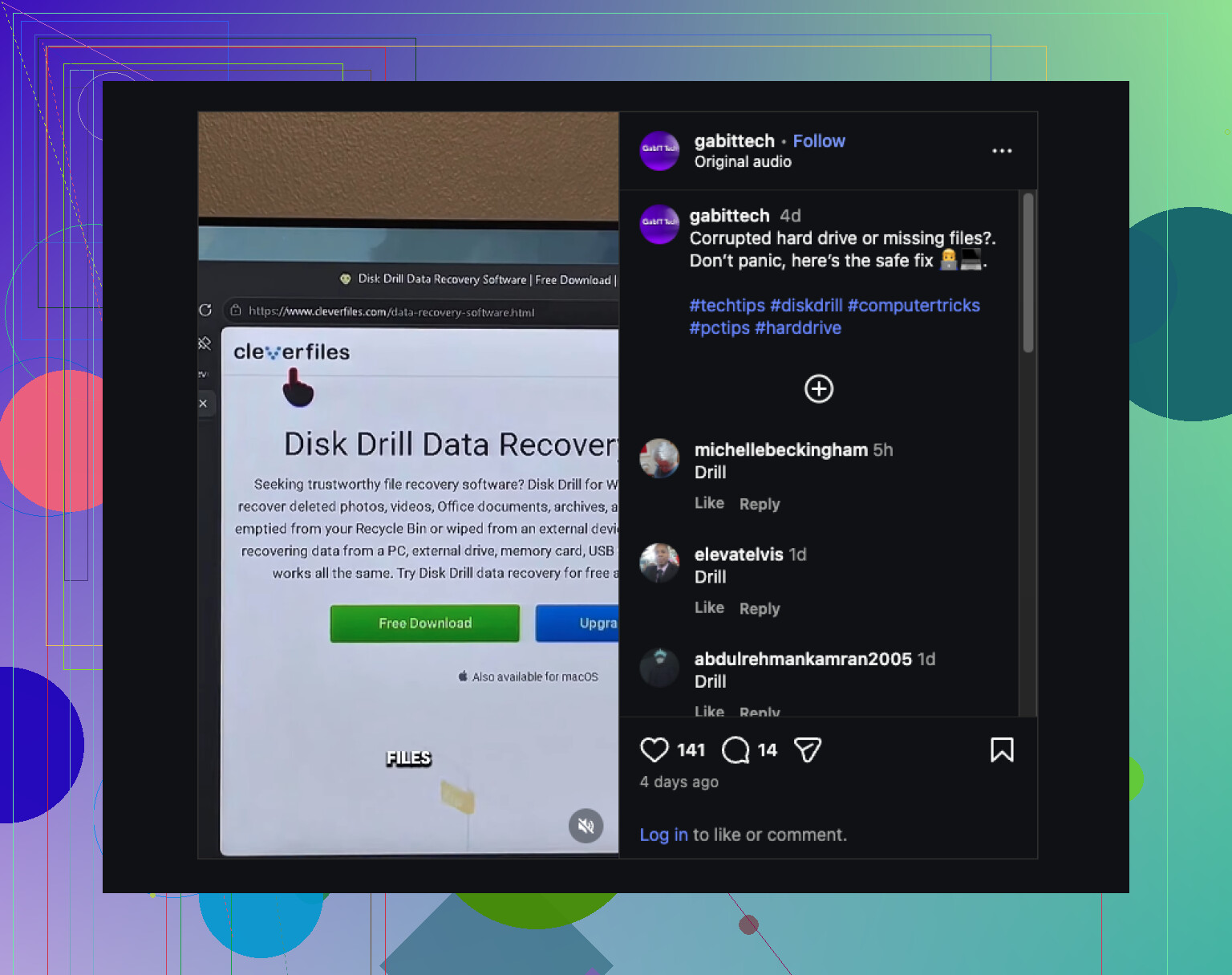
Una cosa su cui insisterei e che @mikeappsreviewer e @caminantenocturno hanno solo sfiorato indirettamente: capisci come sono stati eliminati i file prima di iniziare a lanciare strumenti a caso. Se si è trattato di un’eliminazione normale, controlla prima il Cestino più eventuali cestini specifici dell’app. Molti programmi tengono le proprie cartelle temp/export, e la gente se ne dimentica. Se i file sono stati tagliati durante uno spostamento e sono spariti, cerca per estensione del file in tutta l’unità prima di dare per scontato che siano andati.
Inoltre, non giudicare il software di recupero dal primo elenco di risultati della scansione. I nomi dei file possono sembrare perfetti ed essere comunque corrotti, oppure sembrare rovinati ed essere comunque recuperabili senza problemi. Ecco perché Disk Drill è utile, non solo perché esegue bene la scansione, ma perché l’anteprima dei file recuperabili fa risparmiare molto tempo perso. Non sono nemmeno del tutto d’accordo con l’idea che “una scansione sia sufficiente” in ogni caso. A volte una scansione rapida non trova ciò che un passaggio più approfondito riesce a individuare, soprattutto su file system disordinati.
Un altro consiglio: se i dati sono importanti per lavoro, foto, tasse, documenti legali o altro, annota i nomi delle cartelle, i nomi dei file e le date approssimative prima di iniziare. Sembra sciocco, ma quando ti ritrovi a fissare 40.000 file recuperati chiamati FILE0001.jpg, il cervello va in pappa.
Se Windows vede ancora normalmente l’unità, esegui prima un controllo SMART con CrystalDiskInfo o simili. Se lo stato di salute è pessimo, smetti con il fai da te e crea un’immagine/clona l’unità prima di fare molto altro.
E per chiunque stia facendo ricerche su questo argomento, anche questo post su consigli e discussione sul recupero dei file da hard disk esterno è piuttosto pertinente.
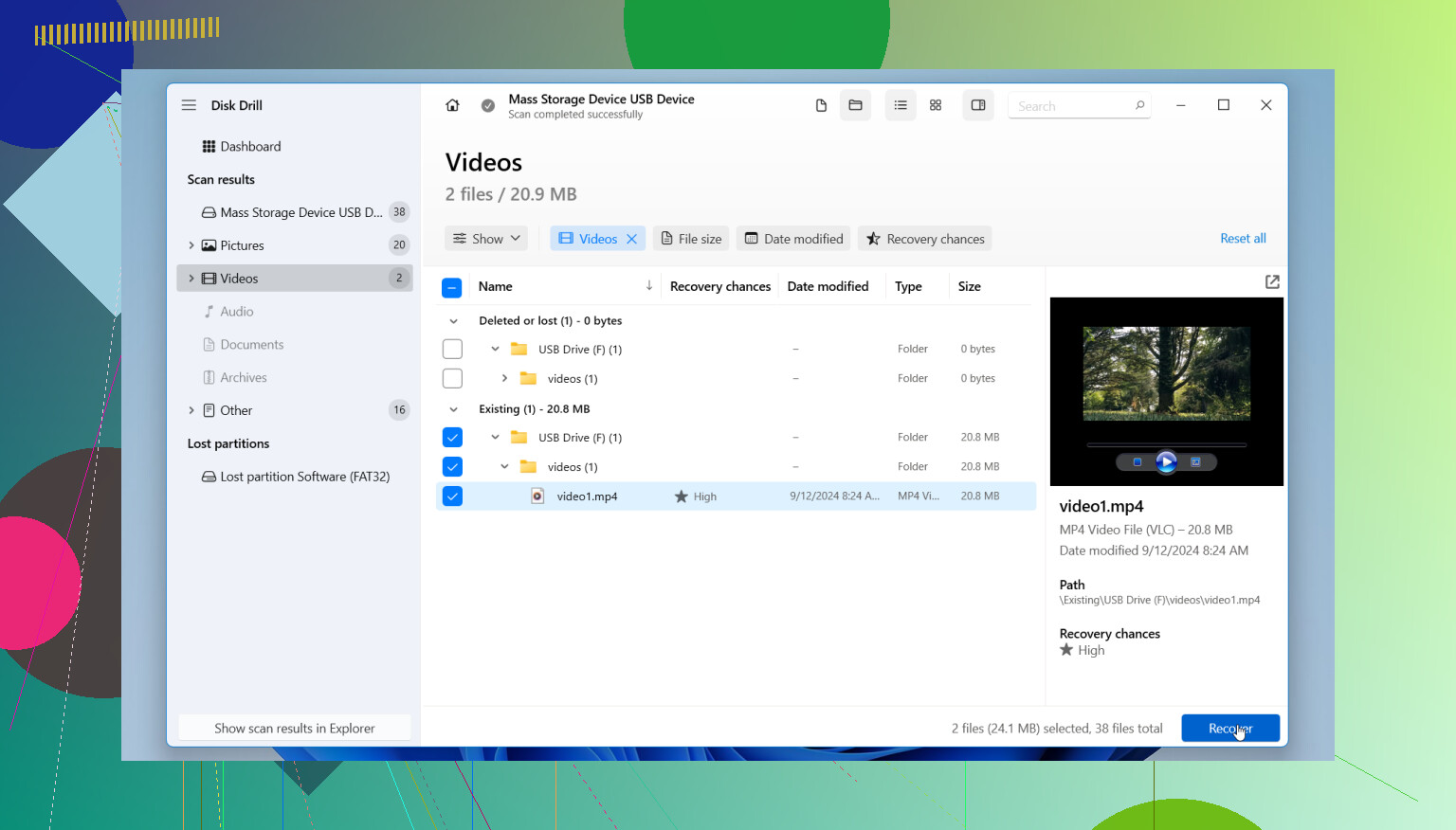
Un’angolazione in più: controlla se l’eliminazione è stata locale o solo un problema di visualizzazione. Mi è capitato di vedere file dichiarati come eliminati che in realtà erano nascosti da un filtro errato, un profilo utente sbagliato, una libreria danneggiata o una lettera di unità cambiata. Prima del recupero, cerca nell’intero disco per nome file ed estensione esatti da un altro computer, se possibile.
Non sono del tutto d’accordo con l’idea di fare una sola scansione fatta bene come regola generale. Su un’unità sana, una passata veloce e poi una passata approfondita possono avere senso. Metodi diversi trovano cose diverse.
Su Disk Drill nello specifico:
Pro
- flusso di anteprima molto semplice
- valido per eliminazioni normali e partizioni formattate
- discreta classificazione per tipo di file, utile nei recuperi grandi
Contro
- le scansioni più approfondite possono restituire molti file grezzi con nomi disordinati
- il recupero a pagamento può sembrare costoso per un uso occasionale
- non è la mia prima scelta se l’unità è fisicamente instabile
Se Disk Drill non riesce a recuperarlo, confronta i risultati con Recuva, R-Studio o PhotoRec prima di rinunciare. E sì, i punti di @caminantenocturno, @nachtschatten e @mikeappsreviewer sull’evitare scritture sono la parte che la gente ignora proprio prima di peggiorare la situazione.