Ho eliminato accidentalmente in modo permanente file importanti sul mio PC Windows 11 e ho già svuotato il Cestino. Sto cercando di recuperare documenti e foto di cui ho davvero bisogno, ma non sono sicuro che possano ancora essere ripristinati. Cerco aiuto sul modo migliore per recuperare file eliminati definitivamente in Windows 11 prima che siano persi per sempre.
Ci sono passato una volta, e sì, ti colpisce subito quando un file sparisce. Su Windows 11, un file eliminato in modo permanente non è sempre perso per sempre. Se nuovi dati non hanno ancora occupato il suo spazio, hai ancora una possibilità.
La prima cosa che farei è smettere di usare l’unità il più possibile. Niente installazioni. Niente download pesanti. Niente spostamenti di file. Ogni scrittura dà a Windows la possibilità di riutilizzare esattamente lo spazio in cui si trovava il file eliminato. Se l’unità è un SSD, muoviti in fretta. TRIM tende a cancellare i blocchi eliminati in background, e dopo quello, il recupero si complica.
Prima di toccare gli strumenti di recupero, controlla i posti noiosi che la gente si dimentica:
- OneDrive
- Cronologia file
- Versioni precedenti
- Qualsiasi backup cloud che hai configurato mesi fa e poi dimenticato
- Un vecchio disco esterno con un backup sopra
Ho visto persone passare un’ora a scansionare un disco, per poi rendersi conto che il file era rimasto in OneDrive per tutto il tempo. Se esiste un backup, usa prima quello. Meno rischi, meno problemi.
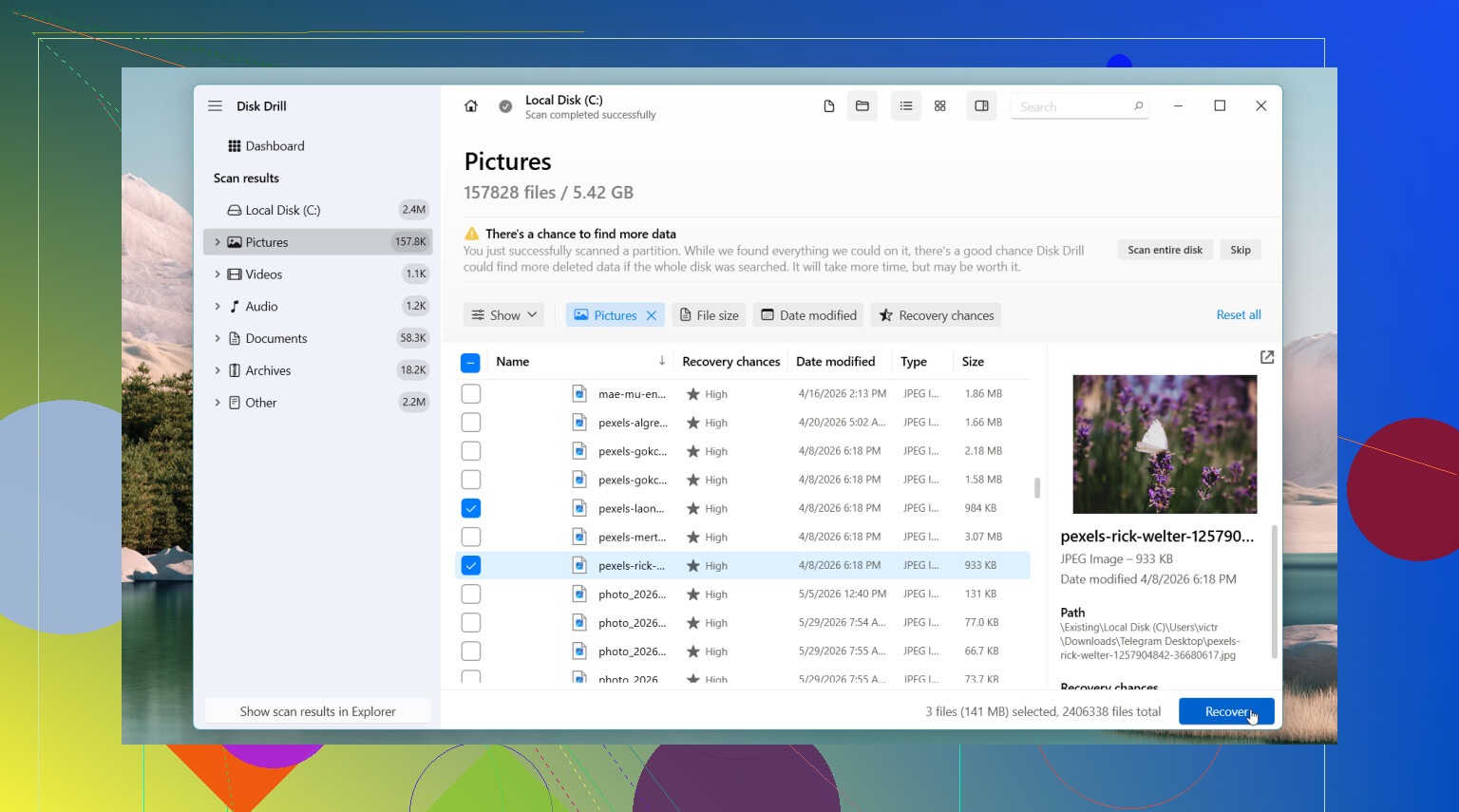
Se tutto questo non dà risultati, passerei a un software di recupero. Quello che proverei per primo è Disk Drill. Quello che mi è piaciuto lì erano le cose semplici. È facile da usare, e spesso recupera i file con i nomi originali e le cartelle ancora intatte. Riordinare file senza nome dopo una scansione è una seccatura, quindi conta più di quanto la gente pensi.
Cosa farei:
- Installa Disk Drill su un’altra unità, se ne hai una.
- Scansiona l’unità da cui è stato eliminato il file.
- Filtra o cerca tra i risultati.
- Visualizza in anteprima il file prima di ripristinarlo.
- Salva i file recuperati su un’altra unità, non sulla stessa.
Su Windows, ti permette di scansionare e visualizzare in anteprima senza limiti, e il limite di recupero gratuito è di 100 MB.
Se il tuo problema è più grave di una semplice eliminazione, ci sono altri strumenti che vale la pena considerare. DiskGenius mi ha aiutato di più nei casi con partizioni perse, volumi RAW o danni al file system. Windows File Recovery è lo strumento di Microsoft, anch’esso gratuito, ma funziona da riga di comando. L’ho usato una volta e ha funzionato, ma non è qualcosa che darei a una persona che vuole fare un paio di clic e finire lì.
Una parte che la gente salta: se l’unità inizia a fare clic, va offline, sparisce da Windows o contiene dati che non puoi permetterti di perdere, fermati. A quel punto valuterei un servizio di recupero professionale prima di provare soluzioni casuali trovate nei risultati di ricerca.
Di solito, le probabilità migliori le hai quando agisci in fretta e lasci l’unità inattiva. Questa parte conta più del nome del software.
Smetti prima di scrivere sul PC. Questa è la cosa più importante.
Sono d’accordo con @mikeappsreviewer su una cosa: controlla i backup prima di eseguire la scansione. Aggiungerei alcuni punti di Windows 11 che la gente spesso si perde:
- Apri la cartella in cui si trovavano i file, fai clic destro, Proprietà, Versioni precedenti.
- Cerca per tipo di file in Esplora file, come .docx, .jpg, .png. A volte il file è stato spostato, non eliminato.
- Controlla le cartelle temporanee. Win + R, digita %temp%, poi cerca per data.
- Se proveniva da un’app come Word, Excel, Photoshop, controlla l’elenco dei file recenti e dei salvataggi automatici.
Non sono del tutto d’accordo sul panico da TRIM. Sì, il recupero da SSD peggiora rapidamente, ma non è sempre immediato. Se i file sono importanti, esegui subito la scansione invece di dare per scontato che sia finita.
Per quanto riguarda il software, Disk Drill è una delle scelte più semplici su Windows 11. Prima fai l’anteprima. Recupera su USB o su un’altra unità, non su C:. Recuva va bene per eliminazioni semplici, ma nei miei test perde più nomi di file dopo scansioni approfondite. Anche Windows File Recovery di Microsoft funziona, ma la sintassi è fastidiosa se vuoi recuperare velocemente delle foto.
Se l’unità è esterna, crea prima un’immagine byte per byte se sai come farlo. Il recupero dall’immagine è più sicuro.
Per una semplice guida al recupero di file eliminati su Windows 11, questa breve spiegazione è utile: guarda questo tutorial sul recupero file di Windows 11.
Se l’SSD fa rumori, si blocca o si disconnette, fermati. Il software non risolverà un guasto hardware.

Se i file erano sul tuo SSD principale di Windows 11, aggiungerei una cosa che né @mikeappsreviewer né @codecrafter hanno davvero sottolineato abbastanza: controlla se hai un recupero a livello di applicazione prima di fare una scansione completa del disco. Word, Excel, le app Adobe e persino alcuni editor di foto mantengono salvataggi automatici o cache di recupero al di fuori della cartella originale. Ho visto documenti eliminati tornare tramite il recupero di Office mentre gli strumenti per il disco non trovavano nulla di utilizzabile.
Inoltre, non perdere tempo a riavviare più e più volte. Ogni avvio normale scrive log, dati temporanei, aggiornamenti e tutto il resto.
Il mio ordine sarebbe:
- Controlla Office/Adobe/file recenti/recupero automatico
- Guarda nelle cartelle utente nascoste come AppData
- Se i file erano importanti e l’SSD è interno, valuta di spegnere il PC e collegare l’unità a un altro computer per la scansione
- Esegui un’app di recupero come Disk Drill da un’unità diversa
- Recupera solo su un altro disco o USB
Piccolo disaccordo con il consiglio di controllare le cartelle temporanee che la gente dà sempre: le cartelle temporanee sono un terno al lotto e di solito fanno solo perdere tempo, a meno che tu non sappia che il file era aperto in un programma specifico subito prima dell’eliminazione.
Se vuoi altri casi reali, questa discussione è valida: discussione sul recupero di file eliminati da SSD Windows 11
Se non appare nulla e i file sono davvero insostituibili, il recupero professionale potrebbe essere l’unica opzione non pessima. Gli SSD possono essere spietati, a dire il vero.
Un aspetto che manca a @codecrafter, @mike34 e @mikeappsreviewer: controlla i residui dell’indice di Ricerca di Windows e le cache delle miniature. Sembra strano, ma soprattutto per le foto a volte puoi almeno recuperare le anteprime o dimostrare che i file esistevano. Cerca %LocalAppData%\Microsoft\Windows\Explorer per i file thumbcache. Non è un metodo di recupero completo, ma è utile se gli originali sono spariti.
Controllerei anche se i file eliminati si trovavano dentro una libreria sincronizzata. Windows 11 può indirizzare Documenti o Immagini su OneDrive senza che le persone se ne rendano conto. A volte la copia locale è sparita, ma la versione nel cloud o la cronologia delle versioni è ancora lì.
Non sono del tutto d’accordo con l’approccio scan now no matter what: se questo è il tuo unico SSD interno e i file sono davvero critici, spesso la mossa più sicura è spegnere prima e analizzare l’unità da un’altra macchina. La scansione in tempo reale del disco di sistema continua a generare scritture.
Se fai la scansione, Disk Drill è una scelta ragionevole perché è facile ordinare i risultati e visualizzare in anteprima i file.
Pro di Disk Drill
- Interfaccia semplice
- Buona anteprima dei file
- Di solito una ricostruzione discreta di cartelle/nomi
- Buono per documenti e foto
Contro di Disk Drill
- Il limite di recupero gratuito su Windows è ridotto
- Le scansioni profonde possono restituire molti file rinominati inutili
- Non fa miracoli sui dati SSD cancellati da TRIM
Se i file sono copie aziendali, legali o uniche di famiglia, eviterei di fare altri tentativi dopo un passaggio attento e andrei subito in un laboratorio di recupero dati. Il recupero software funziona meglio quando l’unità è sana e l’eliminazione è recente.