Jeg kom ved et uheld til permanent at slette vigtige filer på min Windows 11-pc og har allerede tømt Papirkurven. Jeg prøver at gendanne dokumenter og billeder, som jeg virkelig har brug for, men jeg er ikke sikker på, om de stadig kan gendannes. Søger hjælp til den bedste måde at gendanne permanent slettede filer i Windows 11 på, før de er væk for altid.
Jeg har været igennem det her én gang, og ja, det rammer hurtigt, når en fil forsvinder. På Windows 11 er en permanent slettet fil ikke altid væk for altid. Hvis nye data endnu ikke har overtaget dens plads, har du stadig en chance.
Det første jeg ville gøre, er at stoppe med at bruge drevet så meget som muligt. Ingen installationer. Ingen store downloads. Ingen flytning af filer rundt. Hver skrivning giver Windows en chance for at genbruge præcis det område, hvor din slettede fil lå. Hvis drevet er en SSD, så skynd dig. TRIM har en tendens til at slette slettede blokke i baggrunden, og efter det bliver gendannelse grimt.
Før du rører ved gendannelsesværktøjer, så tjek de kedelige steder, folk glemmer:
- OneDrive
- Filhistorik
- Tidligere versioner
- Enhver cloud-backup, du satte op for måneder siden og glemte
- Et gammelt eksternt drev med en backup på
Jeg har set folk bruge en time på at scanne en disk og så indse, at filen lå i OneDrive hele tiden. Hvis der findes en backup, så brug den først. Mindre risiko, mindre rod.
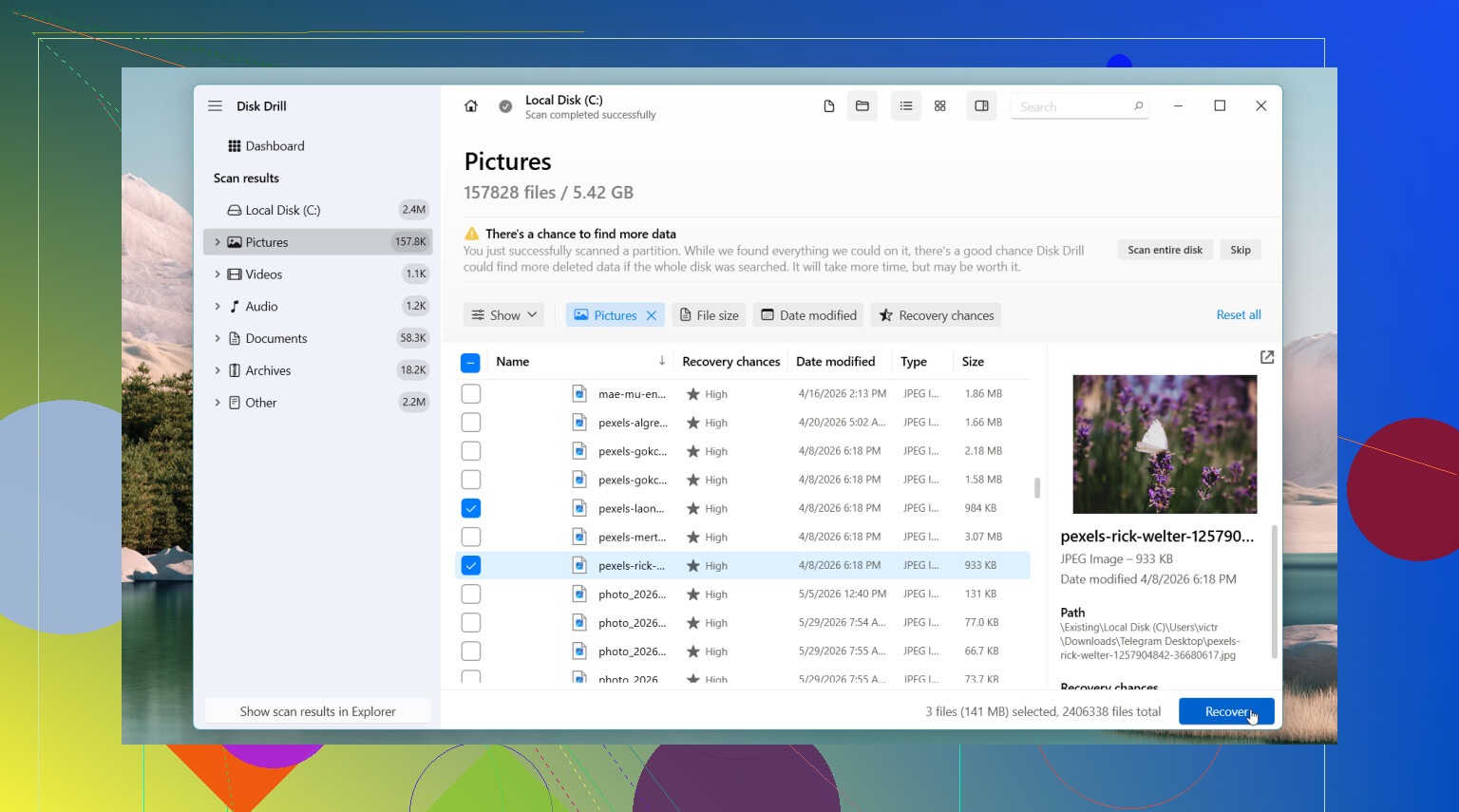
Hvis alle de muligheder er tomme, ville jeg gå videre til gendannelsessoftware. Den, jeg ville prøve først, er Disk Drill. Det, jeg godt kunne lide ved den, var de simple ting. Den er nem at køre, og den henter ofte filer tilbage med de originale filnavne og mapper stadig intakte. At sortere navnløst skrammel efter en scanning er irriterende, så det betyder mere, end folk tror.
Det ville jeg gøre:
- Installer Disk Drill på et andet drev, hvis du har et.
- Scan drevet, hvor filen blev slettet.
- Filtrer eller søg i resultaterne.
- Forhåndsvis filen, før du gendanner den.
- Gem gendannede filer på et andet drev, ikke det samme.
På Windows kan du scanne og forhåndsvise uden begrænsning, og den gratis grænse for gendannelse er 100 MB.
Hvis dit problem er større end en almindelig sletning, er der andre værktøjer, der er værd at kigge på. DiskGenius hjalp mig mere i tilfælde med mistede partitioner, RAW-diskenheder eller skader på filsystemet. Windows File Recovery er Microsofts eget værktøj, også gratis, men det kører på kommandolinjen. Jeg brugte det én gang, og det virkede, men det er ikke noget, jeg ville give til en person, der bare vil have et par klik og så være færdig.
En del springer folk over: Hvis drevet begynder at klikke, går offline, forsvinder fra Windows eller har ting, du ikke har råd til at miste, så stop. På det tidspunkt ville jeg kigge på en professionel gendannelsesservice, før jeg prøvede tilfældige løsninger fra søgeresultater.
Som regel er dine chancer bedst, når du handler tidligt og holder drevet inaktivt. Den del betyder mere end navnet på softwaren.
Stop først med at skrive til pc’en. Den del er vigtigst.
Jeg er enig med @mikeappsreviewer i én ting, tjek sikkerhedskopier, før du scanner. Jeg vil tilføje et par Windows 11-steder, som folk overser:
- Åbn mappen, hvor filerne plejede at være, højreklik, Egenskaber, Tidligere versioner.
- Søg efter filtype i Stifinder, som .docx, .jpg, .png. Nogle gange blev filen flyttet, ikke slettet.
- Tjek midlertidige mapper. Win + R, skriv %temp%, og kig derefter efter dato.
- Hvis den kom fra en app som Word, Excel eller Photoshop, så tjek dens seneste filer og autosave-liste.
Jeg er lidt uenig i panikken omkring TRIM. Ja, gendannelse fra SSD bliver hurtigt sværere, men det sker ikke altid med det samme. Hvis filerne er vigtige, så scan nu i stedet for at antage, at det er slut.
Når det gælder software, er Disk Drill et af de lettere valg på Windows 11. Forhåndsvis først. Gendan til USB eller et andet drev, ikke C:. Recuva er okay til simple sletninger, men i mine tests mister det flere filnavne efter dybe scanninger. Microsofts Windows File Recovery virker også, men syntaksen er irriterende, hvis du hurtigt vil have billeder tilbage.
Hvis drevet er eksternt, så lav først et byte-for-byte-image, hvis du ved hvordan. Gendannelse fra imaget er mere sikkert.
For en enkel guide til gendannelse af slettede filer i Windows 11 hjælper denne korte gennemgang: se denne vejledning til filgendannelse i Windows 11.
Hvis SSD’en laver lyde, fryser eller afbrydes, så stop. Software løser ikke defekt hardware.

Hvis filerne lå på din primære Windows 11-SSD, ville jeg tilføje én ting, som hverken @mikeappsreviewer eller @codecrafter virkelig understregede nok: tjek, om du har gendannelse på app-niveau, før du laver en fuld diskscanning. Word, Excel, Adobe-apps og endda nogle fotoredigeringsprogrammer gemmer autosave- eller gendannelsescacher uden for den oprindelige mappe. Jeg har set “slettede” dokumenter komme tilbage fra Office-gendannelse, mens diskværktøjer ikke fandt noget brugbart.
Spild heller ikke tid på at genstarte igen og igen. Hver normal opstart skriver logs, midlertidige data, opdateringer og alt det der.
Min rækkefølge ville være:
- Tjek Office/Adobe/seneste filer/autogendannelse
- Kig i skjulte brugermapper som AppData
- Hvis filerne var vigtige, og SSD’en er intern, så overvej at slukke og tilslutte drevet til en anden PC for scanning
- Kør en gendannelsesapp som Disk Drill fra et andet drev
- Gendan kun til en anden disk eller USB
Lille uenighed med rådet om altid at “tjekke temp-mapper”, som folk altid giver: temp-mapper er meget hit or miss og som regel en tidsrøver, medmindre du ved, at filen var åben i et bestemt program lige før sletningen.
Hvis du vil have flere eksempler fra virkeligheden, er denne tråd ganske fin: Diskussion om gendannelse af slettede filer fra Windows 11 SSD
Hvis der ikke dukker noget op, og filerne virkelig ikke kan erstattes, kan professionel gendannelse være den eneste ikke-dårlige mulighed. SSD’er kan være brutale tbh.
En vinkel, som @codecrafter, @mike34 og @mikeappsreviewer mangler: tjek Windows Search-indeksrester og thumbnail-caches. Det lyder mærkeligt, men især for billeder kan du nogle gange i det mindste gendanne forhåndsvisninger eller bevise, at filerne fandtes. Søg i %LocalAppData%\Microsoft\Windows\Explorer efter thumbcache-filer. Ikke en fuld gendannelsesmetode, men nyttigt hvis originalerne er væk.
Jeg ville også tjekke, om de slettede filer lå i et synkroniseret bibliotek. Windows 11 kan pege Dokumenter eller Billeder til OneDrive, uden at folk opdager det. Nogle gange er den lokale kopi væk, men cloud-versionen eller versionshistorikken findes stadig.
Lille uenighed med tilgangen scan nu uanset hvad: hvis dette er din eneste interne SSD, og filerne virkelig er kritiske, er det sikreste træk ofte først at slukke og scanne drevet fra en anden maskine. Live-scanning af din systemdisk bliver ved med at generere skrivninger.
Hvis du scanner, er Disk Drill et rimeligt valg, fordi det er nemt at sortere resultater og forhåndsvise filer.
Fordele ved Disk Drill
- Enkel grænseflade
- God forhåndsvisning af filer
- Normalt rimelig god rekonstruktion af mapper/navne
- God til dokumenter og billeder
Ulemper ved Disk Drill
- Den gratis gendannelsesgrænse på Windows er lille
- Dybe scanninger kan give mange omdøbte junkfiler
- Ikke magisk på SSD-data ryddet af TRIM
Hvis filerne er forretningsmæssige, juridiske eller de eneste familiekopier, ville jeg springe eksperimenter over efter ét forsigtigt forsøg og gå direkte til et gendannelseslaboratorium. Softwaregendannelse er bedst, når drevet er sundt, og sletningen er sket for nylig.