Jeg kom ved et uheld til at slette vigtige filer fra min harddisk og opdagede for sent, at jeg ikke har en sikkerhedskopi. Jeg leder efter hjælp til filgendannelse fra harddisken, herunder det bedste gendannelsessoftware eller trin til at undgå at gøre situationen værre. Disse dokumenter og billeder er virkelig vigtige, og jeg har brug for råd om den sikreste måde at forsøge at få dem tilbage på.
Tag først en dyb indånding. Jeg kender den mavefaldsfølelse, når filer forsvinder. På en harddisk betyder slettet dog ikke altid slettet for altid. Hvis du handler hurtigt og holder hænderne væk fra drevet, er dine chancer rimelige.
Stop med at bruge drevet med det samme
Denne del er vigtigere end alt andet. I det øjeblik jeg opdager, at filer er væk, stopper jeg med at gemme, downloade, browse, det hele. Hvis det manglende lå på dit primære systemdrev, tilføjer selv almindelig webbrug skrivninger i baggrunden.
Det, jeg lærte på den hårde måde, er enkelt. Når du sletter en fil, markerer Windows eller macOS normalt pladsen som ledig. De gamle data bliver ofte liggende der, indtil noget nyt bliver skrevet ovenpå. Så hver ny skrivning er en risiko. Hvis du bliver ved med at bruge disken, øger du chancen for at overskrive den samme fil, du vil have tilbage.
Så ja, stop med at bruge drevet. Helt.
Find ud af, hvilket drev du mistede filer fra
- Eksternt drev eller sekundært internt drev
Bedste tilfælde. Frakobl det, og tilslut det til en anden computer. Scan det der, hvor du ikke tilføjer nye data til den samme disk. - Primært OS-drev
Her bliver det hurtigt kompliceret. Jeg ville starte fra en USB-nøgle eller tilslutte drevet til en anden maskine. Målet er det samme: undgå at skrive nye data til drevet, mens du forsøger gendannelse.
Kør gendannelsessoftware, og installer det ikke på det samme drev
Hvis du opdagede sletningen tidligt, er softwaregendannelse der, hvor de fleste får resultater. Jeg har prøvet et par værktøjer gennem årene, og det, jeg blev ved med at vende tilbage til, var Disk Drill.
Det, der skilte sig ud for mig, er, at det går forbi nyligt slettede ting og ofte finder filer, der ligger dybere begravet i filsystemets rod. Forhåndsvisningsfunktionen hjælper også. Du kan tjekke, om filen stadig åbner, før du gendanner den, hvilket sparer en masse falske forhåbninger. Den gratis version scanner og viser forhåndsvisning, og betaling kommer først på tale, hvis du vil gendanne.
Den del, folk ofte laver fejl med, er at installere softwaren på et andet drev. Ikke det, du scanner. Jeg gjorde det forkert engang for mange år siden. Dårlig idé. Du ønsker ikke, at gendannelsesappen skriver over de data, du prøver at redde.
Ting, der er værd at vide, før du går i gang
- Harddiske giver dig som regel bedre chancer end SSD'er
Gammeldags HDD'er er ofte mere tilgivende ved gendannelse. SSD'er er mindre tilgivende. Derudover understøtter nogle nyere harddiske TRIM, så jeg ville ikke vente i timevis og tro, at filerne bliver liggende for evigt. - Hvis drevet klikker eller skurrer, så stop
Software kan ikke løse fysisk skade. Hvis du hører klikken, skraben eller skurren, er du forbi gør-det-selv-stadiet. Det er en opgave for et gendannelseslaboratorium. - Lav én grundig scanning, ikke ti tilfældige
At køre scanning efter scanning er som regel spild af tid. Én grundig gennemgang er ofte nok. Derefter skal du gemme de gendannede filer et andet sted og gennemgå, hvad du har fået tilbage.
Hvis du handler hurtigt og gør tingene forsigtigt, har du en rimelig chance for at få dine filer tilbage. Jeg ville bevare roen, arbejde systematisk og undgå at røre det oprindelige drev mere end nødvendigt.
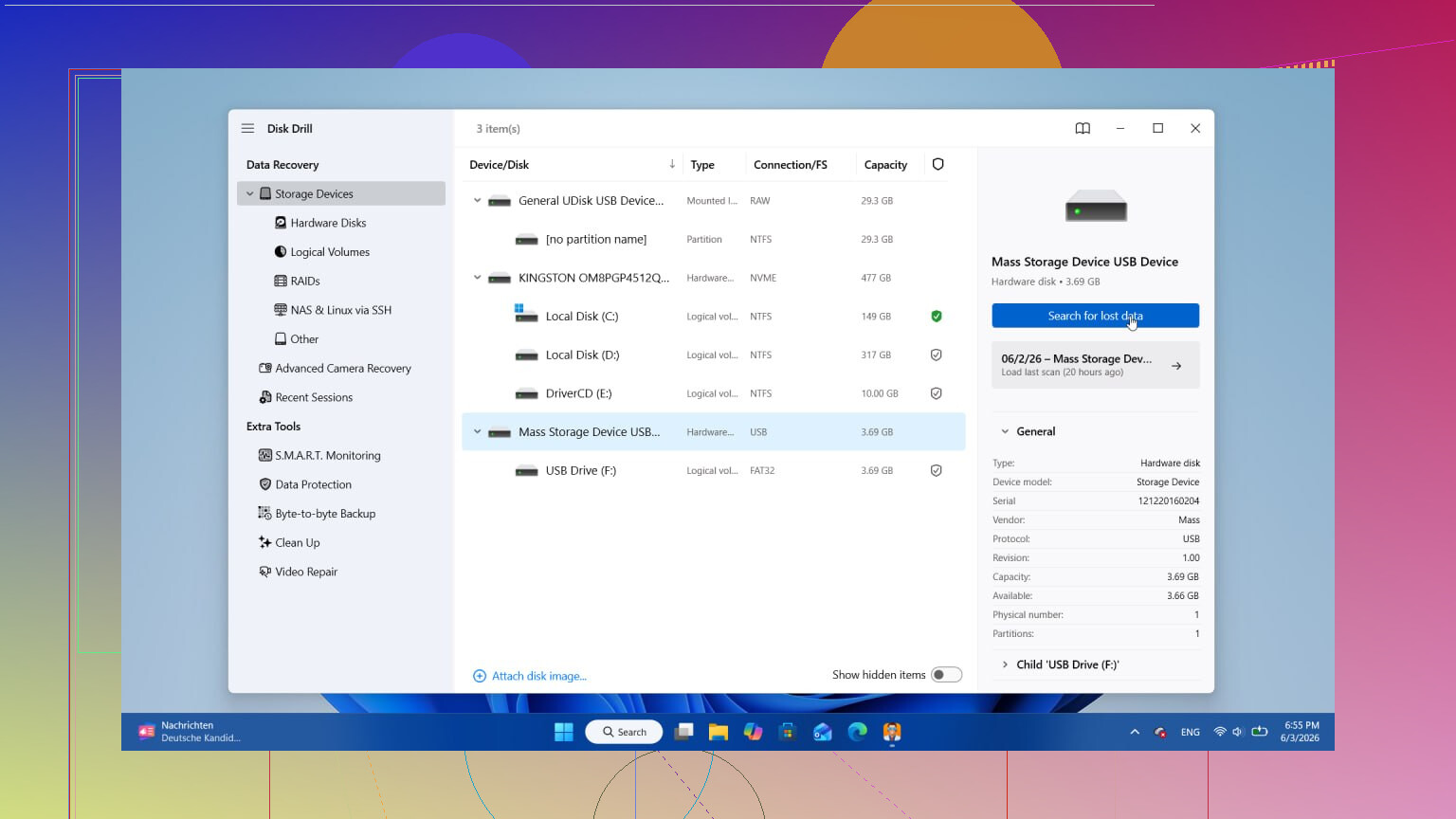
Jeg ville tilføje ét trin, før du kører nogen scanning: lav et sektor-for-sektor-image af drevet, hvis filerne betyder meget. @mikeappsreviewer har ret i at stoppe brugen, men jeg er ikke vild med at scanne den originale disk først, hvis du har nok ledig plads på et andet drev.
Brug noget som ddrescue på Linux eller R-Studios imaging-værktøj på Windows. Arbejd fra imaget, ikke fra kilden. Hvis en scanning går galt, eller drevet begynder at blive dårligere, har du stadig ét rent forsøg tilbage. Laboratorier gør dette af en grund.
Til software er Disk Drill fin til simple sletninger, og den er nem at bruge. Hvis Disk Drill ikke finder det hele, så prøv Recuva til nylige sletninger eller PhotoRec, hvis du kun går op i filindhold, og mappenavne ikke betyder noget. PhotoRec er grimt, men det henter data fra beskadigede filsystemer bedre end mange polerede apps.
Et par ting mere, som folk springer over:
- Tjek papirkurven i cloud-synkronisering. OneDrive, Google Drive, Dropbox.
- Tjek filhistorik, skyggekopier, Time Machine-snapshots.
- Sortér gendannede filer efter type og dato først. Det sparer tid.
- Gendan altid til et andet drev. Folk laver stadig den fejl.
Hvis drevet viser SMART-fejl, langsomme læsninger eller får Explorer til at fryse, så stop med at lave tilfældige scanninger. Klon først. Tid betyder mere end hastighed her.
Hvis du også vil have en hurtig visuel guide, er denne reel med tips til gendannelse af harddisk for slettede filer nem at skimme.
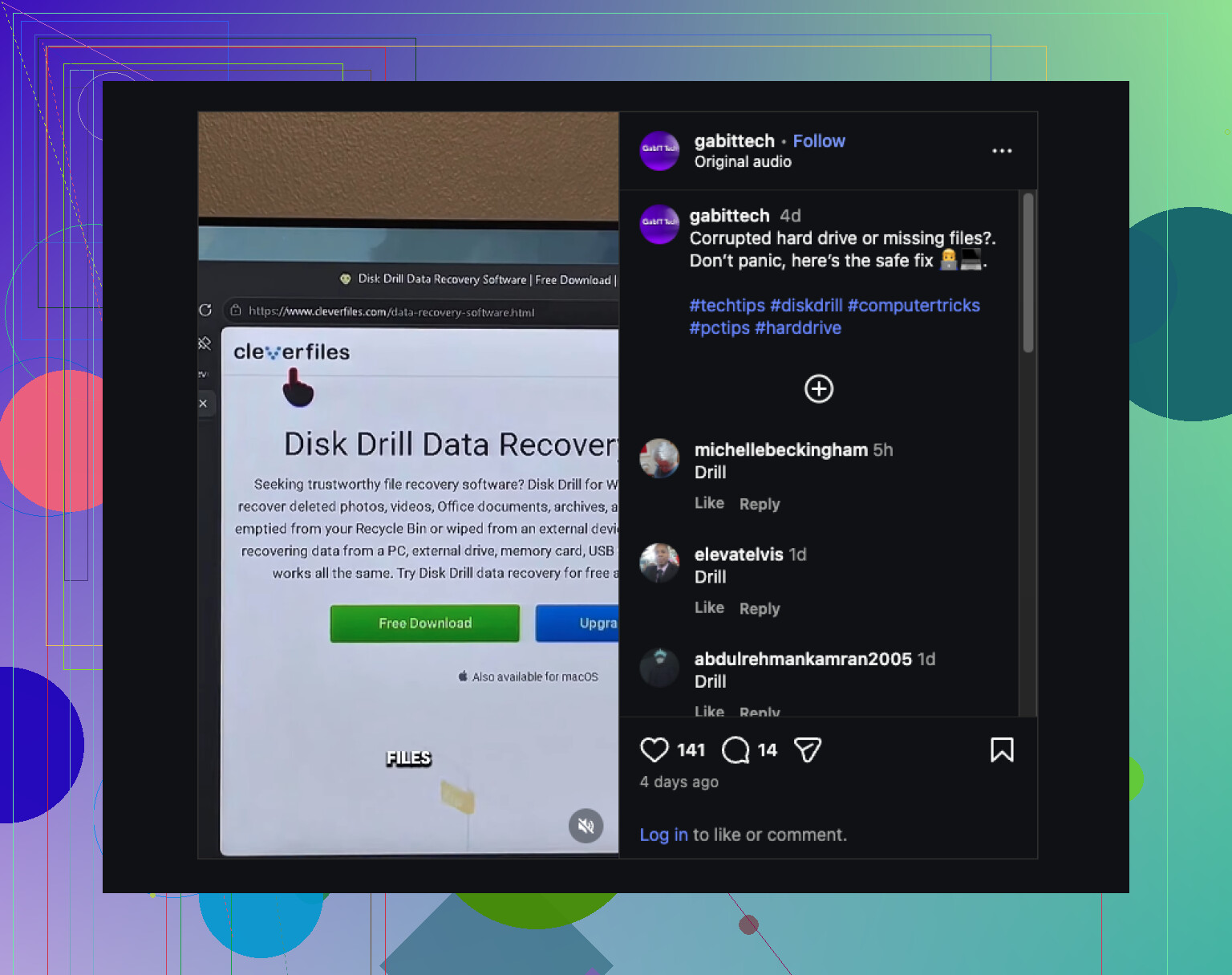
En ting, jeg ville fremhæve, som @mikeappsreviewer og @caminantenocturno kun berørte indirekte: Find ud af hvordan filerne blev slettet, før du begynder at kaste værktøjer efter problemet. Hvis det var en normal sletning, så tjek Papirkurven plus eventuel app-specifik papirkurv først. Mange programmer har deres egne temp-/eksportmapper, og det glemmer folk. Hvis filerne blev klippet ud under en flytning og forsvandt, så søg efter filtypenavn på hele drevet, før du antager, at de er væk.
Døm heller ikke gendannelsessoftware ud fra den første liste med scanningsresultater. Filnavne kan se helt rigtige ud og stadig være korrupte, eller se ødelagte ud og stadig kunne gendannes fint. Derfor er Disk Drill nyttigt, ikke kun fordi det scanner godt, men fordi forhåndsvisning af filer, der kan gendannes, sparer en masse spildt tid. Jeg er heller ikke helt enig i idéen om, at en enkelt scanning er nok i alle tilfælde. Nogle gange overser en hurtig scanning det, som en dybere scanning finder, især på rodede filsystemer.
Et andet tip: Hvis dataene er vigtige for arbejde, billeder, skat, juridiske dokumenter eller hvad som helst, så skriv mappenavnene, filnavnene og de omtrentlige datoer ned før du går i gang. Det lyder dumt, men når du først stirrer på 40.000 gendannede filer med navnet FILE0001.jpg, bliver din hjerne til grød.
Hvis Windows stadig kan se drevet normalt, så kør først et SMART-tjek med CrystalDiskInfo eller lignende. Hvis tilstanden er dårlig, så stop med gør-det-selv-forsøg og lav et image/en klon, før du gør ret meget andet.
Og for alle, der undersøger det her, er dette indlæg om tips og diskussion om filgendannelse fra ekstern harddisk også ret relevant.
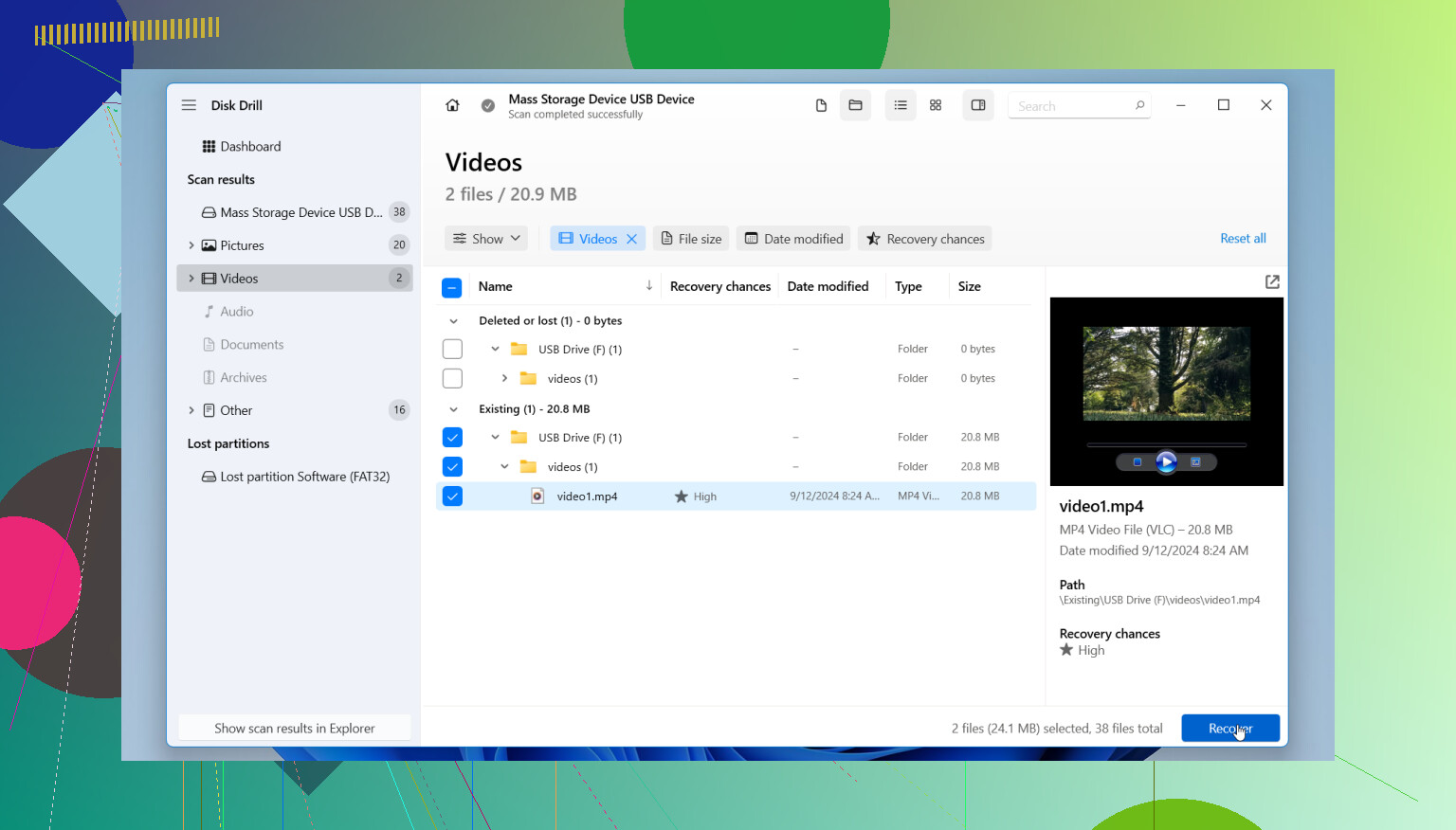
En ekstra vinkel: tjek, om sletningen var lokal eller bare et visningsproblem. Jeg har set slettede filer vise sig at være skjult af et dårligt filter, en forkert brugerprofil, et korrupt bibliotek eller et ændret drevbogstav. Før gendannelse skal du søge på hele disken efter nøjagtigt filnavn og filtypenavn fra en anden maskine, hvis det er muligt.
Jeg er en smule uenig i idéen om kun at lave én grundig scanning som en generel regel. På et sundt drev kan en hurtig scanning og derefter en dyb scanning give mening. Forskellige metoder finder forskellige ting.
Om Disk Drill specifikt:
Fordele
- meget nem arbejdsgang til forhåndsvisning
- god til almindelige sletninger og formaterede partitioner
- fornuftig sortering efter filtype, hvilket hjælper ved store gendannelser
Ulemper
- dybere scanninger kan returnere mange rå filer med rodede navne
- betalt gendannelse kan føles dyrt til engangsbrug
- ikke mit førstevalg, hvis drevet er fysisk ustabilt
Hvis Disk Drill ikke finder det, så sammenlign resultaterne med Recuva, R-Studio eller PhotoRec, før du giver op. Og ja, pointerne fra @caminantenocturno, @nachtschatten og @mikeappsreviewer om at undgå skrivninger er den del, folk ignorerer lige før de gør det værre.