Den eksterne exFAT-harddisken min sluttet plutselig å vise filene mine, og jeg prøver å gjenopprette viktige dokumenter og bilder før jeg ved et uhell gjør ting verre. Jeg ser etter sikre alternativer for filgjenoppretting, programvareanbefalinger eller trinn som fungerer godt for en exFAT-harddisk.
Slutt å bruke stasjonen foreløpig. Det er viktigere enn noe annet, fordi med exFAT blir slettede filer vanligvis ikke slettet med én gang. Plassen blir bare markert som ledig, og dataene kan ofte gjenopprettes med mindre noe nytt blir skrevet over dem.
Jeg har vært i akkurat denne panikken før med en ekstern exFAT-stasjon etter å ha slettet en mappe jeg trodde allerede var sikkerhetskopiert. I noen minutter var jeg ganske sikker på at jeg hadde mistet alt. Heldigvis hadde jeg ikke brukt stasjonen mye etter at det skjedde, og det gjorde gjenoppretting langt mer realistisk.
Hva jeg ville gjort først
Ikke kopier noe til disken. Ikke formater den hvis Windows ber om det. Ikke kjør CHKDSK ennå. Ikke installer gjenopprettingsprogramvare på den samme disken du prøver å gjenopprette fra heller.
Koble den fra til du er klar til å jobbe med den, og koble den deretter til en Windows-PC. Hvis det er en ekstern harddisk, lytt etter tydelige tegn på problemer som klikkelyder, skrapelyder eller at disken kobler fra igjen og igjen. Hvis den høres fysisk skadet ut, ikke fortsett å skanne den.
Utelukk det enkle først
Før du går rett til gjenopprettingsprogramvare, bør du sjekke om filene bare er skjult eller ikke vises riktig i Windows.
- Søk etter navnet på den manglende mappen eller filen i Windows-søk.
- Slå på Vis skjulte filer i Filutforsker.
- Hvis du er komfortabel med å bruke Ledetekst, kan kommandoen
attribfjerne skjulte attributter fra filer og mapper.
Det høres grunnleggende ut, men jeg har sett folk tro at en disk var slettet når Windows bare skjulte ting eller indekserte dårlig.
Hvis filene faktisk ble slettet
På det tidspunktet ville jeg brukt gjenopprettingsprogramvare. Disk Drill er vanligvis den første jeg anbefaler fordi den er ganske enkel å bruke, og i mitt tilfelle gjenopprettet den nesten alt jeg hadde slettet.
Den tryggeste arbeidsflyten er:
- Installer Disk Drill på hovedsystemdisken din, ikke på disken som er skadet eller der filene ble slettet fra.
- Hvis den eksterne disken virker ustabil, lag et diskbilde først og skann det i stedet for å skanne den opprinnelige disken gjentatte ganger.
- Velg exFAT-disken eller diskbildet.
- Kjør Universell skanning.
- Vent til skanningen er fullført i stedet for å stoppe halvveis.
- Forhåndsvis filene du bryr deg om.
- Gjenopprett dem til en annen disk, aldri tilbake til den samme.
Windows-versjonen lar deg også gjenopprette opptil 100 MB gratis, noe som er nyttig hvis du bare vil bekrefte at filene dine faktisk kan gjenopprettes før du betaler for noe.
Andre ting som er verdt å prøve
Hvis dette mer er et problem med en skadet partisjon enn en vanlig situasjon med slettede filer, kan TestDisk være et godt alternativ. Det er gratis og har eksistert for alltid, men det er ikke akkurat brukervennlig hvis du aldri har brukt slike verktøy før.
Og hvis du har Filhistorikk, OneDrive eller en annen nyere sikkerhetskopi, bør du sjekke det først. Å gjenopprette fra en sikkerhetskopi er nesten alltid raskere og mindre stressende enn å prøve å bygge opp filer igjen fra en skanning.
Hvis Windows sier at stasjonen må formateres
Ikke formater den ennå.
Hvis stasjonen fortsatt vises i Diskbehandling og viser riktig størrelse, er det en god sjanse for at problemet er filsystemkorrupsjon snarere enn en død stasjon. Gjenopprettingsverktøy kan noen ganger lese filer selv når Windows nekter å åpne volumet på vanlig måte.
Jeg ville sluttet med gjør-det-selv-forsøk hvis stasjonen:
- klikker eller skraper,
- forsvinner under skanninger,
- viser feil kapasitet,
- ikke vises på flere datamaskiner.
Dette er vanligvis tegn på at selve maskinvaren kan være i ferd med å svikte, og gjentatte skanninger kan gjøre ting verre.
Når programvare ikke er det riktige svaret
Hvis disken ble mistet i gulvet, fikk vannskade, ikke spinner som den skal, eller stadig kobler fra, er et gjenopprettingslaboratorium det tryggere valget. Mange seriøse laboratorier tilbyr en gratis vurdering og jobber etter prinsippet ingen data, ingen kostnad. Prisene varierer mye, men det er vanlig å se alt fra rundt $300 til godt over $1,000 avhengig av skaden.
For filer som kan erstattes, er det kanskje ikke verdt det. For familiebilder, arbeidsfiler eller noe annet du ikke kan gjenskape, kan det være det.
Hvis dette bare var en utilsiktet sletting eller exFAT-korrupsjon, er du i et av de bedre gjenopprettingsscenarioene. Det viktigste er å ikke skrive noe nytt til disken før du skanner den. Det var det som reddet filene mine, og det er fortsatt det første rådet jeg ville gitt her.
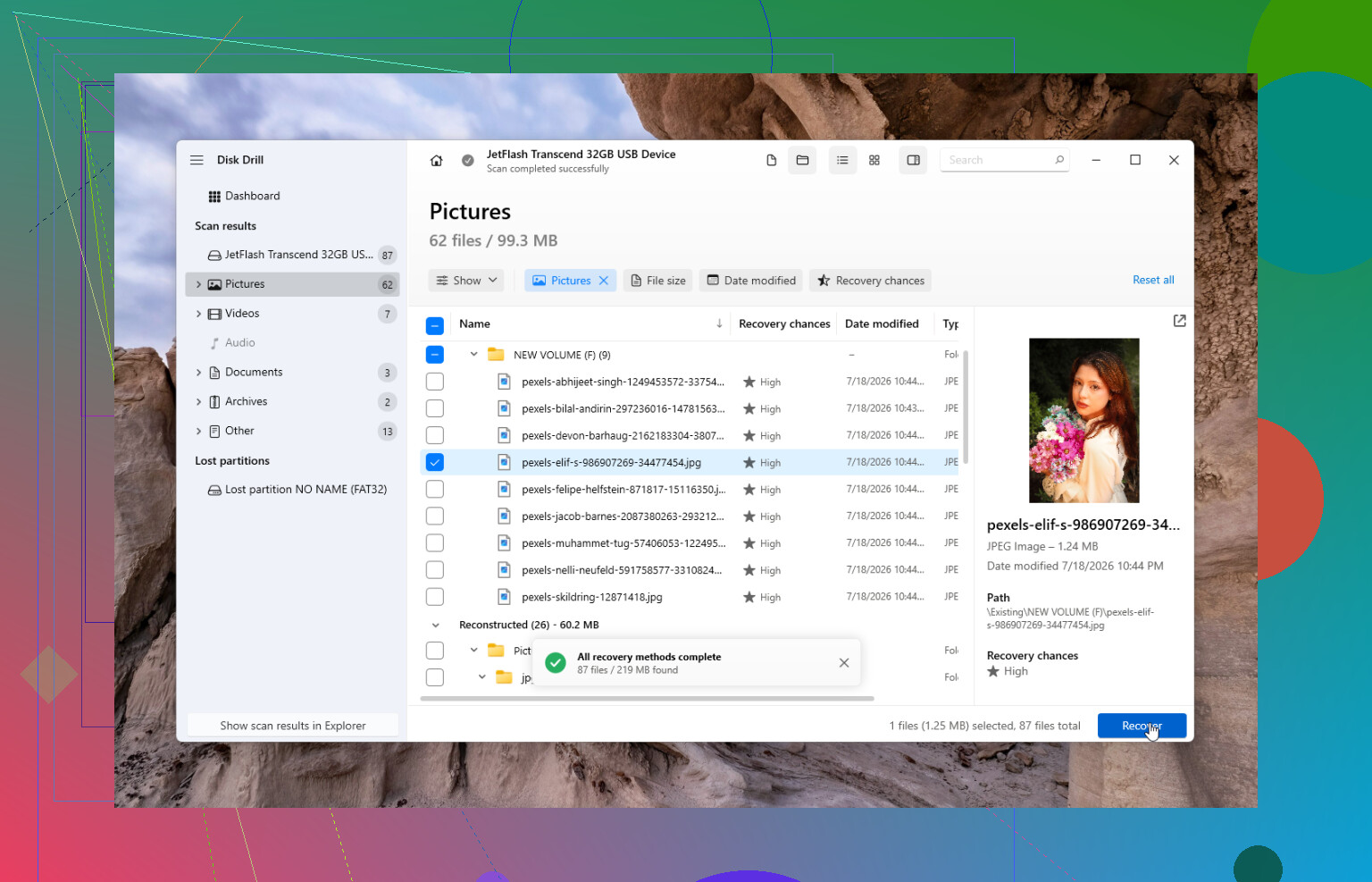
En stasjon som vises som tom er noe annet enn en stasjon som klikker, kobler fra eller ber om å bli initialisert. Hvis den er stabil og størrelsen ser riktig ut i Diskbehandling, ville jeg behandlet det som et filsystemproblem og skannet den skrivebeskyttet med noe som Disk Drill, og lagret alt som blir funnet til en annen disk. Hvis den er ustabil, ikke fortsett å prøve ulike verktøy på nytt fordi hver skanning betyr mer slitasje på stasjonen. Det kjedelige, men tryggere grepet er å lage et bilde av stasjonen først, og så eksperimentere på bildet i stedet for originalen. Det er steget folk hopper over fordi de vil ha filene tilbake raskt, men det kan være forskjellen mellom ett brukbart gjenopprettingsforsøk og å gjøre problemet verre.
Om dette er en roterende harddisk, en SSD eller en ekstern i USB-minnepinne-stil, betyr veldig mye. Folk sier ofte ekstern harddisk om alle tre, men sjansene for gjenoppretting er ikke de samme.
Hvis det er en vanlig mekanisk HDD og filene bare forsvant, ville jeg vært ganske optimistisk så lenge du slutter å skrive til den. exFAT er enkelt nok til at gjenopprettingsverktøy ofte kan bygge opp mye fra katalogoppføringene eller filsignaturene. Hvis det er en ekstern SSD, bærbar NVMe, SD-kort eller minnepinne, blir svaret mindre hyggelig fordi TRIM/søppelrydding kan slette blokker etter sletting eller formatering. I så fall kan en skanning fortsatt finne filnavn eller mappestruktur, men noen filer kan forhåndsvises som ødelagte eller gjenopprettes som nullbyte/korrupte. Det betyr ikke at gjenopprettingsappen feiler, det er bare lagringsenheten som allerede rydder opp i bakgrunnen.
Jeg er enig i rådet om ikke å kjøre CHKDSK ennå. CHKDSK er ikke et gjenopprettingsverktøy. Jobben dens er å gjøre filsystemet monterbart og konsistent, selv om det betyr å flytte rundt skadede oppføringer eller forkaste ting den ikke kan få til å stemme. Noen ganger hjelper det et litt forvirret volum, men hvis målet er å få tilbake manglende dokumenter og bilder, ville jeg ikke latt Windows fikse det før du har kopiert eller laget et image av det du kan.
Rekkefølgen min ville vært ganske kjedelig:
- Sjekk Diskbehandling først. Viser den riktig diskstørrelse?
- Hvis den viser feil størrelse, kobler fra, klikker eller får Explorer til å fryse, stopp med gjør-det-selv-skanninger.
- Hvis den viser riktig størrelse og holder seg tilkoblet, lag et image hvis du har en annen disk som er stor nok.
- Skann imaget, ikke originalen, hvis mulig.
- Gjenopprett filer som blir funnet til en helt separat disk.
- Åpne et utvalg av gjenopprettede bilder/dokumenter før du antar at gjenopprettingen fungerte.
Disk Drill er greit for jeg trenger et normalt grensesnitt og forhåndsvisninger-ruten, spesielt hvis du prøver å bekrefte om filene er synlige før du betaler for noe. Jeg ville likevel ikke behandlet ett enkelt verktøy som magisk. Hvis én skanning bare finner en haug navnløse JPG-er, kan et annet verktøy rekonstruere mapper bedre, eller det motsatte kan skje. Det er enda en grunn til at imaging først er viktig. Du kan prøve mer enn én tilnærming uten å la den opprinnelige disken gå runder hele dagen.
En liten praktisk irritasjon: hvis du gjenoppretter bilder kun etter filsignatur, kan du miste mappenavn, originale filnavn og noen ganger datoer. Det kan få gjenopprettingen til å se verre ut enn den er. Filene kan være brukbare, bare dumpet i generiske mapper med navn som file000123.jpg. For dokumenter betyr forhåndsvisning mer enn filnavnet. En gjenopprettet Word-fil som åpnes er mer verdt enn en pen mappestruktur full av korrupte filer.
Hvis Windows ber deg om å formatere disken, ikke klikk ja bare for å få den gjenkjent. Hurtigformatering kan noen ganger fortsatt være mulig å gjenopprette fra, men det legger til enda et lag med forvirring og kan gjøre mappebasert gjenoppretting vanskeligere. Full formatering er verre. Det samme gjelder å kopiere bare én testfil til disken. Den testfilen kan havne rett oppå noe du bryr deg om.
Så det manglende svaret er: identifiser enhetstypen og oppførselen dens først. En stabil mekanisk exFAT-disk som viser riktig kapasitet er et greit tilfelle for gjør-det-selv-gjenoppretting. Flash/SSD-medier eller en ustabil disk er mye mer tidskritisk og mindre forutsigbart. Det tryggeste billige trekket er fortsatt å slutte å bruke den og lage et image av den før du eksperimenterer. Hvis du ikke kan lage et image fordi den gir feil eller kobler fra, er det punktet der et gjenopprettingslaboratorium begynner å gi mer mening enn enda en helg med programvareskanninger.
Ikke stol på USB-kabinettet før du har utelukket det.
Folk hopper rett til exFAT-korrupsjon, men med eksterne disker kan det være det lille USB-brokortet, kabelen, huben eller strømadapteren som lurer deg. En svak kabel eller et ustabilt kabinett kan få en helt lesbar disk til å se tom ut, fryse Explorer eller vise meldingen om at den må formateres. Før du kjører en lang gjenopprettingsskanning, prøv en annen USB-kabel, en USB-port direkte på hovedkortet bak hvis det er en stasjonær PC, og uten hub. Hvis det er en 3,5-tommers ekstern disk med egen strømadapter, bør du heller ikke overse strømforsyningen.
Jeg er enig med de andre om å ikke skrive til disken, men jeg ville vært forsiktig med bare å skanne den hvis tilkoblingen er ustabil. En gjenopprettingsskanning som brytes halvveis er ikke bare irriterende, den kan også sløse bort den gjenværende friske tiden på en disk som er i ferd med å feile. Hvis disken er mekanisk og stadig kobler fra, er det bedre å klone den med et verktøy som kan hoppe over dårlige områder og fortsette senere, og deretter kjøre Disk Drill eller en annen gjenopprettingsapp på klonen. En vanlig filkopiering er ikke det samme som en klone, og den vil som regel stoppe så snart den treffer dårlige sektorer.
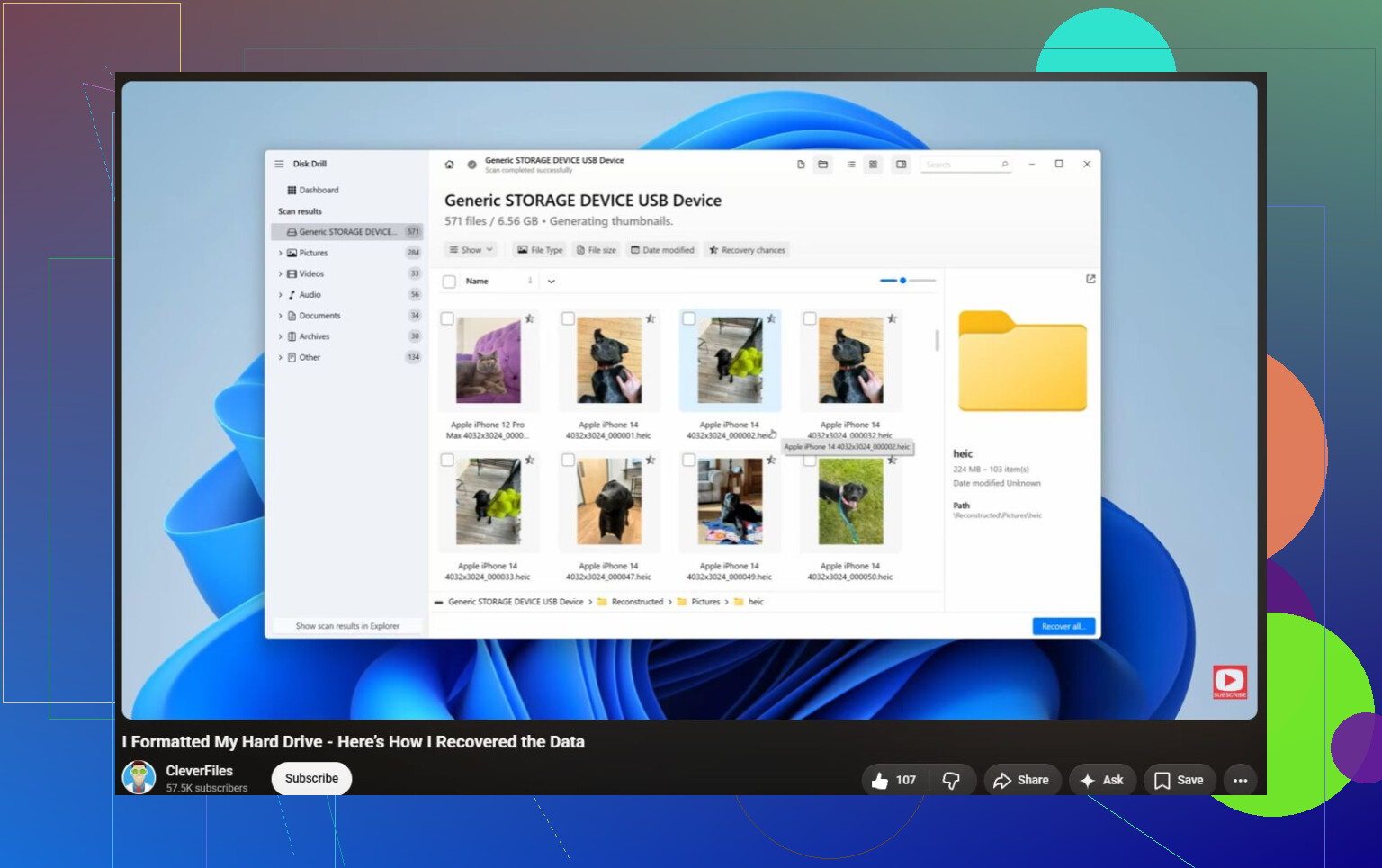
Disk Drill er et rimelig valg hvis disken forblir tilkoblet og vises med riktig størrelse. Forhåndsvisningsfunksjonen er den nyttige delen, fordi den forteller deg om du ser reelle filer som kan gjenopprettes eller bare navn fra en skadet katalog. Men ikke vurder suksess kun ut fra filtreet. Med exFAT kan du få fine mapper med ødelagte filer, eller stygge generiske filnavn med bilder som åpnes helt fint. Test noen store bilder, PDF-er og dokumenter før du bruker timevis på å sortere alt.
Den lille tingen folk glemmer: gjenopprett til en disk med rikelig med ledig plass. Hvis den eksterne disken din var på 2 TB, ikke start gjenoppretting til en bærbar PC med 80 GB ledig og anta at du kan gå gjennom det senere. Du kan ende opp med å stoppe og starte skanninger på nytt uten grunn. Ha et rent mål klart først, helst en annen ekstern disk, og la problemdisken være i fred bortsett fra lesing eller kloning.