Min eksterne exFAT-harddisk holdt pludselig op med at vise mine filer, og jeg prøver at gendanne vigtige dokumenter og billeder, før jeg ved et uheld gør tingene værre. Jeg leder efter sikre muligheder for filgendannelse, anbefalinger til software eller trin, der fungerer godt til en exFAT-harddisk.
Stop med at bruge drevet for nu. Det er vigtigere end noget andet, for med exFAT bliver slettede filer normalt ikke fjernet med det samme. Pladsen markeres bare som ledig, og dataene kan ofte gendannes, medmindre noget nyt bliver skrevet oven på dem.
Jeg har selv været i præcis den samme panik før med et eksternt exFAT-drev efter at have slettet en mappe, som jeg troede allerede var sikkerhedskopieret. I nogle minutter var jeg ret sikker på, at jeg havde mistet det hele. Heldigvis havde jeg ikke brugt drevet ret meget efter det skete, og det gjorde gendannelse langt mere realistisk.
Hvad jeg ville gøre først
Kopiér ikke noget til drevet. Formatér det ikke, hvis Windows beder om det. Kør ikke CHKDSK endnu. Installer heller ikke gendannelsessoftware på det samme drev, som du forsøger at gendanne fra.
Tag stikket ud, indtil du er klar til at arbejde med det, og tilslut det derefter til en Windows-pc. Hvis det er en ekstern harddisk, så lyt efter tydelige tegn på problemer som kliklyde, skurren eller at drevet afbrydes igen og igen. Hvis det lyder fysisk defekt, så fortsæt ikke med at scanne det.
Udeluk det nemme først
Før du går direkte til gendannelsessoftware, så tjek om filerne bare er skjulte eller ikke vises korrekt i Windows.
- Søg efter det manglende mappenavn eller filnavn i Windows Søgning.
- Slå Vis skjulte filer til i Stifinder.
- Hvis du er tryg ved at bruge Kommandoprompt, kan kommandoen
attribfjerne skjulte attributter fra filer og mapper.
Det lyder grundlæggende, men jeg har set folk tro, at et drev var blevet slettet, når Windows bare skjulte ting eller indekserede dårligt.
Hvis filerne virkelig blev slettet
På det tidspunkt ville jeg bruge gendannelsessoftware. Disk Drill er som regel det første, jeg foreslår, fordi det er ret ligetil, og i mit tilfælde gendannede det næsten alt, jeg havde slettet.
Den sikreste arbejdsgang er:
- Installer Disk Drill på dit primære systemdrev, ikke på det beskadigede drev eller det drev, der blev slettet fra.
- Hvis det eksterne drev virker ustabilt, så lav først et diskbillede og scan det i stedet for gentagne gange at scanne det oprindelige drev.
- Vælg exFAT-drevet eller diskbilledet.
- Kør Universal Scan.
- Vent på, at scanningen bliver færdig, i stedet for at stoppe halvvejs.
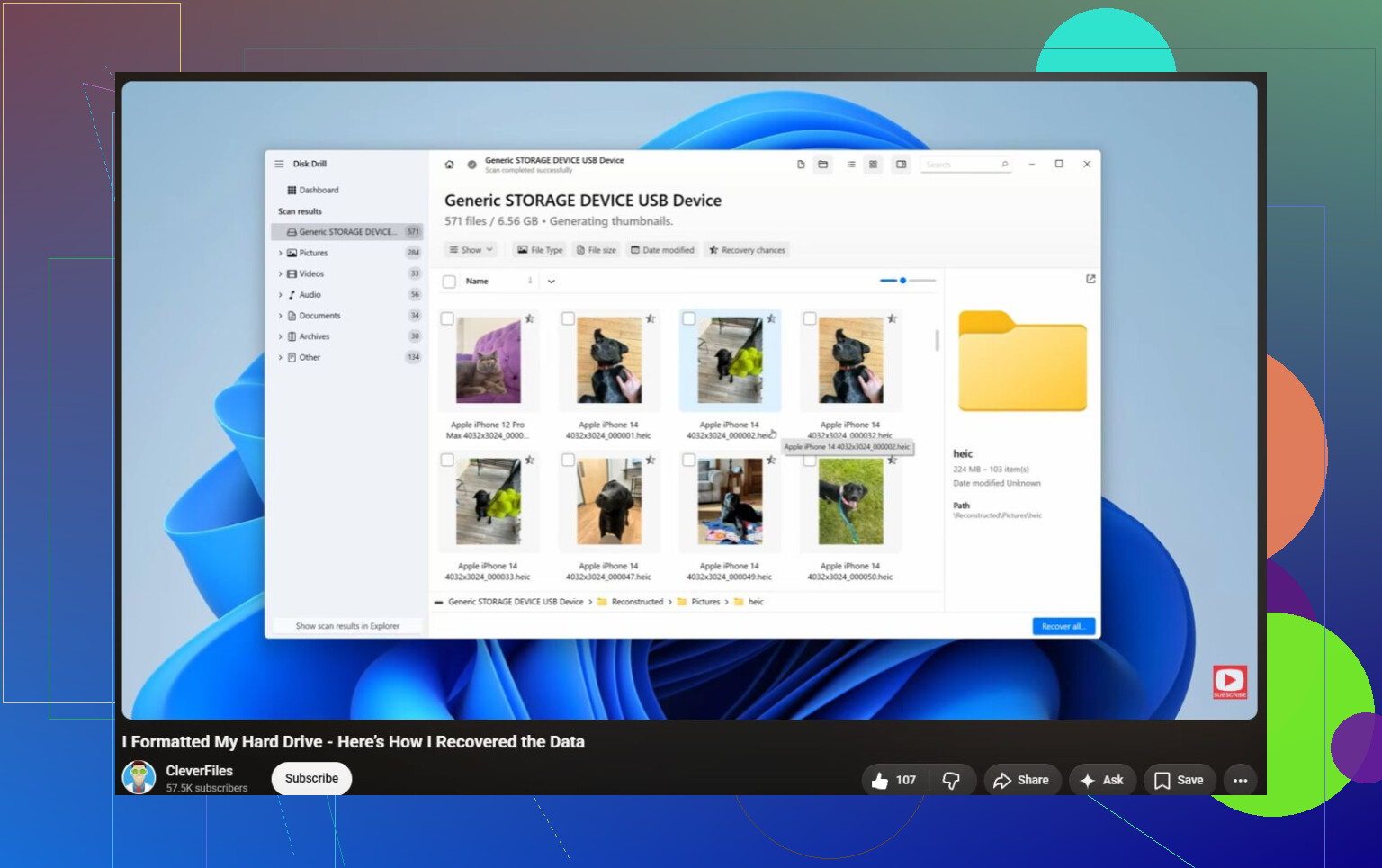
- Forhåndsvis de filer, du går op i.
- Gendan dem til et andet drev, aldrig tilbage til det samme.
Windows-versionen lader dig også gendanne op til 100 MB gratis, hvilket er nyttigt, hvis du bare vil bekræfte, at dine filer faktisk kan gendannes, før du betaler for noget.
Andre ting, der er værd at prøve
Hvis dette mere er et problem med en beskadiget partition end en normal situation med slettede filer, kan TestDisk være en god mulighed. Det er gratis og har eksisteret i evigheder, men det er ikke ligefrem brugervenligt, hvis du aldrig har brugt den slags værktøjer før.
Og hvis du har Filhistorik, OneDrive eller en anden nyere sikkerhedskopi, så tjek det først. Gendannelse fra en sikkerhedskopi er næsten altid hurtigere og mindre stressende end at forsøge at genskabe filer fra en scanning.
Hvis Windows siger, at drevet skal formateres
Formatér det ikke endnu.
Hvis drevet stadig vises i Diskhåndtering og viser den korrekte størrelse, er der en god chance for, at problemet er filsystemkorruption snarere end et dødt drev. Gendannelsesværktøjer kan nogle gange læse filer, selv når Windows nægter at åbne diskenheden normalt.
Jeg ville stoppe med gør det selv-forsøg, hvis drevet:
- klikker eller skurrer,
- forsvinder under scanninger,
- viser den forkerte kapacitet,
- ikke vises på flere computere.
Det er som regel tegn på, at selve hardwaren kan være ved at svigte, og gentagne scanninger kan gøre tingene værre.
Når software ikke er det rigtige svar
Hvis drevet blev tabt, blev vådt, ikke vil spinne korrekt, eller bliver ved med at afbryde forbindelsen, er et gendannelseslaboratorium den sikrere løsning. Mange velrenommerede laboratorier tilbyder en gratis vurdering og arbejder efter princippet ingen data, ingen betaling. Priserne varierer meget, men det er almindeligt at se alt fra omkring $300 til langt over $1,000 afhængigt af skaden.
For filer, der kan erstattes, er det måske ikke det værd. For familiebilleder, arbejdsfiler eller noget, du ikke kan genskabe, kan det være det.
Hvis dette bare var en utilsigtet sletning eller exFAT-korruption, er du i et af de bedre gendannelsesscenarier. Det vigtigste er ikke at skrive noget nyt til drevet, før du scanner det. Det var det, der reddede mine filer, og det er stadig det første råd, jeg ville give her.
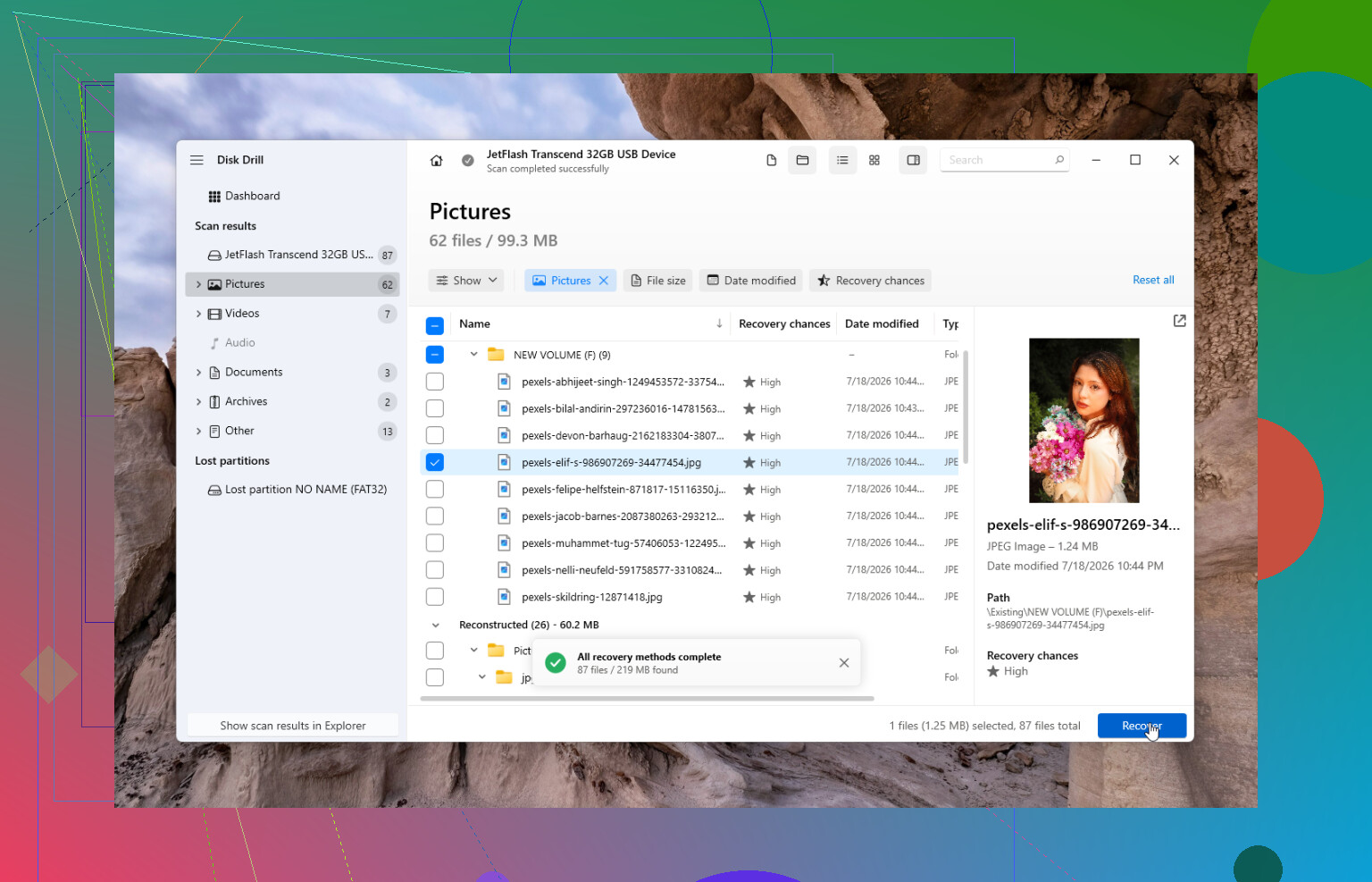
Et drev, der vises som tomt, er noget andet end et drev, der klikker, afbryder forbindelsen eller beder om at blive initialiseret. Hvis det er stabilt, og størrelsen ser rigtig ud i Diskhåndtering, ville jeg behandle det som et filsystemproblem og scanne det skrivebeskyttet med noget som Disk Drill og gemme alt, hvad der findes, på en anden disk. Hvis det er ustabilt, så bliv ikke ved med at prøve forskellige værktøjer, fordi hver scanning giver mere slid på drevet. Det kedelige, men sikrere træk er først at lave et image af drevet og derefter eksperimentere på imaget i stedet for originalen. Det er det trin, folk springer over, fordi de vil have filerne tilbage hurtigt, men det kan være forskellen mellem ét rimeligt gendannelsesforsøg og at gøre problemet værre.
Om det er en roterende harddisk, en SSD eller en USB-flash-lignende ekstern enhed, betyder rigtig meget. Folk siger ofte ekstern harddisk om alle tre, men chancerne for gendannelse er ikke de samme.
Hvis det er en normal mekanisk HDD, og filerne bare er forsvundet, ville jeg være forholdsvis optimistisk, så længe du stopper med at skrive til den. exFAT er simpelt nok til, at gendannelsesværktøjer ofte kan genskabe en hel del ud fra mappeposter eller filsignaturer. Hvis det er en ekstern SSD, bærbar NVMe, SD-kort eller USB-nøgle, bliver svaret mindre opløftende, fordi TRIM/garbage collection kan slette blokke efter sletning eller formatering. I så fald kan en scanning stadig finde filnavne eller mappestruktur, men nogle filer kan forhåndsvises som ødelagte eller gendannes som nul-byte/korrupt. Det er ikke gendannelsesappen, der fejler, det er bare lagerenheden, der allerede rydder op i baggrunden.
Jeg er enig i rådet om vent med at køre CHKDSK. CHKDSK er ikke et gendannelsesværktøj. Dets opgave er at gøre filsystemet monterbart og konsistent, også selv om det betyder at flytte rundt på beskadigede poster eller kassere ting, det ikke kan få til at stemme. Nogle gange hjælper det en let forvirret enhed, men hvis målet er at få manglende dokumenter og billeder tilbage, ville jeg ikke lade Windows rette det, før du har kopieret eller lavet et image af det, du kan.
Min rækkefølge ville være ret kedelig:
- Tjek først Diskhåndtering. Viser den den rigtige drevstørrelse?
- Hvis den viser forkert størrelse, afbryder forbindelsen, klikker eller får Stifinder til at fryse, så stop med gør-det-selv-scanninger.
- Hvis den viser korrekt størrelse og forbliver tilsluttet, så lav et image, hvis du har en anden disk, der er stor nok.
- Scan imaget, ikke originalen, hvis muligt.
- Gendan fundne filer til et helt separat drev.
- Åbn et eksempel på gendannede billeder/dokumenter, før du antager, at gendannelsen virkede.
Disk Drill er fint, hvis du vil gå vejen med jeg har brug for en normal brugerflade og forhåndsvisninger, især hvis du prøver at bekræfte, om filerne er synlige, før du betaler for noget. Jeg ville dog ikke betragte noget enkelt værktøj som magisk. Hvis én scanning kun finder en bunke navnløse JPG-filer, kan et andet værktøj måske genskabe mapper bedre, eller det modsatte kan ske. Det er endnu en grund til, at det er vigtigt først at lave et image. Du kan prøve mere end én metode uden at lade det originale drev køre i ring hele dagen.
En lille praktisk irritation: hvis du gendanner billeder kun ud fra filsignatur, kan du miste mappenavne, oprindelige filnavne og nogle gange datoer. Det kan få gendannelsen til at se værre ud, end den er. Filerne kan godt være brugbare, bare dumpet i generiske mapper med navne som file000123.jpg. For dokumenter betyder forhåndsvisning mere end filnavnet. En gendannet Word-fil, der kan åbnes, er mere værd end en pæn mappestruktur fuld af korrupte filer.
Hvis Windows beder dig om at formatere drevet, så klik ikke ja bare for at få det genkendt. Hurtig formatering kan nogle gange stadig gendannes, men det tilføjer endnu et lag af forvirring og kan gøre mappebaseret gendannelse sværere. Fuld formatering er værre. Det samme gælder at kopiere bare én testfil over på drevet. Den testfil kan lande lige oven på noget, du går op i.
Så det manglende svar er: identificér først enhedstypen og dens opførsel. Et stabilt mekanisk exFAT-drev, der viser den rigtige kapacitet, er en rimelig gør-det-selv-gendannelsessag. Flash/SSD-medier eller en ustabil disk er meget mere tidskritiske og mindre forudsigelige. Det sikreste billige træk er stadig at stoppe med at bruge det og lave et image af det, før du eksperimenterer. Hvis du ikke kan lave et image, fordi det giver fejl eller afbryder forbindelsen, er det punktet, hvor et gendannelseslaboratorium begynder at give mere mening end endnu en weekend med softwarescanninger.
Stol ikke på USB-kabinettet, før du har udelukket det.
Folk springer ofte direkte til exFAT-korruption, men med eksterne drev kan det lille USB-brokort, kablet, hubben eller strømforsyningen være det, der vildleder dig. Et svagt kabel eller et ustabilt kabinet kan få et fuldt læsbart drev til at se tomt ud, få Stifinder til at fryse eller vise beskeden “skal formateres”. Før du kører en lang gendannelsesscanning, så prøv et andet USB-kabel, en USB-port bag på bundkortet, hvis det er en stationær computer, og uden hub. Hvis det er et 3,5-tommers eksternt drev med sin egen strømadapter, så prøv heller ikke at ignorere strømforsyningen.
Jeg er enig med de andre i, at du ikke skal skrive til disken, men jeg ville være forsigtig med “bare at scanne den”, hvis forbindelsen er ustabil. En gendannelsesscanning, der afbrydes halvvejs, er ikke kun irriterende, den kan også spilde den resterende sunde tid på et drev, der er ved at fejle. Hvis disken er mekanisk og bliver ved med at koble fra, er det bedre at klone den med et værktøj, der kan springe dårlige områder over og fortsætte senere, og derefter køre Disk Drill eller en anden gendannelsesapp på klonen. En normal filkopiering er ikke det samme som en klon, og den vil som regel gå i stå, så snart den rammer dårlige sektorer.
Disk Drill er et rimeligt valg, hvis drevet forbliver tilsluttet og viser den korrekte størrelse. Forhåndsvisningsfunktionen er den nyttige del, fordi den fortæller dig, om du ser rigtige filer, der kan gendannes, eller bare navne fra en beskadiget mappe. Men bedøm ikke succes kun ud fra filtræet. Med exFAT kan du få pæne mapper med ødelagte filer eller grimme generiske filnavne med billeder, der åbner fint. Test nogle få store billeder, PDF-filer og dokumenter, før du bruger timer på at sortere det hele.
Den lille ting, folk glemmer: gendan til et drev med masser af ledig plads. Hvis dit eksterne drev var på 2 TB, så start ikke gendannelsen på en bærbar med 80 GB ledig plads og antag, at du kan sortere det senere. Du kan ende med at stoppe og genstarte scanninger uden grund. Hav en ren destinationsdisk klar først, helst et andet eksternt drev, og lad problemdrevet være i fred bortset fra læsning eller kloning.