Dosyalar harici sabit diskimden kayboldu, ancak kullanılan alan hâlâ dolu görünüyor. Bilerek hiçbir şeyi silmedim ve şimdi verilerin gizli mi, bozulmuş mu yoksa hâlâ kurtarılabilir mi olduğunu anlamaya çalışıyorum. Durumu daha da kötüleştirmeden harici bir sabit diskten kayıp dosyaları kurtarmanın güvenli yolları konusunda yardıma ihtiyacım var.
Windows hâlâ sürücüyü görüyorsa ve ona normal bir harf atıyorsa, bu en son benim başıma geldiğinde bunu iyiye işaret saymıştım. Benim durumumda sürücünün kendisi ölü değildi. Sorun dosya sisteminde, klasör kayıtlarında ya da buna yakın bir yerdeydi. Sinir bozucu, evet. Tam kayıp, hayır.
Benim ilk yapmayacağım şey onu onarmaya çalışmak olurdu.
Önce dosyalarınızı kurtarın. Sürücüyü düzeltme işini sonraya bırakın.
Hemen kaçınacağım şeyler:
- Windows bunun için darlasa bile sürücüyü biçimlendirmeyin.
- Üzerine yeni dosyalar yazmayın.
- Bu aşamada CHKDSK kullanmazdım. Bazı hataları düzeltir, evet, ama dosya sisteminin bazı kısımlarını da yeniden yazar. Bir keresinde kurtarmayı zorlaştırdığını gördüm ve kayıp dosya durumlarında ona güvenmeyi bıraktım.
Kurtarma araçlarını çalıştırmadan önce birkaç hızlı kontrol:
- Dosya Gezgini’nde Gizli öğeleri açın.
- Sürücüde kullanılan alana bakın. Rakamlar hâlâ beklediğinize yakın görünüyorsa, dosyalarınız çoğu zaman hâlâ oradadır.
- USB kablosunu değiştirin ya da sürücüyü başka bir porta takın. Bir kötü kablo bana yarım güne mal olmuştu. böyle saçma şeyler olur.
Dosyalar hâlâ görünmüyorsa ve yedeğiniz de yoksa, kurtarma yazılımına geçerdim.
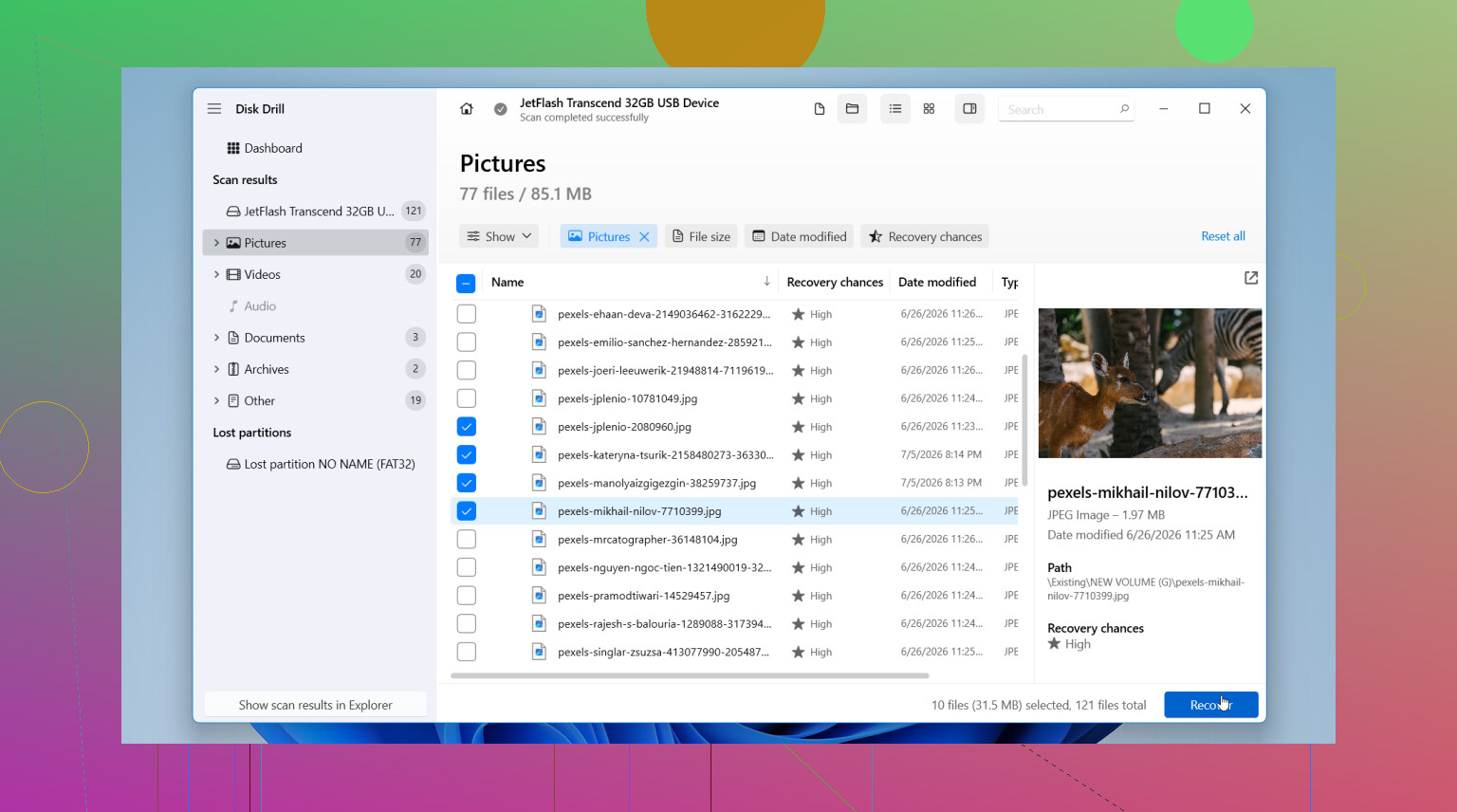
Ben Disk Drill ile başlardım. Bunu kullandım çünkü arayüzü bir sürü tahmin yürütmeden mantıklı geliyordu ve insanların düşündüğünden daha önemli bir kısmı var, disk imajı oluşturmanıza izin veriyor. Bu imaj sürücünün tam bir kopyasıdır. Harici sürücünüz bağlantıyı kesmeye başlıyorsa, aşırı yavaşlıyorsa ya da kararsız görünüyorsa, mümkünse önce imajı oluşturun. Sonra özgün diski değil, imajı tarayın. Zaten bozulmaya yüz tutmuş olabilecek bir sürücüye daha az yük bindirir.
Ben şu sırayı kullanırdım:
- Disk Drill’i bilgisayarınızın dahili sürücüsüne ya da farklı, sağlıklı bir sürücüye kurun. Sorunlu harici sürücüye kurmayın.
- Açın ve kayıp dosyaların bulunduğu harici sürücüyü seçin.
- Sürücü sorunlu görünüyorsa, önce yerleşik seçenekle bir disk imajı oluşturun. Sonra imajı tarayın.
- Sürücü yeterince kararlı görünüyorsa, Kayıp verileri ara seçeneğine tıklayın.
- Bir kurtarma modu sorduğunda, Evrensel Tarama’yı seçin. Ben bunu neredeyse her seferinde kullanırdım. Birden fazla yöntemi tek geçişte birleştirir: silinmiş dosyalar, bozulmuş dosya sistemi kayıtları, kayıp bölümler ve dosya imzaları. Durumunuza hangi yolun uyduğunu tahmin etmeniz gerekmez.
- Taramanın bitmesine izin verin. Büyük sürücüler biraz zaman alır. Beklemek berbat, biliyorum.
- Sonuçları kontrol edin. Önemli birkaç dosyayı önizleyin ve açılıp açılmadıklarına bakın.
- İhtiyacınız olanları başka bir sürücüye kurtarın. Kurtarılan dosyaları asla aynı harici diske geri koymayın.
Windows’ta Disk Drill 100 MB’a kadar ücretsiz kurtarmaya izin verir, yani para harcamadan önce verilerinizi bulup bulmadığını test edebilirsiniz.
Önemli dosyalarınız güvendeyse, sonra özgün sürücüyle uğraşın. İsterseniz onarın. Gerekirse yeniden biçimlendirin. Bundan sonra garip davranmaya devam ederse, ben değiştirirdim. Önemsediğim hiçbir şeyi ona bir daha emanet etmezdim.
Büyük bir istisna var. Sürücü tıklama sesleri çıkarıyorsa, sürtünme sesi geliyorsa, birkaç dakikada bir bağlantı koparıyorsa, yanıt vermesi aşırı uzun sürüyorsa ya da Windows’tan kayboluyorsa, durun. Fişini çekin. Yazılım arızalı donanımı düzeltmez. Tekrarlanan taramalar bazen kötü durumdaki bir sürücüyü daha da aşağı iter.
Veriler gerçekten çok önemliyse, aile fotoğrafları, iş arşivleri, eski projeler, yerine koyamayacağınız herhangi bir şey, evde kurtarma yolunu atlar ve profesyonel bir veri kurtarma laboratuvarına giderdim. Onların sıradan yazılımlarda olmayan araçları var. Evet, çok pahalı, ama yeri doldurulamaz veriler için bence daha güvenli tercih bu.
Evet, alan hâlâ kullanılıyorsa dosyalarınız çoğu zaman bir şekilde hâlâ mevcut demektir. Sorun genellikle şunlardan biridir: gizli dosyalar, bozuk dizin girdileri, hatalı bölüm bilgisi veya dosya sistemi bozulması.
Bir ana noktada @mikeappsreviewer’a katılıyorum. Sürücüye herhangi bir şey yazmakla başlamayın. Bence insanların sık sık atladığı faydalı bir kontrol daha var. Kök klasörlerde Özellikler’i açın ve varsa başka bir bilgisayardaki dosya sayılarıyla karşılaştırın. Bir sistem klasörleri gösteriyor, diğeri göstermiyorsa sorun doğrudan veri kaybından çok işletim sistemi veya izinlerle ilgili bir garipliğe işaret eder.
Benim yapacağım birkaç kontrol:
- Gizli dosyaları ve korunan işletim sistemi dosyalarını gösterin.
- Sürücü harfinde Komut İstemi’nde dir /a çalıştırın. Explorer bazen bazı şeyleri kaçırır.
- Disk Yönetimi’ni kontrol edin. Bölüm RAW, ayrılmamış veya yanlış boyutta görünüyorsa dosya sistemi hasarlıdır.
- CrystalDiskInfo ile SMART sağlığına bakın. Sağlık kötü veya dikkat durumundaysa, onunla uğraşmayı bırakın.
Tüm onarım araçlarından sonsuza kadar kaçınma konusunda biraz farklı düşünüyorum. İlk başta kaçının, evet. Önce verileri kurtarın. Ondan sonra onarımları orijinalde değil, klonda veya imajda test edin. Büyük fark.
Veri kurtarma yazılımına ihtiyacınız varsa, Disk Drill harici sabit sürücüde kayıp dosyalar için sağlam bir seçimdir çünkü silinmiş girdileri, kayıp bölümleri ve hasarlı dosya sistemlerini tek taramada ele alır. Kurtarmayı yalnızca başka bir sürücüye yapın.
Amaç bozuk bir harici sabit sürücüden dosyaları kurtarmaksa, bozuk bir harici sabit sürücüden dosya kurtarma hakkındaki bu rehber de yardımcı olabilir.
Sürücü tıklıyorsa, bağlantısı kesiliyorsa veya bilgisayarınızı donduruyorsa durun. İşte DIY kurtarma burada hızla riskli hâle gelir.
Evet, genellikle yapabilirsiniz. Harici sabit disk hâlâ yaklaşık aynı dolu alanı gösteriyorsa, bu çoğu zaman dosyaların fiziksel olarak hâlâ orada olduğu, ancak dosya tablosunun, klasör yapısının veya özniteliklerin bozulduğu anlamına gelir.
Önce diske yeni bir şey yazmama konusunda @mikeappsreviewer ve @sterrenkijker ile aynı fikirdeyim. Biraz farklı düşündüğüm nokta şu: kurtarma moduna derinlemesine geçmeden önce basit bir bağlama/izin sorununu da kontrol ederdim. Bazen veriler gayet iyidir ve sorun sadece Windows’un Windows gibi davranmasıdır.
Onların çok da üzerinde durmadığı birkaç şeyi ben kontrol ederdim:
- Diski başka bir bilgisayara takın, mümkünse farklı bir işletim sistemi olan bir cihaza
- En üst düzey klasörlerde sahiplik/izinlerin garipleşip garipleşmediğini görmek için Güvenlik sekmesini kontrol edin
- Explorer yerine başka bir dosya yöneticisi kullanın, çünkü Explorer bazen yanıltır
- Windows’ta, yalnızca gizli/sistem özniteliklerinin buna neden olduğundan güçlü şekilde şüpheleniyorsanız dikkatlice
attrib -h -s /s /d X:\*.*komutunu deneyin
Klasörler kaybolmuş ama alan hâlâ kullanılıyor görünüyorsa, bu şunlara işaret eder:
- gizli dosyalar
- bozuk dizin kayıtları
- hatalı USB köprüsü/kutu davranışı
- kısmi dosya sistemi bozulması
İnsanların gözden kaçırdığı bir şey: sorun diskte değil, kutuda olabilir. Bir keresinde USB denetleyicisi sorunlu olduğu için harici bir disk “boş” görünüyordu. Gerçek diski başka bir kutuya taktım, dosyalar hemen geri geldi. Aşırı sinir bozucuydu.
Temel kontroller başarısız olursa, evet, o zaman bir tarama aracı mantıklı olur. Disk Drill, harici sabit disk veri kurtarma için sağlam bir seçenektir çünkü tam olarak hangi arıza olduğunu tahmin etmenize gerek kalmadan bozuk dosya sistemlerinden, eksik bölümlerden ve kayıp klasör girdilerinden dosyaları bulabilir. Disk kararsızsa önce bir imajını alın, sonra imajı tarayın. Bu kısım insanların düşündüğünden daha önemlidir.
Ayrıca, bunun genelde nasıl sonuçlandığına dair başka bir örnek isterseniz, burada gerçek bir harici sabit disk veri kurtarma başarı hikâyesi var.
Yalnız bir uyarı: SMART kötü görünüyorsa, disk bağlantıyı kesiyorsa veya tıklama sesleri çıkarmaya başlıyorsa, kendin yap işlerini bırakın. Bu noktada “kayıp dosyaları” çok hızlı şekilde “tamamen ölü disk” durumuna çevirebilirsiniz.