Meine externe exFAT-Festplatte zeigt plötzlich meine Dateien nicht mehr an, und ich versuche, wichtige Dokumente und Fotos wiederherzustellen, bevor ich die Situation versehentlich verschlimmere. Ich suche nach sicheren Optionen zur Dateiwiederherstellung, Software-Empfehlungen oder Schritten, die sich für eine exFAT-Festplatte gut eignen.
Verwenden Sie das Laufwerk vorerst nicht mehr. Das ist wichtiger als alles andere, denn bei exFAT werden gelöschte Dateien normalerweise nicht sofort entfernt. Der Speicherplatz wird nur als frei markiert, und die Daten können oft wiederhergestellt werden, solange nichts Neues darübergeschrieben wird.
Ich war schon einmal genau in dieser Panik mit einem externen exFAT-Laufwerk, nachdem ich einen Ordner gelöscht hatte, von dem ich dachte, er sei bereits gesichert. Für ein paar Minuten war ich mir ziemlich sicher, dass ich alles verloren hatte. Zum Glück hatte ich das Laufwerk danach kaum benutzt, und das machte die Wiederherstellung deutlich realistischer.
Was ich zuerst tun würde
Kopieren Sie nichts auf das Laufwerk. Formatieren Sie es nicht, wenn Windows dazu auffordert. Führen Sie CHKDSK noch nicht aus. Installieren Sie außerdem keine Wiederherstellungssoftware auf demselben Laufwerk, von dem Sie Daten wiederherstellen möchten.
Trennen Sie es, bis Sie bereit sind, daran zu arbeiten, und schließen Sie es dann an einen Windows-PC an. Wenn es sich um eine externe Festplatte handelt, achten Sie auf offensichtliche Anzeichen von Problemen wie Klicken, Schleifen oder darauf, dass die Festplatte sich immer wieder trennt. Wenn sie sich physisch beschädigt anhört, scannen Sie sie nicht weiter.
Schließen Sie die einfachen Ursachen aus
Bevor Sie direkt zu Wiederherstellungssoftware greifen, prüfen Sie, ob die Dateien nur ausgeblendet sind oder in Windows nicht richtig angezeigt werden.
- Suchen Sie in der Windows-Suche nach dem Namen des fehlenden Ordners oder der fehlenden Datei.
- Aktivieren Sie Ausgeblendete Dateien anzeigen im Datei-Explorer.
- Wenn Sie sich mit der Eingabeaufforderung auskennen, kann der Befehl
attribversteckte Attribute von Dateien und Ordnern entfernen.
Das klingt einfach, aber ich habe schon erlebt, dass Leute dachten, ein Laufwerk sei gelöscht worden, obwohl Windows nur Dinge ausgeblendet hat oder die Indizierung fehlerhaft war.
Wenn die Dateien wirklich gelöscht wurden
An diesem Punkt würde ich Wiederherstellungssoftware verwenden. Disk Drill ist normalerweise das erste, das ich empfehle, weil es ziemlich unkompliziert ist, und in meinem Fall hat es fast alles wiederhergestellt, was ich gelöscht hatte.
Der sicherere Ablauf ist:
- Installiere Disk Drill auf deinem Hauptsystemlaufwerk, nicht auf dem beschädigten Laufwerk oder dem Laufwerk, von dem gelöscht wurde.
- Wenn das externe Laufwerk instabil wirkt, erstelle zuerst ein Datenträger-Image und scanne dieses, anstatt das ursprüngliche Laufwerk wiederholt zu scannen.
- Wähle das exFAT-Laufwerk oder das Datenträger-Image aus.
- Führe einen Universal Scan aus.
- Warte, bis der Scan abgeschlossen ist, anstatt ihn auf halbem Weg abzubrechen.
- Sieh dir die Dateien in der Vorschau an, die dir wichtig sind.
- Stelle sie auf einem anderen Laufwerk wieder her, niemals zurück auf demselben.
Mit der Windows-Version kannst du außerdem bis zu 100 MB kostenlos wiederherstellen, was nützlich ist, wenn du nur bestätigen möchtest, dass deine Dateien tatsächlich wiederherstellbar sind, bevor du etwas bezahlst.
Andere Dinge, die einen Versuch wert sind
Wenn es sich eher um ein Problem mit einer beschädigten Partition als um einen normalen Fall gelöschter Dateien handelt, kann TestDisk eine gute Option sein. Es ist kostenlos und gibt es schon ewig, aber es ist nicht gerade benutzerfreundlich, wenn Sie solche Tools noch nie zuvor verwendet haben.
Und wenn Sie den Dateiversionsverlauf, OneDrive oder ein anderes aktuelles Backup haben, prüfen Sie das zuerst. Die Wiederherstellung aus einem Backup ist fast immer schneller und weniger stressig, als zu versuchen, Dateien aus einem Scan wiederherzustellen.
Wenn Windows sagt, dass das Laufwerk formatiert werden muss
Formatieren Sie es noch nicht.
Wenn das Laufwerk weiterhin in der Datenträgerverwaltung angezeigt wird und die richtige Größe hat, besteht eine gute Chance, dass das Problem eher eine Beschädigung des Dateisystems als ein defektes Laufwerk ist. Wiederherstellungstools können manchmal Dateien lesen, selbst wenn Windows sich weigert, das Volume normal zu öffnen.
Ich würde keine eigenen Versuche mehr unternehmen, wenn das Laufwerk:
- klickt oder schleift,
- während Scans ausfällt,
- die falsche Kapazität anzeigt,
- auf mehreren Computern nicht angezeigt wird.
Das sind in der Regel Anzeichen dafür, dass die Hardware selbst möglicherweise ausfällt, und wiederholte Scans können die Situation verschlimmern.
Wenn Software nicht die richtige Lösung ist
Wenn das Laufwerk heruntergefallen ist, nass geworden ist, nicht richtig anläuft oder die Verbindung ständig unterbricht, ist ein Datenrettungslabor der sicherere Weg. Viele seriöse Labore bieten eine kostenlose Erstbewertung an und arbeiten nach dem Prinzip keine Daten, keine Kosten. Die Preise variieren stark, aber je nach Schaden sind etwa 300 $ bis weit über 1.000 $ keine Seltenheit.
Für ersetzbare Dateien lohnt sich das möglicherweise nicht. Für Familienfotos, Arbeitsdateien oder alles, was Sie nicht neu erstellen können, kann es sich lohnen.
Wenn es sich nur um ein versehentliches Löschen oder eine exFAT-Beschädigung handelt, befinden Sie sich in einer der besseren Datenrettungssituationen. Das Wichtigste ist, vor dem Scan nichts Neues auf das Laufwerk zu schreiben. Das hat meine Dateien gerettet, und das ist immer noch der erste Rat, den ich hier geben würde.
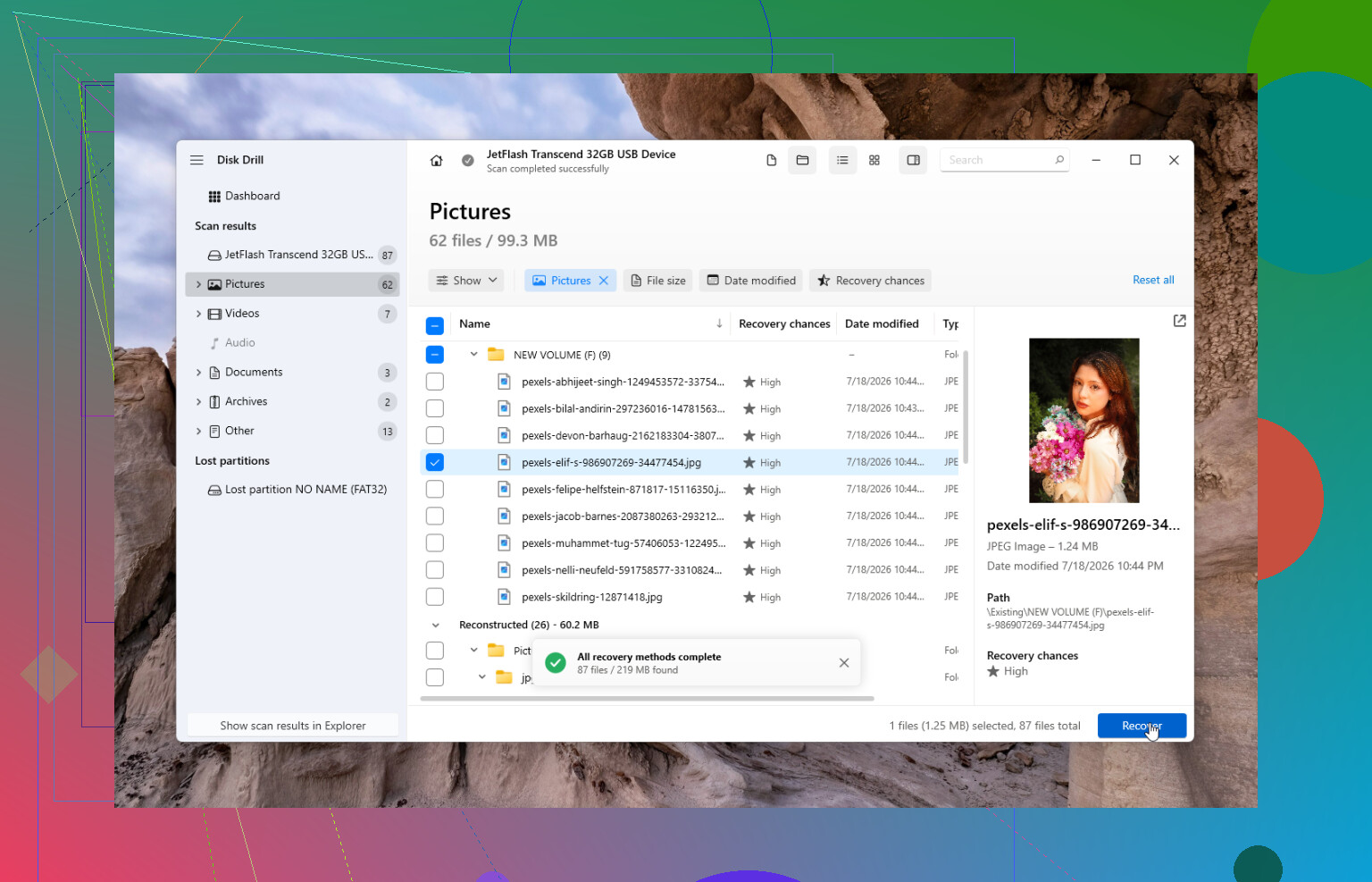
Ein Laufwerk, das leer angezeigt wird, unterscheidet sich von einem Laufwerk, das klickt, die Verbindung trennt oder initialisiert werden möchte. Wenn es stabil ist und die Größe in der Datenträgerverwaltung richtig aussieht, würde ich es als Dateisystemproblem behandeln und es schreibgeschützt mit etwas wie Disk Drill scannen und alles Gefundene auf einem anderen Laufwerk speichern. Wenn es instabil ist, probiere nicht weiter verschiedene Tools aus, denn jeder Scan bedeutet mehr Verschleiß für das Laufwerk. Der langweilige, aber sicherere Schritt ist, zuerst ein Image des Laufwerks zu erstellen und dann mit dem Image statt mit dem Original zu experimentieren. Diesen Schritt überspringen viele, weil sie die Dateien schnell zurückhaben möchten, aber er kann den Unterschied ausmachen zwischen einem brauchbaren Wiederherstellungsversuch und einer Verschlimmerung des Problems.
Ob es sich um eine rotierende Festplatte, eine SSD oder ein USB-Stick-ähnliches externes Laufwerk handelt, macht einen großen Unterschied. Leute sagen oft zu allen drei einfach „externe Festplatte“, aber die Wiederherstellungschancen sind nicht dieselben.
Wenn es sich um eine normale mechanische HDD handelt und die Dateien einfach verschwunden sind, wäre ich ziemlich optimistisch, solange Sie nichts mehr darauf schreiben. exFAT ist einfach genug, dass Wiederherstellungstools oft vieles aus den Verzeichniseinträgen oder Dateisignaturen rekonstruieren können. Wenn es sich um eine externe SSD, portable NVMe, SD-Karte oder einen USB-Stick handelt, wird die Antwort leider weniger erfreulich, weil TRIM/Müllbereinigung Blöcke nach dem Löschen oder Formatieren entfernen kann. In diesem Fall kann ein Scan zwar noch Dateinamen oder Ordnerstrukturen finden, aber manche Dateien lassen sich nur beschädigt in der Vorschau anzeigen oder werden als Null-Byte-Dateien/beschädigt wiederhergestellt. Das ist kein Versagen der Wiederherstellungssoftware, sondern bedeutet nur, dass das Speichergerät im Hintergrund bereits aufräumt.
Ich stimme dem Rat „führen Sie CHKDSK noch nicht aus“ zu. CHKDSK ist kein Wiederherstellungstool. Seine Aufgabe ist es, das Dateisystem einbindbar und konsistent zu machen, selbst wenn das bedeutet, beschädigte Einträge zu verschieben oder Dinge zu verwerfen, die es nicht in Einklang bringen kann. Manchmal hilft es bei einem leicht verwirrten Volume, aber wenn das Ziel ist, fehlende Dokumente und Fotos zurückzubekommen, würde ich Windows es nicht „reparieren“ lassen, bevor Sie kopiert oder als Abbild gesichert haben, was Sie können.
Meine Reihenfolge wäre ziemlich unspektakulär:
- Prüfen Sie zuerst die Datenträgerverwaltung. Wird die richtige Laufwerksgröße angezeigt?
- Wenn die falsche Größe angezeigt wird, das Laufwerk die Verbindung trennt, klickt oder den Explorer einfrieren lässt, hören Sie mit DIY-Scans auf.
- Wenn die richtige Größe angezeigt wird und das Laufwerk verbunden bleibt, erstellen Sie ein Abbild, falls Sie eine andere Festplatte haben, die groß genug ist.
- Scannen Sie wenn möglich das Abbild, nicht das Original.
- Stellen Sie gefundene Dateien auf einem völlig separaten Laufwerk wieder her.
- Öffnen Sie ein Beispiel der wiederhergestellten Fotos/Dokumente, bevor Sie davon ausgehen, dass die Wiederherstellung funktioniert hat.
Disk Drill ist für den Weg „Ich brauche eine normale Benutzeroberfläche und Vorschauen“ in Ordnung, besonders wenn Sie erst bestätigen möchten, ob die Dateien sichtbar sind, bevor Sie für irgendetwas bezahlen. Ich würde jedoch kein einzelnes Tool als Wundermittel betrachten. Wenn ein Scan nur einen Haufen namenloser JPGs findet, kann ein anderes Tool Ordner besser rekonstruieren, oder es passiert genau das Gegenteil. Das ist ein weiterer Grund, warum zuerst ein Abbild wichtig ist. Sie können mehr als einen Ansatz ausprobieren, ohne dass das ursprüngliche Laufwerk den ganzen Tag Runden drehen muss.
Eine kleine praktische Unannehmlichkeit: Wenn Sie Fotos nur nach Dateisignatur wiederherstellen, können Ordnernamen, ursprüngliche Dateinamen und manchmal auch Datumsangaben verloren gehen. Dadurch kann die Wiederherstellung schlechter aussehen, als sie ist. Die Dateien können durchaus brauchbar sein, nur eben in allgemeine Ordner mit Namen wie file000123.jpg abgelegt. Bei Dokumenten ist die Vorschau wichtiger als der Dateiname. Eine wiederhergestellte Word-Datei, die sich öffnen lässt, ist mehr wert als eine saubere Ordnerstruktur voller beschädigter Dateien.
Wenn Windows Sie auffordert, das Laufwerk zu formatieren, klicken Sie nicht auf Ja, nur damit es „erkannt wird“. Eine Schnellformatierung kann manchmal noch wiederherstellbar sein, aber sie fügt eine weitere Ebene der Verwirrung hinzu und kann die ordnerbasierte Wiederherstellung erschweren. Eine vollständige Formatierung ist schlimmer. Dasselbe gilt für das Kopieren von „nur einer Testdatei“ auf das Laufwerk. Diese Testdatei kann genau dort landen, wo sich etwas befindet, das Ihnen wichtig ist.
Die fehlende Antwort lautet also: Bestimmen Sie zuerst den Gerätetyp und sein Verhalten. Ein stabiles mechanisches exFAT-Laufwerk mit korrekt angezeigter Kapazität ist ein brauchbarer Fall für eine DIY-Wiederherstellung. Flash-/SSD-Medien oder ein instabiles Laufwerk sind deutlich zeitkritischer und weniger vorhersehbar. Der sicherste günstige Schritt ist weiterhin, die Nutzung zu stoppen und ein Abbild zu erstellen, bevor Sie experimentieren. Wenn Sie kein Abbild erstellen können, weil Fehler auftreten oder die Verbindung getrennt wird, ist das der Punkt, an dem ein Datenrettungslabor mehr Sinn ergibt als noch ein weiteres Wochenende mit Software-Scans.
Vertrauen Sie dem USB-Gehäuse nicht, bis Sie es als Ursache ausgeschlossen haben.
Viele springen sofort zu exFAT-Beschädigung, aber bei externen Laufwerken kann die kleine USB-Bridge-Platine, das Kabel, der Hub oder das Netzteil das Problem sein und Sie in die Irre führen. Ein schwaches Kabel oder ein fehlerhaftes Gehäuse kann dazu führen, dass ein vollkommen lesbares Laufwerk leer erscheint, den Explorer einfriert oder die Meldung „muss formatiert werden“ anzeigt. Bevor Sie einen langen Wiederherstellungsscan starten, probieren Sie ein anderes USB-Kabel, einen rückseitigen USB-Port am Mainboard, falls es ein Desktop-PC ist, und keinen Hub. Wenn es sich um ein externes 3,5-Zoll-Laufwerk mit eigenem Netzteil handelt, sollten Sie auch die Stromversorgung nicht ignorieren.
Ich stimme den anderen zu, dass man nichts auf die Festplatte schreiben sollte, aber bei einer instabilen Verbindung wäre ich mit „einfach scannen“ vorsichtig. Ein Wiederherstellungsscan, der auf halbem Weg abbricht, ist nicht nur lästig, sondern kann die verbleibende gesunde Zeit eines ausfallenden Laufwerks verschwenden. Wenn die Festplatte mechanisch ist und sich ständig trennt, ist es besser, sie mit einem Tool zu klonen, das fehlerhafte Bereiche überspringen und später fortsetzen kann, und dann Disk Drill oder eine andere Wiederherstellungs-App auf dem Klon auszuführen. Eine normale Dateikopie ist nicht dasselbe wie ein Klon, und sie scheitert normalerweise, sobald sie auf fehlerhafte Sektoren trifft.
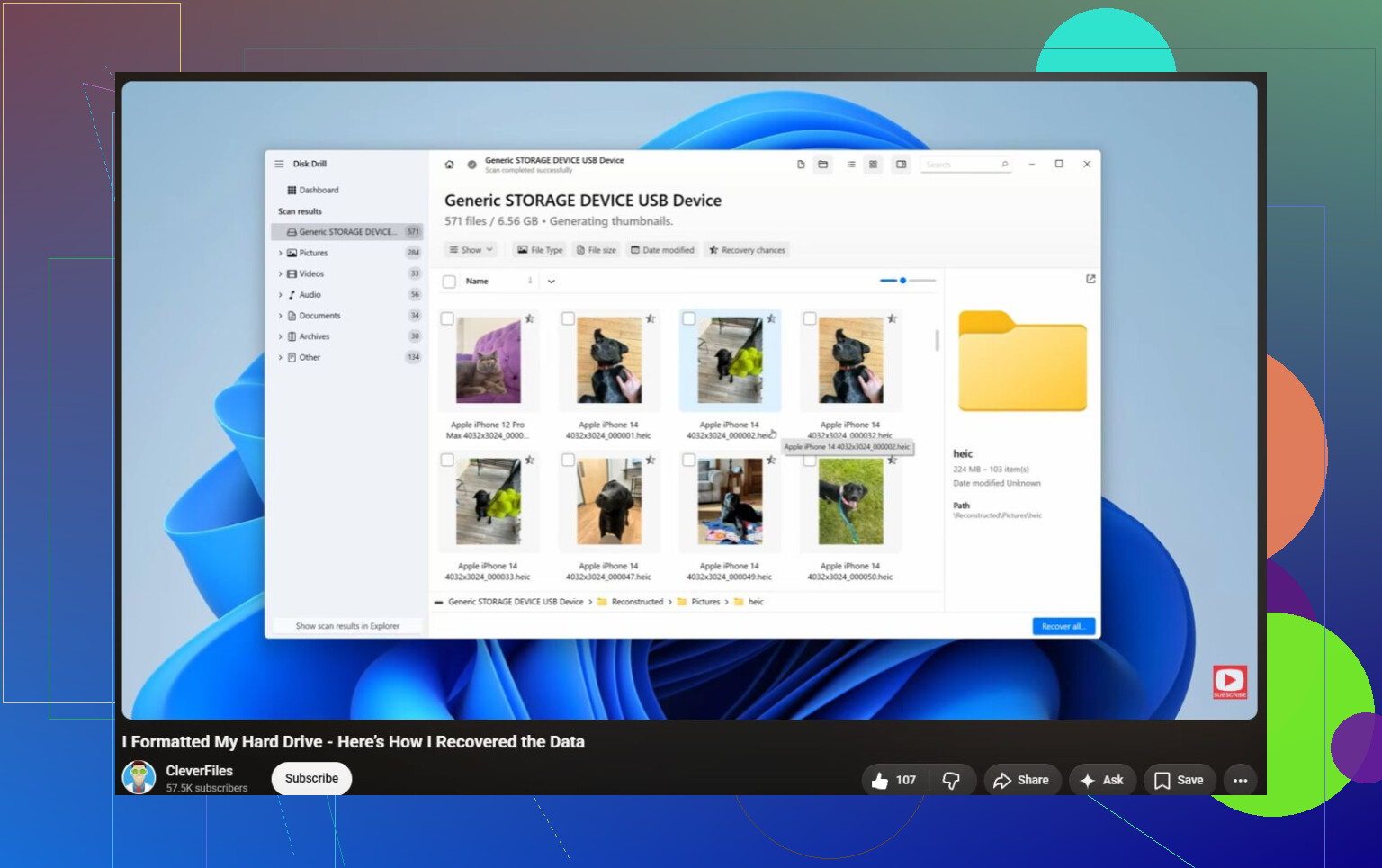
Disk Drill ist sinnvoll, wenn das Laufwerk verbunden bleibt und die richtige Größe anzeigt. Die Vorschaufunktion ist der nützliche Teil, weil sie Ihnen zeigt, ob Sie echte wiederherstellbare Dateien sehen oder nur Namen aus einem beschädigten Verzeichnis. Aber beurteilen Sie den Erfolg nicht allein nach der Dateistruktur. Bei exFAT können Sie schöne Ordner mit defekten Dateien bekommen oder hässliche generische Dateinamen mit Fotos, die sich problemlos öffnen lassen. Testen Sie ein paar große Fotos, PDFs und Dokumente, bevor Sie Stunden damit verbringen, alles zu sortieren.
Die kleine Sache, die die Leute vergessen: Stellen Sie die Daten auf einem Laufwerk mit reichlich freiem Speicherplatz wieder her. Wenn Ihr externes Laufwerk 2 TB hatte, starten Sie die Wiederherstellung nicht auf einem Laptop mit 80 GB frei und gehen Sie davon aus, dass Sie später alles aussortieren. Sie können am Ende Scans ohne Grund stoppen und neu starten. Halten Sie zuerst ein sauberes Ziel bereit, vorzugsweise ein anderes externes Laufwerk, und lassen Sie das problematische Laufwerk in Ruhe, außer zum Lesen oder Klonen.