Mijn exFAT-externe harde schijf laat plotseling mijn bestanden niet meer zien, en ik probeer belangrijke documenten en foto’s te herstellen voordat ik het per ongeluk erger maak. Ik zoek naar veilige opties voor bestandsherstel, software-aanbevelingen of stappen die goed werken voor een exFAT-harde schijf.
Gebruik de schijf voorlopig niet meer. Dat is belangrijker dan wat dan ook, want bij exFAT worden verwijderde bestanden meestal niet meteen gewist. De ruimte wordt alleen als vrij gemarkeerd, en de gegevens kunnen vaak worden hersteld tenzij er iets nieuws overheen wordt geschreven.
Ik heb deze exacte paniek eerder meegemaakt met een exFAT-externe schijf nadat ik een map had verwijderd waarvan ik dacht dat die al was geback-upt. Een paar minuten lang was ik er vrij zeker van dat ik alles kwijt was. Gelukkig had ik de schijf daarna nauwelijks aangeraakt, en dat maakte herstel een stuk realistischer.
Wat ik als eerste zou doen
Kopieer niets naar de schijf. Formatteer deze niet als Windows daarom vraagt. Voer CHKDSK nog niet uit. Installeer ook geen herstelsoftware op dezelfde schijf waarvan je gegevens probeert te herstellen.
Koppel de schijf los totdat je eraan gaat werken en sluit deze dan aan op een Windows-pc. Als het een externe harde schijf is, let dan op duidelijke tekenen van problemen, zoals klikken, schrapende geluiden of dat de schijf steeds opnieuw de verbinding verbreekt. Als het klinkt alsof er fysieke schade is, blijf deze dan niet scannen.
Sluit de eenvoudige dingen uit
Voordat je meteen herstelsoftware gaat gebruiken, controleer of de bestanden misschien gewoon verborgen zijn of niet goed worden weergegeven in Windows.
- Zoek in Windows Search naar de naam van de ontbrekende map of het ontbrekende bestand.
- Schakel Verborgen bestanden weergeven in Verkenner in.
- Als je vertrouwd bent met Opdrachtprompt, kan de opdracht
attribverborgen kenmerken van bestanden en mappen verwijderen.
Het klinkt simpel, maar ik heb meegemaakt dat mensen dachten dat een schijf was gewist terwijl Windows gewoon dingen verborg of slecht indexeerde.
Als de bestanden echt zijn verwijderd
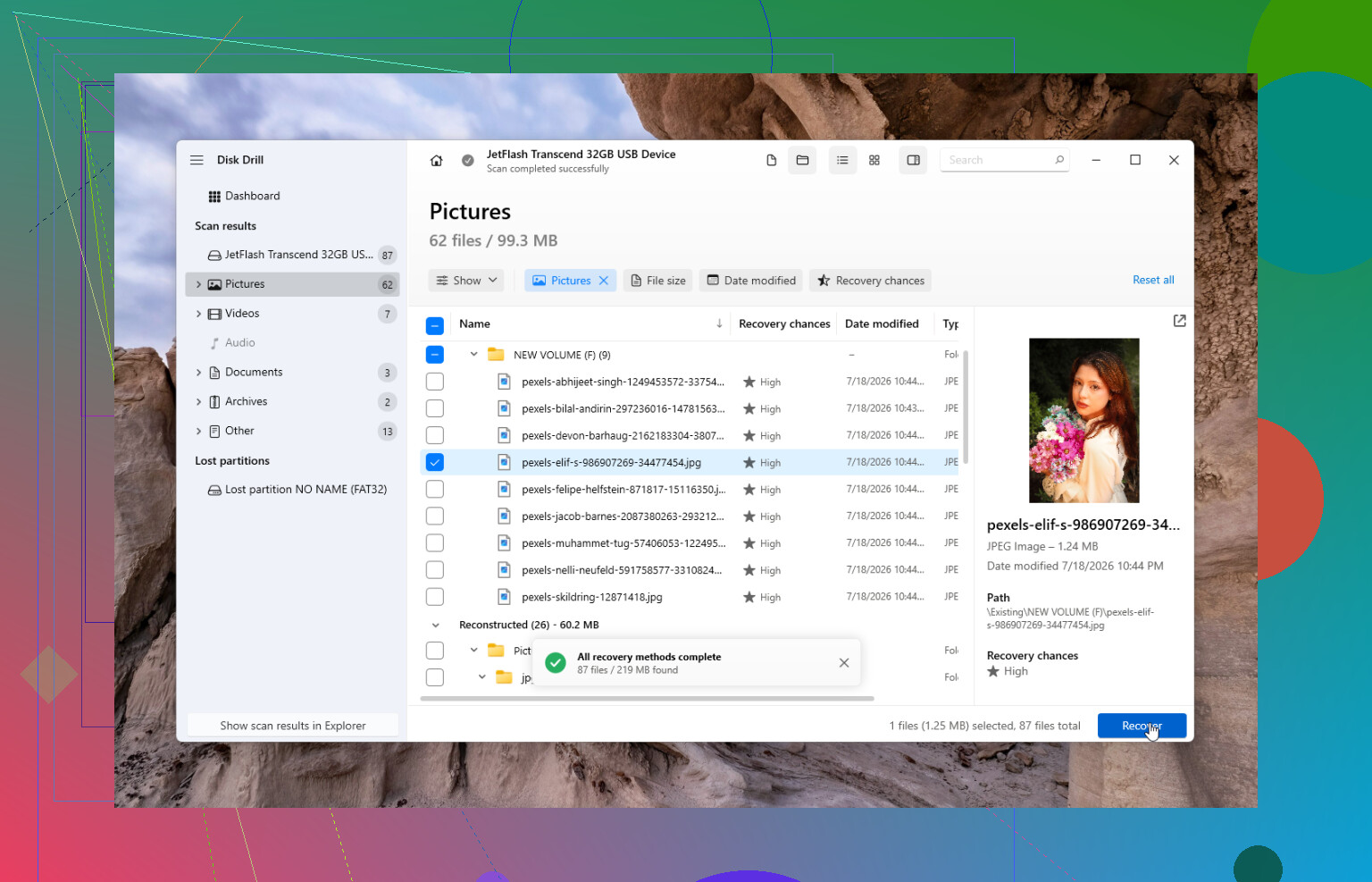
Op dat moment zou ik herstelsoftware gebruiken. Disk Drill is meestal de eerste die ik aanraad, omdat het vrij eenvoudig is, en in mijn geval herstelde het bijna alles wat ik had verwijderd.
De veiligste werkwijze is:
- Installeer Disk Drill op je belangrijkste systeemschijf, niet op de beschadigde schijf of de schijf waarvan bestanden zijn verwijderd.
- Als de externe schijf onbetrouwbaar lijkt, maak dan eerst een schijfkopie en scan die in plaats van de originele schijf herhaaldelijk te scannen.
- Kies de exFAT-schijf of de schijfkopie.
- Voer Universele scan uit.
- Wacht tot de scan is voltooid in plaats van halverwege te stoppen.
- Bekijk een voorbeeld van de bestanden die belangrijk voor je zijn.
- Herstel ze naar een andere schijf, nooit terug naar dezelfde.
Met de Windows-versie kun je ook tot 100 MB gratis herstellen, wat handig is als je alleen wilt bevestigen dat je bestanden daadwerkelijk herstelbaar zijn voordat je ergens voor betaalt.
Andere dingen die het proberen waard zijn
Als dit meer een probleem met een beschadigde partitie is dan een normale situatie met verwijderde bestanden, kan TestDisk een goede optie zijn. Het is gratis en bestaat al eeuwig, maar het is niet bepaald gebruiksvriendelijk als je dit soort tools nog nooit eerder hebt gebruikt.
En als je Bestandsgeschiedenis, OneDrive of een andere recente back-up hebt, controleer die dan eerst. Herstellen vanaf een back-up is bijna altijd sneller en minder stressvol dan proberen bestanden opnieuw op te bouwen op basis van een scan.
Als Windows zegt dat de schijf geformatteerd moet worden
Formatteer hem nog niet.
Als de schijf nog steeds in Schijfbeheer verschijnt en de juiste grootte toont, is de kans groot dat het probleem bestandssysteemcorruptie is in plaats van een defecte schijf. Herstelhulpmiddelen kunnen soms bestanden lezen, zelfs wanneer Windows weigert het volume normaal te openen.
Ik zou stoppen met doe-het-zelfpogingen als de schijf:
- klikt of schurend geluid maakt,
- wegvalt tijdens scans,
- de verkeerde capaciteit toont,
- niet verschijnt op meerdere computers.
Dat zijn meestal tekenen dat de hardware zelf mogelijk defect raakt, en herhaalde scans kunnen de situatie verergeren.
Wanneer software niet het juiste antwoord is
Als de schijf is gevallen, nat is geworden, niet goed meer draait of steeds de verbinding verbreekt, is een herstelbedrijf de veiligere optie. Veel betrouwbare bedrijven bieden een gratis beoordeling aan en werken op basis van geen gegevens, geen kosten. De prijzen lopen sterk uiteen, maar het is gebruikelijk om bedragen te zien van ongeveer $300 tot ruim boven de $1.000, afhankelijk van de schade.
Voor vervangbare bestanden is dat het misschien niet waard. Voor familiefoto's, werkbestanden of alles wat je niet opnieuw kunt maken, kan dat wel zo zijn.
Als dit gewoon een per ongeluk verwijdering of exFAT-corruptie was, zit je in een van de gunstigere herstelscenario's. Het belangrijkste is dat je niets nieuws naar de schijf schrijft voordat je deze scant. Dat is wat mijn bestanden heeft gered, en het is nog steeds het eerste advies dat ik hier zou geven.
Een schijf die leeg lijkt, is iets anders dan een schijf die klikt, de verbinding verbreekt of vraagt om te worden geïnitialiseerd. Als deze stabiel is en de grootte er in Schijfbeheer goed uitziet, zou ik het behandelen als een bestandssysteemprobleem en het alleen-lezen scannen met iets als Disk Drill, waarbij alles wat wordt gevonden op een andere schijf wordt opgeslagen. Als deze instabiel is, blijf dan niet verschillende tools opnieuw proberen, want elke scan betekent meer slijtage van de schijf. De saaie maar veiligere stap is om eerst een image van de schijf te maken en daarna op die image te experimenteren in plaats van op het origineel. Dat is de stap die mensen overslaan omdat ze bestanden snel terug willen, maar het kan het verschil zijn tussen één redelijke herstelpoging en de situatie nog erger maken.
Of dit nu een draaiende harde schijf, een SSD of een externe in USB-stickstijl is, maakt veel uit. Mensen zeggen vaak “externe harde schijf” voor alle drie, maar de kans op herstel is niet hetzelfde.
Als het een normale mechanische HDD is en de bestanden gewoon zijn verdwenen, zou ik redelijk optimistisch zijn zolang je er niets meer naartoe schrijft. exFAT is eenvoudig genoeg dat hersteltools vaak veel kunnen reconstrueren uit de maprecords of bestandssignaturen. Als het een externe SSD, draagbare NVMe, SD-kaart of USB-stick is, wordt het antwoord minder vriendelijk omdat TRIM/garbage collection blokken kan wissen na verwijdering of formattering. In dat geval kan een scan nog steeds bestandsnamen of mapstructuur vinden, maar sommige bestanden kunnen als beschadigd worden weergegeven in de preview of herstellen als nul bytes/corrupt. Dat betekent niet dat de herstelapp faalt, het opslagapparaat is dan gewoon al op de achtergrond aan het opruimen.
Ik ben het eens met het advies “voer CHKDSK nog niet uit”. CHKDSK is geen hersteltool. Het doel is om het bestandssysteem aankoppelbaar en consistent te maken, zelfs als dat betekent dat beschadigde records worden verplaatst of dingen worden weggegooid die het niet kan oplossen. Soms helpt het bij een licht verward volume, maar als het doel is om verdwenen documenten en foto’s terug te krijgen, zou ik Windows het niet laten “repareren” voordat je hebt gekopieerd of ge-image wat je kunt.
Mijn volgorde zou vrij saai zijn:
- Controleer eerst Schijfbeheer. Toont het de juiste schijfgrootte?
- Als het de verkeerde grootte toont, verbinding verliest, klikt of Verkenner laat vastlopen, stop dan met doe-het-zelfscans.
- Als het de juiste grootte toont en verbonden blijft, maak dan een image als je een andere schijf hebt die groot genoeg is.
- Scan indien mogelijk de image, niet het origineel.
- Herstel gevonden bestanden naar een volledig aparte schijf.
- Open een voorbeeld van herstelde foto’s/documenten voordat je aanneemt dat het herstel is gelukt.
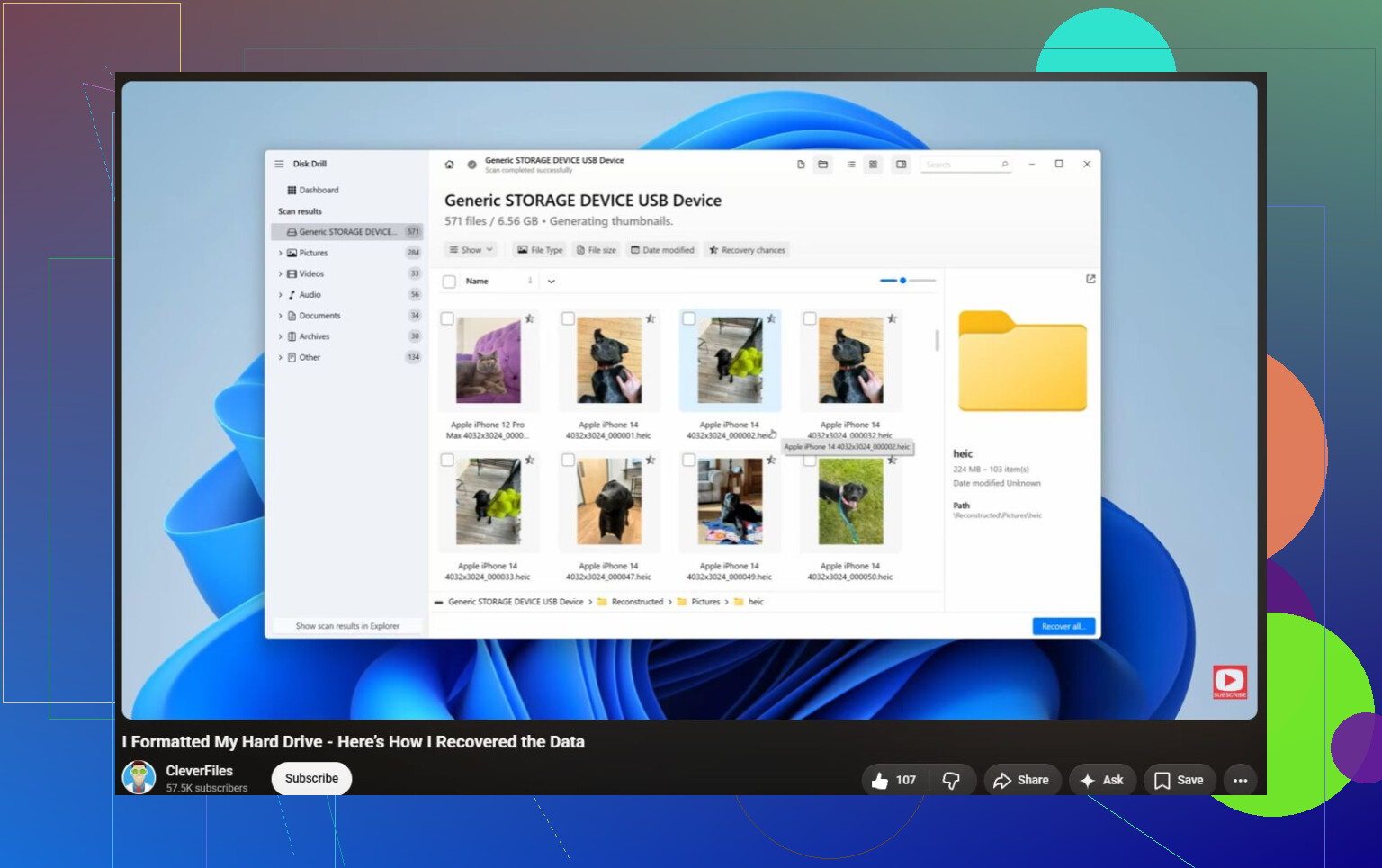
Disk Drill is prima voor de route “ik heb een normale interface en previews nodig”, vooral als je probeert te bevestigen of de bestanden zichtbaar zijn voordat je ergens voor betaalt. Ik zou geen enkele tool als magie beschouwen. Als de ene scan alleen een hoop naamloze JPG’s vindt, kan een andere tool mappen beter reconstrueren, of juist het omgekeerde kan gebeuren. Dat is nog een reden waarom eerst imaging belangrijk is. Je kunt meer dan één aanpak proberen zonder de originele schijf de hele dag rondjes te laten draaien.
Een kleine praktische ergernis: als je foto’s alleen op bestandssignatuur herstelt, kun je mapnamen, originele bestandsnamen en soms datums kwijtraken. Daardoor kan het herstel er slechter uitzien dan het is. De bestanden kunnen bruikbaar zijn, alleen gedumpt in generieke mappen met namen als file000123.jpg. Voor documenten is de preview belangrijker dan de bestandsnaam. Een hersteld Word-bestand dat opent is meer waard dan een nette mappenboom vol corrupte bestanden.
Als Windows je vraagt om de schijf te formatteren, klik dan niet op ja alleen om “hem te laten herkennen”. Snel formatteren kan soms nog herstelbaar zijn, maar het voegt nog een extra laag verwarring toe en kan mapgebaseerd herstel moeilijker maken. Volledig formatteren is erger. Hetzelfde geldt voor het kopiëren van “slechts één testbestand” naar de schijf. Dat testbestand kan precies bovenop iets terechtkomen waar je om geeft.
Dus het ontbrekende antwoord is: bepaal eerst het apparaattype en het gedrag ervan. Een stabiele mechanische exFAT-schijf die de juiste capaciteit toont, is een redelijk geval voor doe-het-zelfherstel. Flash/SSD-media of een onstabiele schijf zijn veel tijdkritischer en minder voorspelbaar. De veiligste goedkope stap is nog steeds om het gebruik te stoppen en er een image van te maken voordat je gaat experimenteren. Als je geen image kunt maken omdat er fouten optreden of de verbinding wordt verbroken, is dat het punt waarop een recoverylab meer zin begint te krijgen dan nog een weekend softwarescans.
Vertrouw de USB-behuizing niet totdat je die als oorzaak hebt uitgesloten.
Mensen springen meteen naar exFAT-corruptie, maar bij externe schijven kan het kleine USB-bridgeboard, de kabel, hub of voedingsadapter degene zijn die je misleidt. Een zwakke kabel of haperende behuizing kan een perfect leesbare schijf leeg laten lijken, Verkenner laten vastlopen of de melding laten verschijnen dat de schijf moet worden geformatteerd. Probeer voordat je een lange herstelscan uitvoert een andere USB-kabel, een USB-poort achter op het moederbord als het een desktop is, en geen hub. Als het een 3,5-inch externe schijf is met een eigen voedingsadapter, probeer dan ook de voeding niet te negeren.
Ik ben het met de anderen eens dat je niet naar de schijf moet schrijven, maar ik zou voorzichtig zijn met gewoon even scannen als de verbinding instabiel is. Een herstelscan die halverwege uitvalt is niet alleen irritant, het kan ook de resterende gezonde tijd van een defecte schijf verspillen. Als de schijf mechanisch is en steeds de verbinding verliest, is het beter om deze te klonen met een hulpmiddel dat slechte gebieden kan overslaan en later verder kan gaan, en daarna Disk Drill of welke herstelapp dan ook op de kloon uit te voeren. Een normale bestandskopie is niet hetzelfde als een kloon, en die loopt meestal vast zodra er slechte sectoren worden geraakt.
Disk Drill is redelijk als de schijf verbonden blijft en de juiste grootte toont. De previewfunctie is het nuttige deel, omdat die laat zien of je echte herstelbare bestanden ziet of alleen namen uit een beschadigde map. Maar beoordeel succes niet alleen op basis van de bestandsboom. Bij exFAT kun je nette mappen krijgen met kapotte bestanden, of lelijke generieke bestandsnamen met foto’s die prima openen. Test een paar grote foto’s, pdf’s en documenten voordat je uren besteedt aan het sorteren van alles.
Het kleine ding dat mensen vergeten: herstel naar een schijf met voldoende vrije ruimte. Als je externe schijf 2 TB was, begin dan niet met herstellen naar een laptop met 80 GB vrij en ga er niet van uit dat je het later wel uitzoekt. Je kunt scans uiteindelijk voor niets stoppen en opnieuw starten. Zorg eerst dat er een schone bestemming klaarstaat, bij voorkeur een andere externe schijf, en laat de probleemschijf verder met rust behalve voor lezen of klonen.