Ik heb Optimaliseer iPhone-opslag ingeschakeld om ruimte te besparen, en nu zien sommige foto’s er in eerste instantie wazig uit wanneer ik ze open. Ik probeer uit te zoeken of deze instelling de fotokwaliteit tijdens het bekijken daadwerkelijk verlaagt of dat de versie met volledige resolutie later vanuit iCloud wordt geladen. Ik heb hulp nodig om te begrijpen wat normaal is en of mijn originele iPhone-foto’s nog steeds in volledige kwaliteit worden bewaard.
De instelling Opslag optimaliseren van Apple lijkt eenvoudig, maar toen ik die gebruikte, voelde het gedrag trager en minder duidelijk aan dan het label doet vermoeden. Hier is de simpele versie van wat het doet.
Waarom je fotobibliotheek niet meteen kleiner wordt
Het inschakelen ervan start geen snelle opschoning. De iPhone bewaart originelen in volledige kwaliteit op het apparaat zolang de opslag voor iOS nog prima lijkt. Het systeem wacht tot de ruimte krap wordt, meestal wanneer je iets zwaarders probeert, zoals een grote app installeren of een lange video opnemen. Tot die tijd laat het je lokale fotobibliotheek vaak grotendeels ongemoeid. Dus als je het hebt ingeschakeld en de opslaggrafiek nauwelijks veranderde, is er niets kapot. De telefoon heeft simpelweg zijn eigen limiet nog niet bereikt.
Foto’s versturen werkt nog steeds op de normale manier
Ja. Ik heb dit getest met Berichten en Mail. Als het originele bestand niet op de telefoon staat, haalt iOS het op de achtergrond uit iCloud voordat het wordt verzonden. De persoon aan de andere kant krijgt nog steeds de versie in volledige kwaliteit, niet de kleinere lokale preview.
Wat verandert er wanneer je door foto’s bladert
Je ziet je bibliotheek nog steeds, maar veel van wat eerst wordt geladen is de lichtere versie. Tijdens het scrollen verschijnen miniaturen zoals gewoonlijk. Wanneer je één afbeelding opent, haalt de telefoon indien nodig het volledige bestand op. Dat kleine laadicoontje in de hoek is de aanwijzing. Op redelijke wifi merkte ik het nauwelijks. Bij zwak signaal, of met de vliegtuigmodus aan, bleven sommige foto’s wat wazig of verschenen ze even niet. Dat is de afweging die je dagelijks merkt.
Hoe ik controleerde of het iets deed
Open Instellingen, dan Algemeen, dan iPhone-opslag, en kijk bij Foto’s. Als optimalisatie actief is, zou de opslag die op de telefoon wordt gebruikt veel lager moeten zijn dan de volledige grootte van je iCloud-fotobibliotheek. Een eenvoudige test: schakel naar vliegtuigmodus en probeer een oudere foto te bewerken. Als de iPhone zegt dat het item eerst moet worden gedownload, doet de instelling haar werk.
Wat verandert er als je het uitschakelt
Zodra je terugschakelt naar Download en bewaar originelen, probeert de telefoon elk bestand in volledige resolutie weer naar de lokale opslag te halen. Ik zou dit niet zomaar doen. Als je bibliotheek groot is en je telefoon al bijna vol zit, loopt het proces meestal snel vast. Je hebt eerst genoeg vrije ruimte nodig voor de volledige bibliotheek, anders stopt het.
Waar Opslag optimaliseren tekortschiet
Dit deel is belangrijker dan ik had verwacht. Opslag optimaliseren verplaatst originelen indien nodig naar iCloud, maar het ruimt je bibliotheek niet op. Dubbele opnamen blijven staan. Burst-rommel blijft staan. Grote 4K-clips die je was vergeten blijven staan. Daardoor blijft je iCloud-ruimte vollopen en blijft je bibliotheek rommelig. Bovendien presteren iPhones vaak slechter wanneer de opslag krap is, omdat iOS ademruimte wil voor tijdelijke bestanden en systeemtaken.
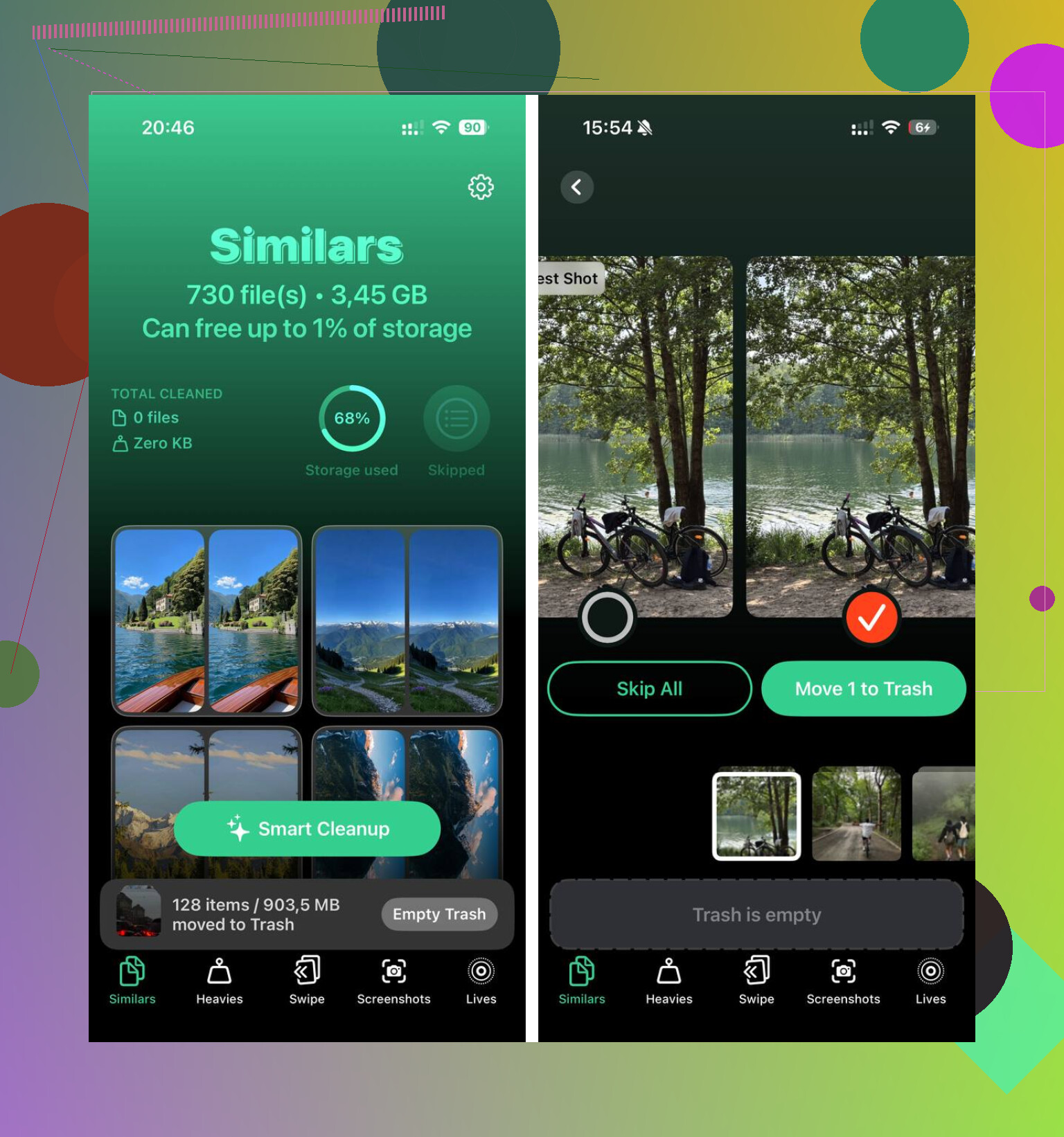
Ik ben uiteindelijk eerst dubbele bestanden en te grote video’s gaan opruimen, en dat hielp meer dan alleen wachten op Opslag optimaliseren. Daarvoor gebruikte ik Clever Cleaner. Wat mij opviel, was de eenvoudige weergave van bestandsgrootte voor video’s en schermafbeeldingen, die de Foto’s-app nog steeds te goed verstopt. Het groepeerde ook vergelijkbare foto’s en markeerde de beste opname, zodat ik herhaalde takes kon verwijderen zonder ze één voor één te sorteren. Voor zover ik kon zien, werkt het lokaal op de telefoon.
Na het opruimen van de rommel had de telefoon genoeg vrije ruimte om niet meer te slepen, en begon Opslag optimaliseren logischer te worden. Daarvoor bleef ik wachten tot het een opslagprobleem zou oplossen dat het nooit bedoeld was om helemaal zelf op te lossen.
Optimaliseer iPhone-opslag verlaagt de kwaliteit van je foto’s niet permanent. Het verplaatst het volledige bestand van je telefoon en bewaart een kleinere versie op het apparaat. Wanneer je de foto opent, laadt je iPhone indien nodig de kopie met volledige resolutie uit iCloud.
Dus ja, in het begin wazig zijn is normaal. Dat betekent dat het origineel nog wordt gedownload. Zodra dat klaar is, zou je de volledige afbeelding moeten zien. Als je wifi traag is, of je een zwakke mobiele verbinding hebt, blijft de vage voorvertoning langer zichtbaar. Offline blijven sommige foto’s in lage resolutie totdat je weer verbinding hebt.
Ik ben het op één punt niet helemaal eens met @mikeappsreviewer. Voor bekijken is de instelling meestal prima. De grotere ergernis verschijnt wanneer je snel inzoomt, bewerkt of oudere video’s opent. Daar wordt de vertraging duidelijk.
Eenvoudige regel:
Als de foto na één of twee seconden scherper wordt, is de kwaliteit intact.
Als hij nooit scherper wordt, controleer dan iCloud-synchronisatie, netwerk en opslag.
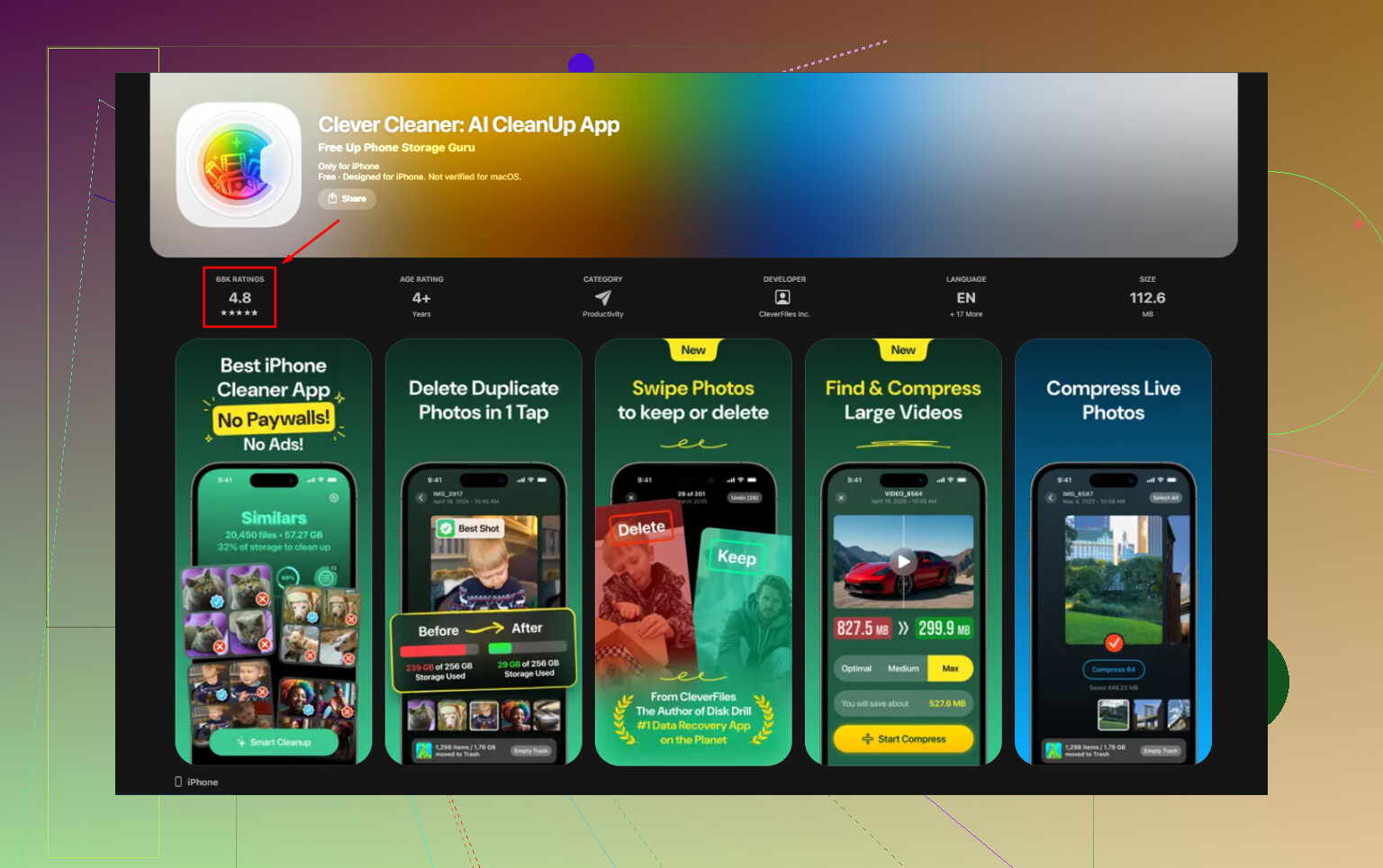
Als je telefoon vol zit, ruim dan eerst lokale rommel op. Clever Cleaner is handig voor dubbele foto’s en grote video’s. Deze review beoordeelt het als een top iPhone-opruimapp: beste iPhone-opruimapp om opslag vrij te maken.
Nee, Optimaliseer iPhone-opslag verlaagt de kwaliteit van je foto’s niet permanent wanneer je ze bekijkt. Wat je ziet, is in feite eerst een tijdelijke placeholder-versie, waarna het volledige origineel uit iCloud wordt geladen als het nog niet op de telefoon staat.
Dus de korte versie is:
- eerst wazig = normaal
- blijft voor altijd wazig = er is iets mis
- zodra gedownload = weer volledige kwaliteit
Ik ben het grotendeels eens met @mikeappsreviewer en @chasseurdetoiles, maar ik wil het idee dat dit vooral een weergaveprobleem is een beetje nuanceren. Voor de meeste mensen is gewoon bekijken prima. De echte irritatie ontstaat wanneer je op een oudere foto tikt, meteen inzoomt of gaat bewerken voordat het origineel klaar is met downloaden. Dan voelt het een beetje alsof het niet goed werkt.
Een paar dingen die mensen vaak missen:
- Energiebesparingsmodus of zwakke data kan downloads trager maken
- als je telefoonopslag extreem vol is, kan Foto’s zich vreemd gedragen
- screenshots en recente foto’s blijven meestal langer lokaal dan oude originelen
Als je het wilt testen, open dan een oude foto en knijp om in te zoomen. Als details na een seconde scherp worden, is de kwaliteit intact. Zo niet, controleer dan de synchronisatiestatus van iCloud-foto’s.
Optimaliseer opslag bespaart trouwens apparaatruimte, geen iCloud-ruimte. Groot verschil. Als je bibliotheek vol zit met duplicaten en enorme video’s, helpt het nog steeds om rommel op te ruimen. Daar kan iets als Clever Cleaner bij helpen. Ik vond deze review van Clever Cleaner om snel iPhone-opslag vrij te maken best nuttig als je eerst duplicaten en zware bestanden wilt opruimen.
Dus ja, je foto’s zijn niet verpest. Ze zijn gewoon een beetje lui totdat het origineel is geladen.
Eerst wazig, een moment later scherp betekent meestal dat Optimaliseer iPhone-opslag precies werkt zoals bedoeld. Ik ben het eens met @chasseurdetoiles en grotendeels met @stellacadente en @mikeappsreviewer, maar ik denk dat er één nuance wordt gemist: soms downloadt Foto’s niet meteen voor elke tik het echte volledige origineel. iOS kan eerst prioriteit geven aan een versie die goed genoeg is, vooral wanneer de bandbreedte of batterij-omstandigheden slecht zijn, en deze daarna verfijnen.
Dus nee, de instelling “beschadigt” je foto’s niet. Het verandert de beschikbaarheid, niet het bezit van kwaliteit.
Wat belangrijk is, is dit:
- Thumbnailkwaliteit is niet de uiteindelijke kwaliteit
- Offline bekeken kunnen sommige items wazig blijven
- Inzoomen en bewerken maken de vertraging duidelijker dan gewoon bladeren
- Exporteren of delen kan ook kort pauzeren terwijl het origineel wordt opgehaald
Een praktisch nadeel dat mensen niet vaak genoeg noemen, is reizen. Als je afhankelijk bent van oude foto’s in gebieden met slecht bereik, kan Optimaliseren vervelend zijn, ook al blijft de kwaliteit in iCloud behouden.
Wat opslag betreft, zou ik niet alleen op Optimaliseren vertrouwen. Het is opslagbeheer, geen opschoning van je bibliotheek. Als je telefoon vol staat met duplicaten, schermopnames en enorme video’s, kan een opschoonapp helpen voordat iOS bestanden begint te jongleren. Clever Cleaner is daar best goed voor.
Voordelen van Clever Cleaner:
- eenvoudige opschoning van dubbele en vergelijkbare foto’s
- helpt grote bestanden snel te vinden
- handig als de Foto’s-app te handmatig aanvoelt
Nadelen:
- nog een app om door te nemen voordat je iets verwijdert
- detectie van vergelijkbare foto’s is niet altijd perfect
- opschoonapps vervangen over het algemeen geen goede back-ups
Dus de wazigheid is meestal tijdelijk, geen kwaliteitsverlies. Als een foto nooit scherp wordt, zou ik eerder een synchronisatie- of netwerkprobleem vermoeden dan de instelling zelf.