Mijn harde schijf ging plotseling niet meer open, en ik ben bang dat ik belangrijke foto’s, werkdocumenten en andere persoonlijke bestanden kwijtraak. Ik heb advies nodig over de beste stappen voor gegevensherstel van een harde schijf, software of reparatieopties die kunnen helpen mijn bestanden terug te krijgen zonder meer schade te veroorzaken.
Ik heb dit al eens meegemaakt, en de slechtste stap die ik in het begin zette was steeds opnieuw aan de schijf zitten om te zien of hij het nog deed. Als je bestanden verdwenen zijn of de HDD vreemde geluiden begon te maken, stop dan nu met het gebruik ervan. Kopieer er niets naartoe. Installeer er geen herstelapps op. Blijf geen mappen openen om te controleren of dingen zijn teruggekomen. Elke schrijfactie vergroot de kans dat je gegevens wist die je misschien nog had kunnen terughalen. Als het je opstartschijf is, zou ik hem eruit halen en hem als secundaire schijf op een andere pc aansluiten, als dat kan.
Bepaal vervolgens met welk soort storing je te maken hebt. De oplossing verschilt behoorlijk afhankelijk van of het om schade aan het bestandssysteem gaat of dat de schijf zelf begint te overlijden. Verwijderde bestanden, een verkeerde formattering of een beschadigde partitietabel vallen in de ene categorie. Klikkende koppen, leesfouten en willekeurige verbrekingen vallen in een andere. Ik zou eerst S.M.A.R.T. controleren. CrystalDiskInfo op Windows en DriveDx op Mac zijn makkelijke plekken om te beginnen. Ze tonen zaken zoals opnieuw toegewezen sectoren, wachtende sectoren en leesfoutmeldingen.
Tekenen dat de schijf fysieke problemen heeft
Herhaaldelijk klikken of tikken
Schurend of krassend geluid tijdens het opstarten of bij bestandstoegang
De schijf valt weg terwijl je hem gebruikt
Je hele systeem loopt vast wanneer de schijf wordt aangesproken
Hij draait, maar de computer detecteert hem nooit
Als je iets daarvan ziet, doe het dan rustig aan. Herhaalde scans op een falende mechanische schijf kunnen een slechte situatie verergeren. Ik heb mensen gezien die het bleven proberen totdat de schijf van onbetrouwbaar naar volledig defect ging. Als de bestanden belangrijker zijn dan het prijskaartje, is dit het punt waarop een herstelbedrijf zoals DriveSavers of Ontrack zinvol begint te worden.
Controleer de eenvoudige plekken voordat je hersteltools uitvoert
Dit klinkt dom, maar ik zou het toch controleren.
Prullenbak
Windows Bestandsgeschiedenis
Windows Vorige versies
Mac Time Machine
Cloud-prullenbakmappen in OneDrive, Google Drive, Dropbox en iCloud
Je e-mail, zowel inbox als verzonden mail, voor bijlagen
In Windows klik je met de rechtermuisknop op de map en zoek je naar “Vorige versies herstellen”. Zelfs zonder ingestelde Bestandsgeschiedenis heb ik gezien dat schaduwkopieën mensen hebben gered.
Als de bestanden er nog steeds niet zijn
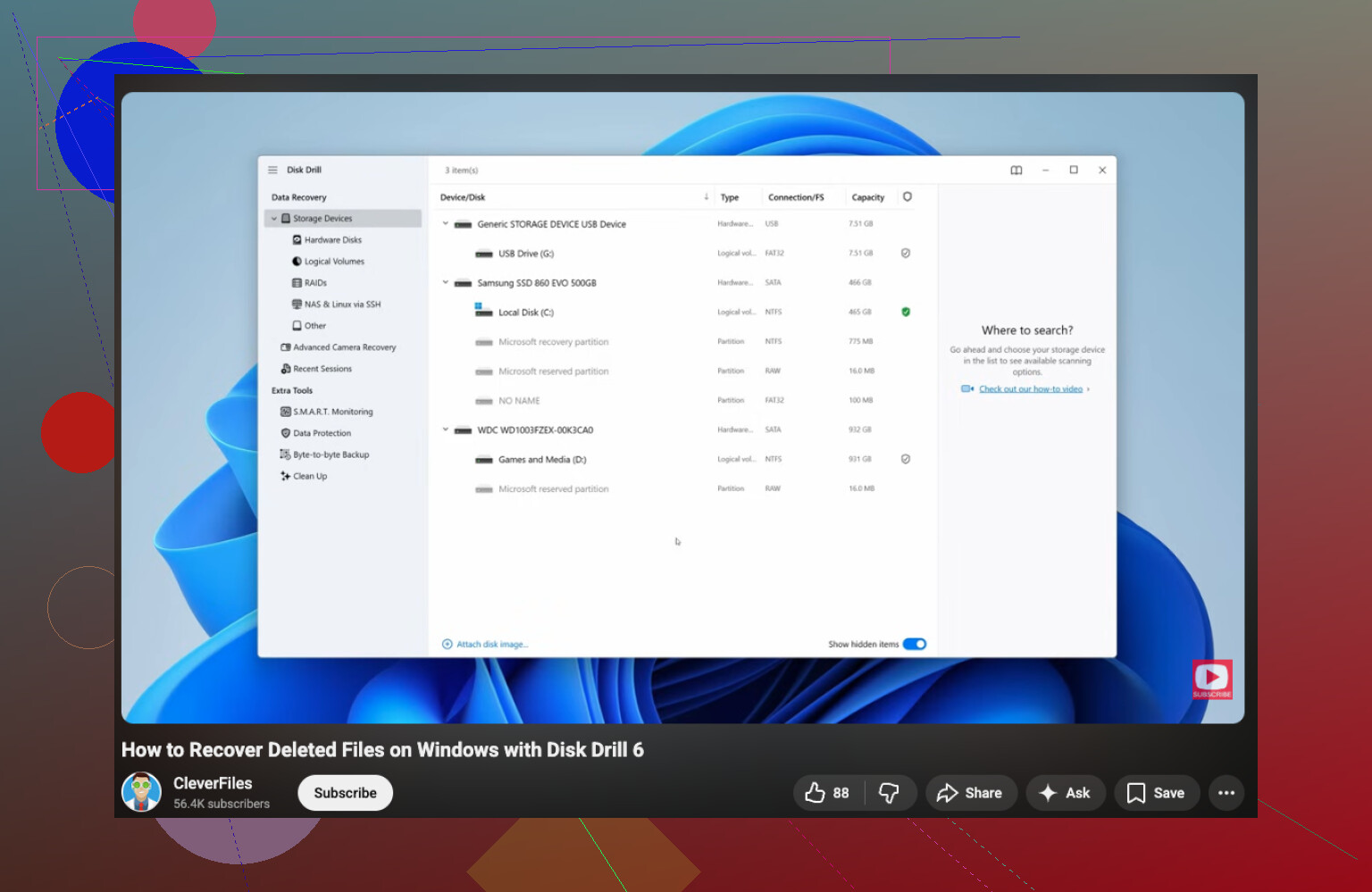
Dan zou ik overstappen op herstelsoftware. Disk Drill is een van de makkelijkere om mee te beginnen. Het kan redelijk goed overweg met verwijderde bestanden, geformatteerde volumes, beschadigde partities en RAW-schijven. De bestandsvoorbeeldfunctie is belangrijk. Als de preview opent, zijn je kansen beter.
Installeer de herstelapp op een andere schijf.
Sluit de beschadigde HDD indien mogelijk aan als secundaire schijf.
Voer eerst een snelle scan uit.
Als de snelle scan je bestanden niet vindt, ga dan verder met een diepe scan.
Bekijk bestanden eerst in de preview voordat je ze herstelt.
Sla herstelde gegevens op een andere schijf op, nooit terug op dezelfde HDD.
Open de herstelde bestanden en controleer of ze werken.
Als er slechte sectoren verschijnen, zou ik eerst een image van de schijf maken, sector voor sector, en vanaf die image werken. Dat gaf me de laatste keer dat ik met een twijfelachtige schijf te maken had wat meer gemoedsrust. Als een scan halverwege crasht, heb je de oorspronkelijke staat nog steeds behouden.
Wanneer software het verkeerde hulpmiddel is
Als de schijf luid klikt, weigert op te starten, steeds verdwijnt, of herstelapps niets bruikbaars opleveren terwijl de schijf min of meer wel zichtbaar is, zou ik daar stoppen. Een professioneel lab is op dat moment de veiligere route. Het gebruikelijke bereik ligt rond de $300 tot $1500 of meer, afhankelijk van hoe ernstig het is. Prijzig, zeker. Nog altijd goedkoper dan hem onherstelbaar te maken door hem twee dagen achter elkaar met scans te bestoken.
In het beste geval is dit alleen logische schade en haalt software je bestanden terug. Begin met de S.M.A.R.T.-controle en kijk wat die meldt.
Als de schijf ‘niet meer opende’ maar nog wel zichtbaar is in Schijfbeheer of Finder, zou ik één ding proberen vóór een volledige herstelscan. Maak eerst een kloon. Gebruik ddrescue op Linux of HDDSuperClone als de schijf instabiel is. Die tools lezen beter om slechte sectoren heen dan de meeste consumentenapps. Ik ben het niet helemaal eens met @mikeappsreviewer om meteen met app-scans te beginnen. Bij een zwakke HDD is eerst een image maken veiliger dan urenlang op de originele schijf blijven werken.
Een paar controles die ik zou doen.
- Probeer een nieuwe SATA- of USB-kabel en een andere poort.
- Controleer of de schijf in BIOS de juiste grootte toont.
- Als hij 0 bytes, een verkeerde grootte toont of geluid maakt, stop dan.
- Als hij als RAW wordt aangekoppeld, is het bestandssysteem beschadigd, niet altijd de hardware.
Bij schade aan het bestandssysteem op Windows is TestDisk gratis en sterk voor partitieherstel. PhotoRec is lelijk maar goed voor ruwe bestandsherstel. Disk Drill is eenvoudiger als je previews en een simpelere workflow wilt, vooral als je snel foto’s en documenten nodig hebt. Herstel alleen naar een andere schijf. Voer CHKDSK niet eerst uit als de bestanden belangrijk zijn. CHKDSK herstelt de structuur, maar gooit ook kapotte vermeldingen weg. Ik heb gezien dat het herstel daardoor slechter werd.
Als je een snelle visuele uitleg wilt, is deze eenvoudige videogids voor HDD-herstelsoftware en stappen voor bestandsredding een goed startpunt.
Als de gegevens meer waard zijn dan een paar honderd euro, sla doe-het-zelf dan over na de eerste tekenen van hardwarefalen. Dat wordt snel duur, en fouten zijn permanent.
Als de schijf superbelangrijk is, zou ik één ding toevoegen dat noch @mikeappsreviewer noch @boswandelaar echt genoeg benadrukte: controleer of het de behuizing is, en niet de schijf zelf. Veel dode externe schijven hebben gewoon een defecte USB-bridgeprint. Haal de schijf uit de behuizing als het zo’n desktop externe schijf is en sluit hem dan direct aan via SATA of met een andere adapter. Ik heb al meer dan eens gezien dat dat het oploste.
Ook zou ik niet meteen naar reparatietools grijpen. Dingen zoals CHKDSK, First Aid, willekeurige partitieherstellers, dat soort tools kunnen iets te voortvarend zijn. Eerst herstellen, daarna repareren. Ander doel.
Mijn volgorde zou zijn:
- Stop met het gebruiken van de schijf.
- Test een andere kabel, poort en voeding als hij extern is.
- Kijk of BIOS/Schijfbeheer de juiste capaciteit detecteert.
- Zo ja, herstel de gegevens voordat je fixes probeert.
- Zo nee, en vooral als je klikgeluiden hoort, stop dan met eraan te rommelen.
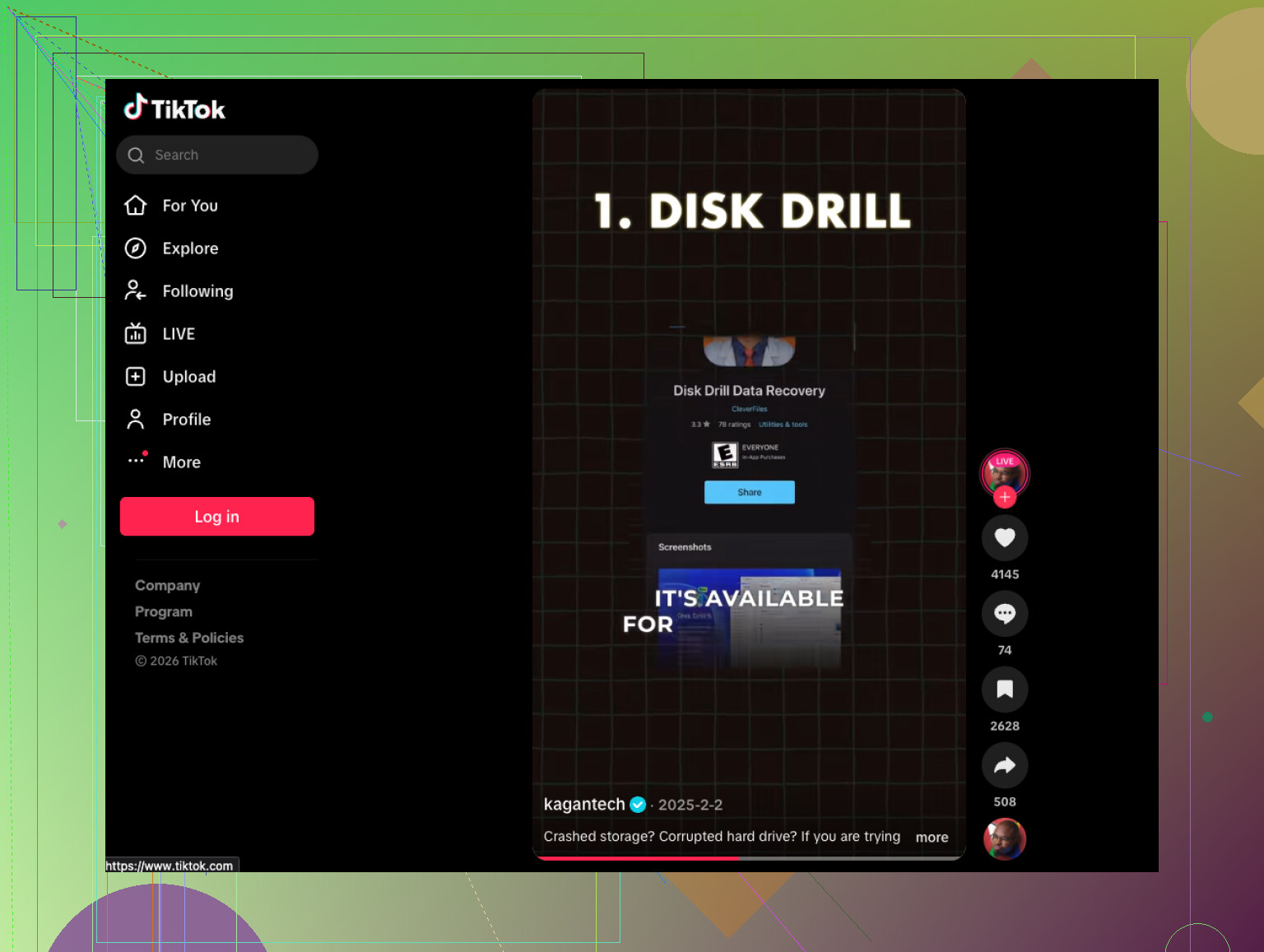
Voor software is Disk Drill eerlijk gezegd een van de betere eenvoudige opties voor gegevensherstel van harde schijven, omdat voorvertoningen tijd besparen. Als het je foto’s/documenten kan weergeven in een preview, is dat een goed teken. Als je gratis/open tools wilt, zijn TestDisk en PhotoRec het proberen waard, maar ze zijn minder gebruiksvriendelijk en een beetje meer in de trant van hopelijk houd je van rare menu’s lol.
Nog één ding dat mensen vergeten: als de schijf is versleuteld met BitLocker/FileVault en ineens niet meer opent, wordt herstel zonder de sleutel veel lastiger. Controleer dat voordat je te ver gaat.
Als je een eenvoudige stapsgewijze tutorial voor Windows herstel van harde schijven wilt, kan dat helpen met de basis.
Korte versie: eerst herstellen, daarna repareren. Als de HDD geluid maakt, ga hem dan niet kapot doe-het-zelven.