Ik heb een paar uur geleden per ongeluk enkele belangrijke bestanden verwijderd en nu kan ik ze niet vinden in de Prullenbak. Ik heb hulp nodig om uit te zoeken wat de beste manier is om onlangs verwijderde Windows-bestanden te herstellen voordat ze worden overschreven of permanent verloren gaan.
Als je de Prullenbak al hebt geleegd, ga er dan niet van uit dat het bestand voorgoed weg is. Windows verwijdert vaak alleen de verwijzing naar het bestand en markeert die ruimte weer als beschikbaar. Het bestand kan nog steeds herstelbaar zijn, maar alleen totdat er nieuwe gegevens overheen worden geschreven.
Controleer eerst nog één keer de Prullenbak. Zoek naar het bestand zelf, maar zoek ook naar de map waarin het stond. Als de hele map is verwijderd, is het bestand op die manier mogelijk makkelijker te vinden. Als je het vindt, klik er dan met de rechtermuisknop op en kies Herstellen.
Als het daar zeker niet staat, gebruik die schijf dan zo min mogelijk. Installeer er geen hersteltools op, download er niets naartoe, kopieer er geen bestanden naartoe en vermijd het maken van nieuwe documenten daar. Dagelijks gebruik kan de verwijderde gegevens overschrijven, waardoor herstel moeilijker of onmogelijk wordt.
Controleer vervolgens of Windows een oudere back-up van de map heeft. Ga naar de map waarin het bestand stond, klik erop met de rechtermuisknop en kies Vorige versies terugzetten. Als er een versie van vóór het verwijderen is, open die dan en kopieer het bestand terug.
Je kunt Bestandsgeschiedenis hier ook openen:
Configuratiescherm > Systeem en beveiliging > Bestandsgeschiedenis > Persoonlijke bestanden terugzetten
Gebruik de pijlen om door oudere back-updatums te bladeren en herstel vervolgens het bestand dat je nodig hebt als het wordt weergegeven.
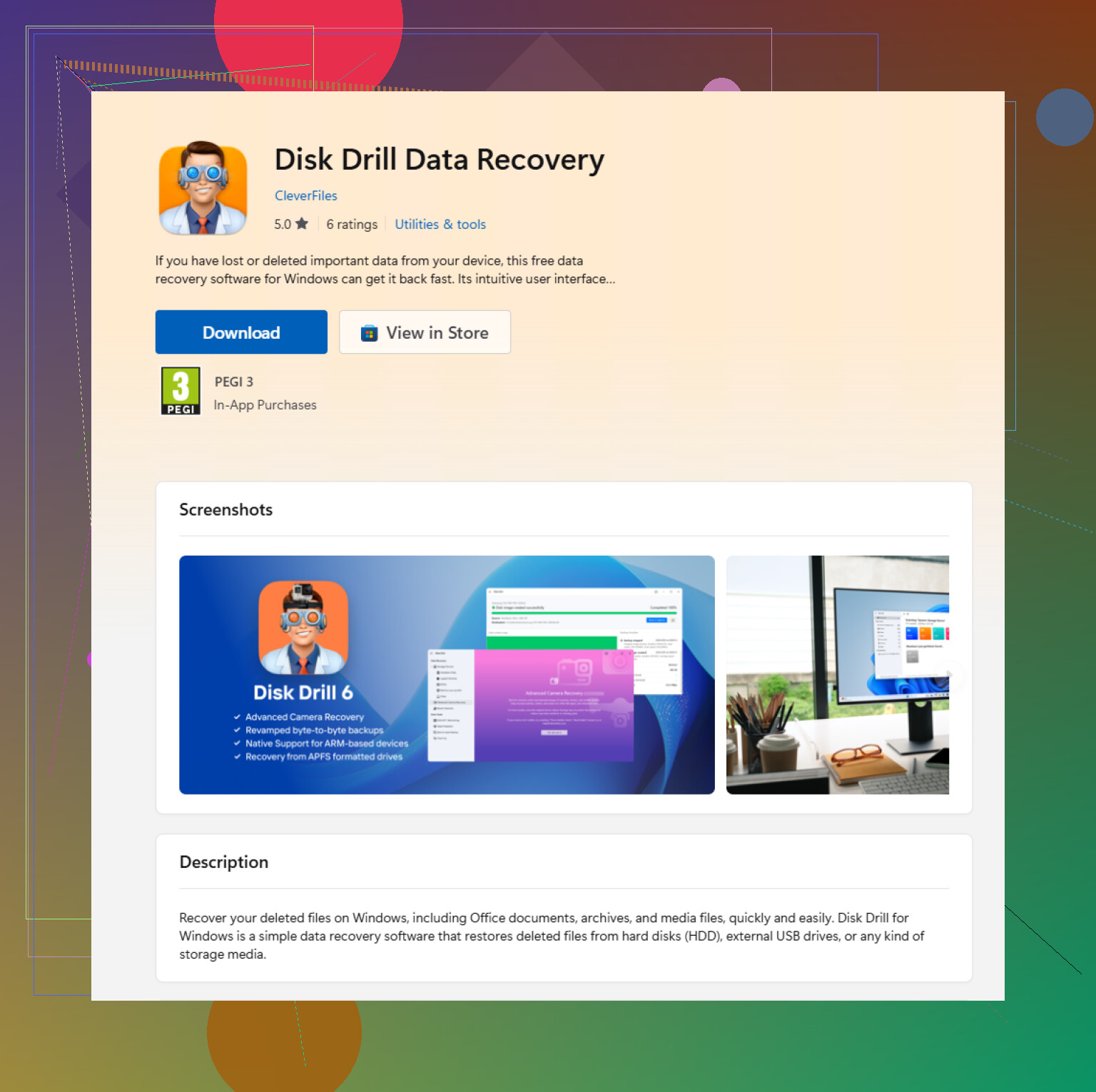
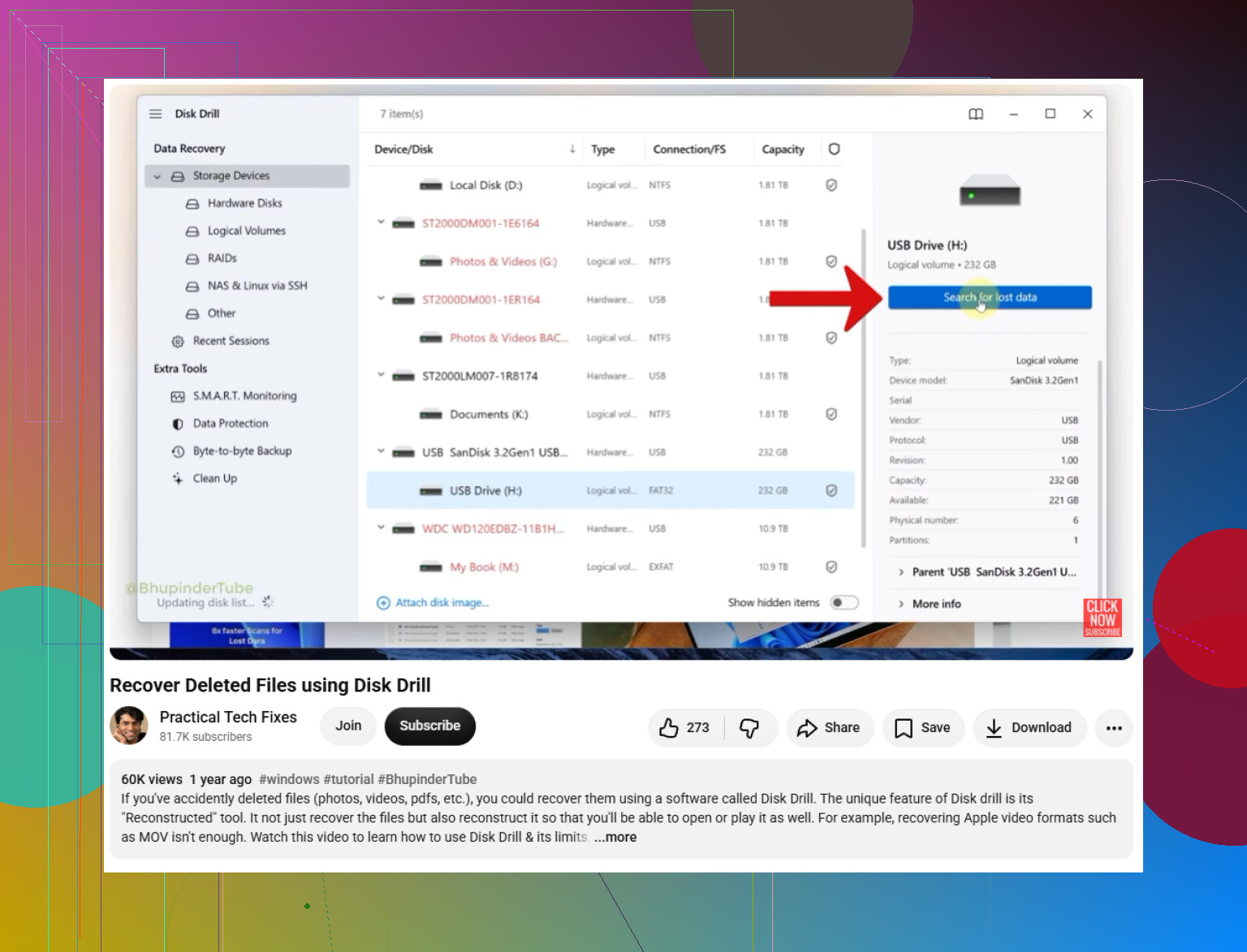
Als er geen back-up is, gebruik dan herstelsoftware om de schijf te scannen. Een tool zoals Disk Drill kan zoeken naar verwijderde bestanden die Windows niet meer toont.
De veiligste manier om dit te doen is:
- Installeer de herstelapp op een andere schijf, niet op de schijf waarvan het bestand is verwijderd.
- Selecteer de schijf waarop het bestand oorspronkelijk was opgeslagen.
- Voer de scan Zoeken naar verloren gegevens uit.
- Bekijk een voorbeeld van de bestanden die worden gevonden.
- Herstel de benodigde bestanden naar een andere schijf.
Een diepe scan kan soms gegevens vinden, zelfs als de oorspronkelijke naam of het mappad verdwenen is. De voorbeeldweergave is handig omdat die laat zien of het bestand er nog leesbaar uitziet, maar controleer de herstelde kopie daarna ook.
Disk Drill kan op Windows een beperkte hoeveelheid gratis herstel bevatten, maar die limiet kan veranderen. Controleer de app of de officiële site voor de huidige toegestane hoeveelheid.
Houd ook rekening met het volgende: herstel vanaf een SSD is veel minder voorspelbaar. Veel SSD's gebruiken TRIM, en zodra TRIM de verwijderde blokken wist, heeft herstelsoftware mogelijk niets meer over om terug te zetten.
Hoe sneller je stopt met het gebruiken van de schijf en herstel probeert, hoe beter je kansen meestal zijn.
Installeer nu niets op diezelfde Windows-schijf. @mikeappsreviewer heeft gelijk over overschrijven, maar het lastige is dat Microsoft Store-apps meestal op je systeemschijf terechtkomen, dus het gebruik van de Disk Drill Microsoft Store-app op dezelfde pc kan een slechte zet zijn als de verwijderde bestanden op C: stonden. Als de bestanden belangrijk zijn, zet de machine dan uit en scan de schijf vanaf een andere computer of start op vanaf een aparte herstel-USB, en sla alles wat wordt gevonden op een externe schijf op. Als de bestanden op een andere schijf stonden, zoals D: of een USB-stick, is het veel minder riskant om de hersteltool op C: te installeren.
Voer geen cleaner, defrag, chkdsk of schijfherstelprogramma’s uit op die schijf terwijl je probeert de bestanden te herstellen. Die kunnen extra schrijfacties veroorzaken of dingen herschikken, en dat is precies het tegenovergestelde van wat je nu wilt.
Een ontbrekende invalshoek hier is cloudsynchronisatie. Als de bestanden onder Bureaublad, Documenten, Afbeeldingen of een map stonden waarvan een back-up werd gemaakt door OneDrive, Dropbox, Google Drive, enz., controleer dan de webversie van die dienst voordat je met herstelscans aan de slag gaat. Hun online prullenbak/versiegeschiedenis kan je veel moeite besparen, en het raakt de lokale schijf niet aan. Hetzelfde idee geldt als de bestanden in een werk- of schoolmap stonden die via SharePoint of OneDrive for Business werd gesynchroniseerd.
Als je toch voor herstelsoftware gaat, ben ik het eens met de waarschuwing hierboven om die niet op dezelfde schijf te installeren. Maar voordat je urenlang gaat scannen, moet je uitzoeken van welk type schijf je hebt verwijderd. Op een HDD kan een verwijdering van een paar uur geleden vaak nog goed te herstellen zijn als de pc grotendeels inactief is gebleven. Op een moderne SSD, vooral de Windows C:-schijf, kan TRIM de verwijderde gegevens al onherstelbaar hebben gemaakt, ook al was de verwijdering recent. In dat geval zijn back-ups, cloudprullenbak, e-mailbijlagen, recente exports of kopieën op een ander apparaat mogelijk een betere besteding van je tijd dan herhaalde scans.
Het verraderlijke nadeel is dat “niet in de Prullenbak” kan betekenen dat Windows het daar in de eerste plaats nooit heeft neergezet. Als de bestanden zijn verwijderd vanaf een netwerklocatie, een USB-stick, een gesynchroniseerde werkmap, met Shift+Delete, vanuit de Opdrachtprompt/PowerShell, of omdat ze groter waren dan de limiet van de Prullenbak, kan het normale herstelpad verdwenen zijn, ook al was de verwijdering recent.
Voordat je een lange herstelscan uitvoert, controleer of de bestanden niet gewoon zijn verplaatst of hernoemd. Windows Zoeken kan traag en slecht zijn, maar het is nog steeds de moeite waard om een minuut te zoeken op de oorspronkelijke schijf naar een deel van de bestandsnaam of extensie. Als het Office-bestanden waren, controleer dan de lijst Recent van de app en het gedeelte AutoHerstel/Niet-opgeslagen bestanden. Hetzelfde geldt voor apps die hun eigen mappen voor recente projecten of back-ups bijhouden. Dit brengt weinig risico met zich mee vergeleken met het installeren van dingen of het herhaaldelijk scannen van de schijf.
Ik ben het met de anderen eens over niet schrijven naar dezelfde schijf. Als je Disk Drill of een andere hersteltool gebruikt, beschouw de eerste scan dan als je beste kans, vooral op een SSD. Herstel naar een andere fysieke schijf, niet alleen naar een andere map. En wees niet verbaasd als herstelde bestanden vreemde namen of beschadigde mappen hebben. Bij verwijderde bestanden is het belangrijker om de inhoud terug te krijgen dan om de oude mappenstructuur te behouden.