HFS形式のドライブがマウントされなくなり、その中のファイルのバックアップもありません。状況を悪化させずにHFSドライブからデータを復旧する最も安全な方法を見つけようとしています。信頼できるMacデータ復旧ツールや復旧サービスでうまくいった方はいますか?
まず最初に、今のところそのドライブの使用はやめてください。何もコピーしないでください。再フォーマットしないでください。思いつきでいろいろな修復を試し続けないでください。HFS および HFS+ ドライブでは、削除されたファイルは新しいデータで上書きされるまでそのまま残っていることが多いため、ディスクに触れる回数が少ないほど良いです。
復旧ソフトに飛びつく前に、まずドライブ自体が正常そうか確認してください。ディスクユーティリティを開いて、そのドライブが表示されるか見てください。外付けなら、単純な原因を切り分けるために別の USB ケーブルや別のポートも試してください。エンクロージャーやアダプターで SMART ステータスを確認できるなら、それも見てください。不良セクタや正常性の警告がある場合、状況は「削除されたファイル」ではなく「故障しかけている可能性のあるドライブ」に変わります。
ドライブの挙動がおかしい場合、たとえば勝手に接続が切れる、読み取り中に極端に遅くなる、または Mac がフリーズするようなら、何度も繰り返しスキャンしないでください。その場合、ドライブがそれを行える程度には読み取れるのであれば、通常は先にディスクイメージを作成するほうが安全です。そうしておけば、ハードウェアの状態がさらに悪化しても作業を続けるための元データが確保できます。
試す価値のある復元ソフトウェア
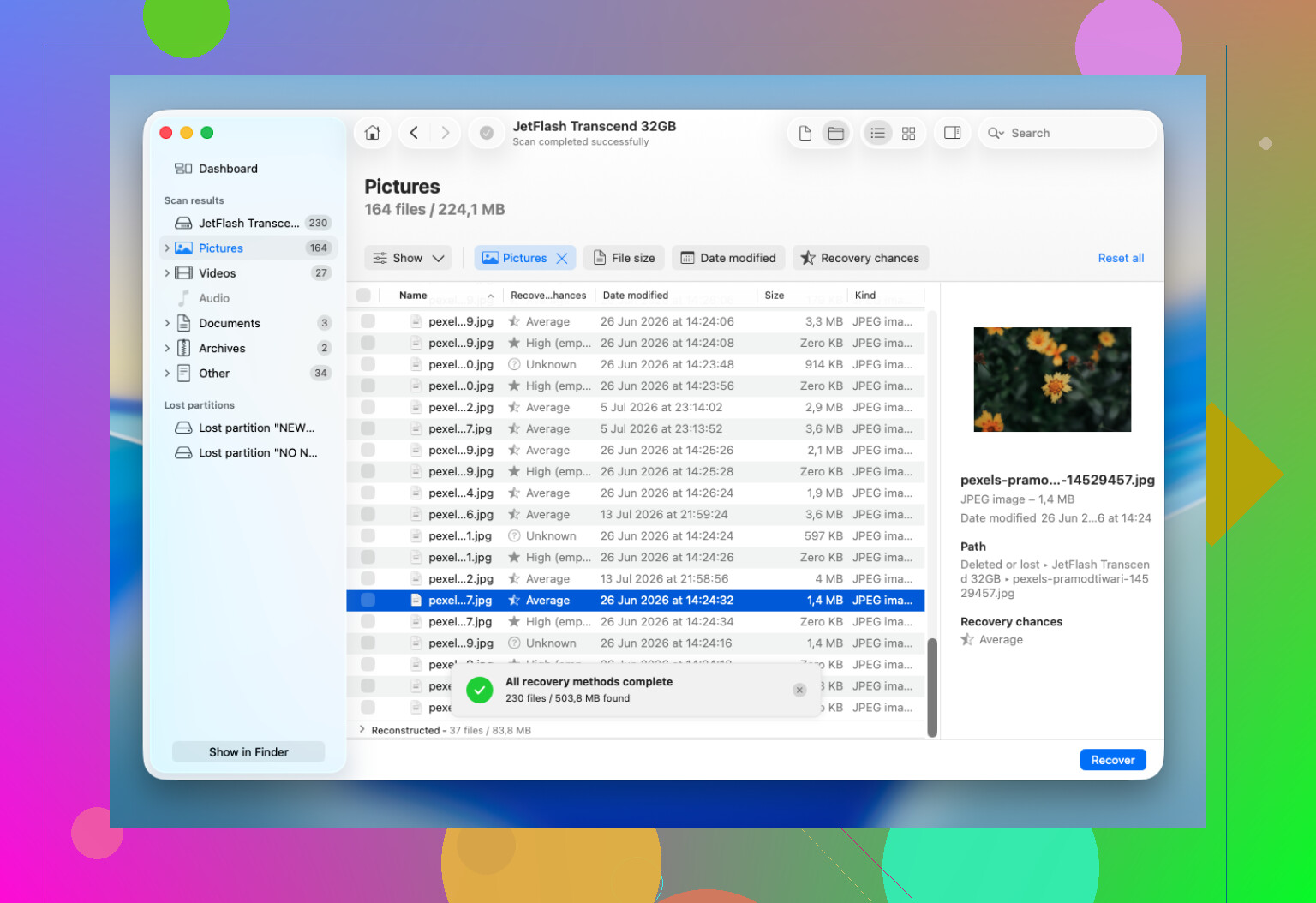
HFS および HFS+ の復元については、私はたいてい Disk Drill を勧めています。かなり使いやすく、HFS ボリュームの扱いにも優れており、Disk Utility がデバイスを認識している限り、Finder でマウントできなくてもディスクをスキャンできることがあります。
基本的な流れはシンプルです。
- Disk Drill は、復元対象のドライブとは別の場所にインストールします。
- アプリ内で HFS または HFS+ のドライブを選択します。
- Search for Lost Data を使用します。ほとんどの外付けドライブでは、Universal Scan が最も適しています。
- 途中で止めずに、スキャンが完了するまで待ちます。
- 可能であれば重要なファイルをプレビューします。
- 復元先は元のドライブではなく、別の正常なドライブにします。
ゴミ箱を空にしたからといって、自動的にファイルが永久に消えるわけではありません。クイックフォーマットも同様です。多くの場合、ファイルエントリは削除またはリセットされますが、実際のデータは新しいデータで上書きされるまでディスク上に残っている可能性があります。だからこそ、そのドライブを使い続けることが復元の可能性を本当に下げる原因になります。
また、Time Machine のバックアップがあるなら、まずそれを確認してください。バックアップからの復元のほうが、ファイル復元を行うよりも簡単で安全で、たいていはずっと手間が少ないです。
自分で試すのをやめるべきタイミング
ドライブがカチカチ鳴る、ブーンという音がする、異音を立てる、Disk Utility から消える、頻繁に切断される、接続すると Mac がフリーズする、または読み取りエラーのために復旧ソフトが失敗する場合は注意が必要です。これらは通常、単なるファイルシステムの損傷ではなく、ハードウェア障害の兆候です。
その段階では、さらにスキャンを行うとかえって状況を悪化させることがあります。ファイルが十分に重要であれば、専門の復旧ラボに依頼するほうが安全です。
ただし、ドライブがまだ正常に表示され、物理的な損傷がないようであれば、誤削除やファイルシステムの問題は復旧できることがよくあります。ディスクに変更を書き込むようなことをする前に、まず復旧ソフトを試してください。
ドライブがマウントに失敗しているだけで、Disk Utility に正しいサイズで表示されているなら、まずは修復作業ではなく復旧作業として扱うべきです。多くの人は無害に感じるためすぐに First Aid をクリックしますが、ファイルシステムの修復はボリュームに変更を書き込むことがあります。場合によってはそれで直ることもありますが、復旧ツールが利用できたはずのディレクトリ損傷をまさに きれいに整理してしまう こともあります。
不安定なディスクを繰り返しスキャンしないという点では @mikeappsreviewer に同意しますが、ファイルが重要ならさらに慎重にしたほうがいいと思います。可能なら別のドライブにバイト単位のイメージまたはクローンを作成し、そのコピーをスキャンしてください。コマンドラインツールに慣れているなら、ddrescue は通常のコピーよりも読み取りエラーへの対処が優れているため、その用途でよく使われます。それが大変そうなら、少なくとも復旧ソフトは読み取り専用モードで使い、復元したファイルは完全に別の場所へ保存してください。
Disk Drill は、ディスクが安定していてシステムから認識されているなら試してみるのに問題ありません。特に、料金を支払ったり復旧を実行したりする前に GUI やファイルのプレビューを使いたい場合には便利です。ただし、元のディスクから救い出せるものを取り出すまでは、どのツールにも元のディスクを 修復、再構築、初期化 させないでください。厄介なのは、マウント失敗が単なる小さなカタログの問題である場合もあれば、ハードウェア故障の始まりである場合もあることで、最も安全な手順は、魅力的なワンクリック修正よりも時間がかかるという点です。
マウントできないドライブは、削除されたファイルの復元と同じではありません。その違いは重要です。というのも、「ゴミ箱を空にしてしまった」というケースでうまくいく助言の中には、ボリューム構造そのものが壊れている場合には危険なものがあるからです。
Finderでマウントできないなら、閲覧しようとしたり、強制マウントしたり、何が起こるかを見るためだけにちょっとした「修復」コマンドを実行したりすることに、あまり時間を使わないほうがいいです。最初の成果は、デバイス全体の安定したコピーを取ることです。たとえそのコピー内のファイルシステムがまだ壊れていても構いません。その後なら、唯一のデータコピーを直接いじっているわけではないので、もっと積極的に対応できます。
厄介なのは、macOSが親切に振る舞おうとすることです。ドライブを接続して「初期化」「修復」「このディスクは読み取れません」のようなメッセージが出ても、ディスクを使用可能にする準備をしそうな項目は受け入れないでください。次に何をするか決めるまでは、通常は「無視」がより安全な選択です。ひとまず中断するなら取り出しでも構いませんが、初期化はしないでください。
ケースは次のように分けて考えるとよいです。
ドライブが正しい容量で表示され、カチカチ音がせず、切断もされず、おおむね普通の速度で読み取れるなら、ソフトウェア復旧は妥当です。Disk Drill、R-Studio、DMDE、UFS Explorer などは、いずれもスキャンできる可能性があります。重要なのは最初にブランドではなく手順です。必要な場合にのみ元ディスクをスキャンし、復元先は別のディスクにし、ツールに元のボリュームを「修復」させないことです。
ドライブが遅い、Macでレインボーカーソルが出る、オフラインになる、またはI/Oエラーを繰り返すなら、見た目のきれいな復旧スキャンはいったん後回しにしてください。そうしたスキャンは何時間も動作し、ディスクの最も弱い部分に負荷をかけることがあります。その状況では、不良読み取りに耐えられるツールでイメージ化するほうが先です。ddrescue がよく使われるのは、不良領域を飛ばし、後で戻り、すでにコピーした内容のログを保持できるからです。通常のFinderコピーは、この用途には最悪です。途中で止まり、そこで諦めてしまうからです。
もう一つ期待値として知っておくべきなのは、復旧が成功しても、整ったフォルダ構造が戻るとは限らないということです。HFS/HFS+ はカタログ構造への依存が大きいです。そこが壊れていると、復旧アプリはファイル内容を見つけられても、元の名前、フォルダ、日付、あるいは一部のパッケージ構造を失うことがあります。写真、動画、PDF、単純な文書は、アプリのライブラリ、メールストア、Photosライブラリ、あるいは数千の小さな関連ファイルで構成されたプロジェクトより、きれいに復旧できることが多いです。
これが外付けドライブなら、大きな作業の前に変数を一つ減らします。正常だとわかっているケーブルと、ハブではない直接接続のポートを試してください。USBエンクロージャ内の裸のSATAドライブなら、問題はエンクロージャ側かもしれません。故障しかけたブリッジ基板は、正常なディスクを壊れているように見せることがあります。だからといって延々とテストを続けるべきという意味ではありませんが、1回だけ管理されたケーブル/エンクロージャ交換を試すのは、修復の試行を何度も繰り返すのとは別です。
私なら次の順序にします。
- Finderでマウントしようとするのをやめる。
- Disk Utilityが物理デバイスを認識し、想定どおりのサイズを報告しているか確認する。
- データに実際のお金を払う価値があるなら、実験する前に専門ラボへ持ち込む。
- 自力対応でよいなら、十分な空き容量のある正常なドライブにイメージ/クローンを作成する。
- そのイメージまたはクローンを復旧ソフトでスキャンする。
- 復旧したファイルは3台目のドライブか内蔵ドライブに保存し、悪いドライブには絶対に戻さない。
- 復旧後にのみ、First Aid、再フォーマット、またはドライブ交換を検討する。
ディスクが安定しているなら、Disk Drill は最初のGUIでの試行としては問題ありません。特に、不要なものを大量に復元する前にプレビューが役立つからです。ただし、どの復旧アプリも魔法のようなものだとは思わないほうがいいです。ハードウェアが故障しつつあるなら、どれだけ安全なソフトでも、死にかけたディスクに12時間読み取りを強制し続ければ安全ではありません。
大きな「やってはいけないこと」は次のとおりです。初期化しない、消去しない、復旧前にFirst Aidを実行しない、影響を受けたドライブに復旧ソフトをインストールしない、同じボリュームにファイルを復旧しない。こうしたミスは地味で、よくあり、しかも元のマウント失敗より悪い結果になることが多いです。
HFSボリュームが暗号化されていたかどうかで、見込みは大きく変わります。暗号化されていた場合、Disk Drillのような復旧ツールでもパスワードと、ファイルを正しく解釈するのに十分な無傷のボリュームメタデータが必要になるため、最初にクローンを作成することがさらに重要です。上記のまずイメージ化するという助言は正しいですが、暗号化レイヤーが損傷している場合は、生のファイルスキャンで救えると思い込まないでください。