我的 HFS 格式化硬盘停止挂载了,而且我没有其中文件的备份。我正试图找出在不让情况变得更糟的情况下,从 HFS 硬盘恢复数据的最安全方法。有人使用过可靠的 Mac 数据恢复工具或恢复服务并取得成功吗?
首先:先别再使用这个驱动器。不要往里面复制任何内容,不要重新格式化,也不要继续随便尝试各种修复方法。对于 HFS 和 HFS+ 驱动器,被删除的文件通常仍然在那里,直到新数据将其覆盖,所以你对磁盘操作得越少越好。
在急着使用恢复软件之前,先检查一下驱动器本身看起来是否健康。打开“磁盘工具”,看看那里是否能显示该驱动器。如果是外置驱动器,试试换一根 USB 线缆或另一个端口,以排除一些简单问题。如果硬盘盒或适配器允许你检查 SMART 状态,也看看这个。坏扇区或健康警告会让情况从已删除文件变成可能正在故障的驱动器。
如果驱动器表现异常,比如随机断开连接、读取时非常缓慢,或者导致你的 Mac 卡住,不要一遍又一遍地继续扫描它。在这种情况下,通常先制作一个磁盘镜像会更安全,前提是驱动器仍然可读到足以完成这一步。这样一来,如果硬件状况进一步恶化,你也有可供操作的对象。
值得尝试的恢复软件
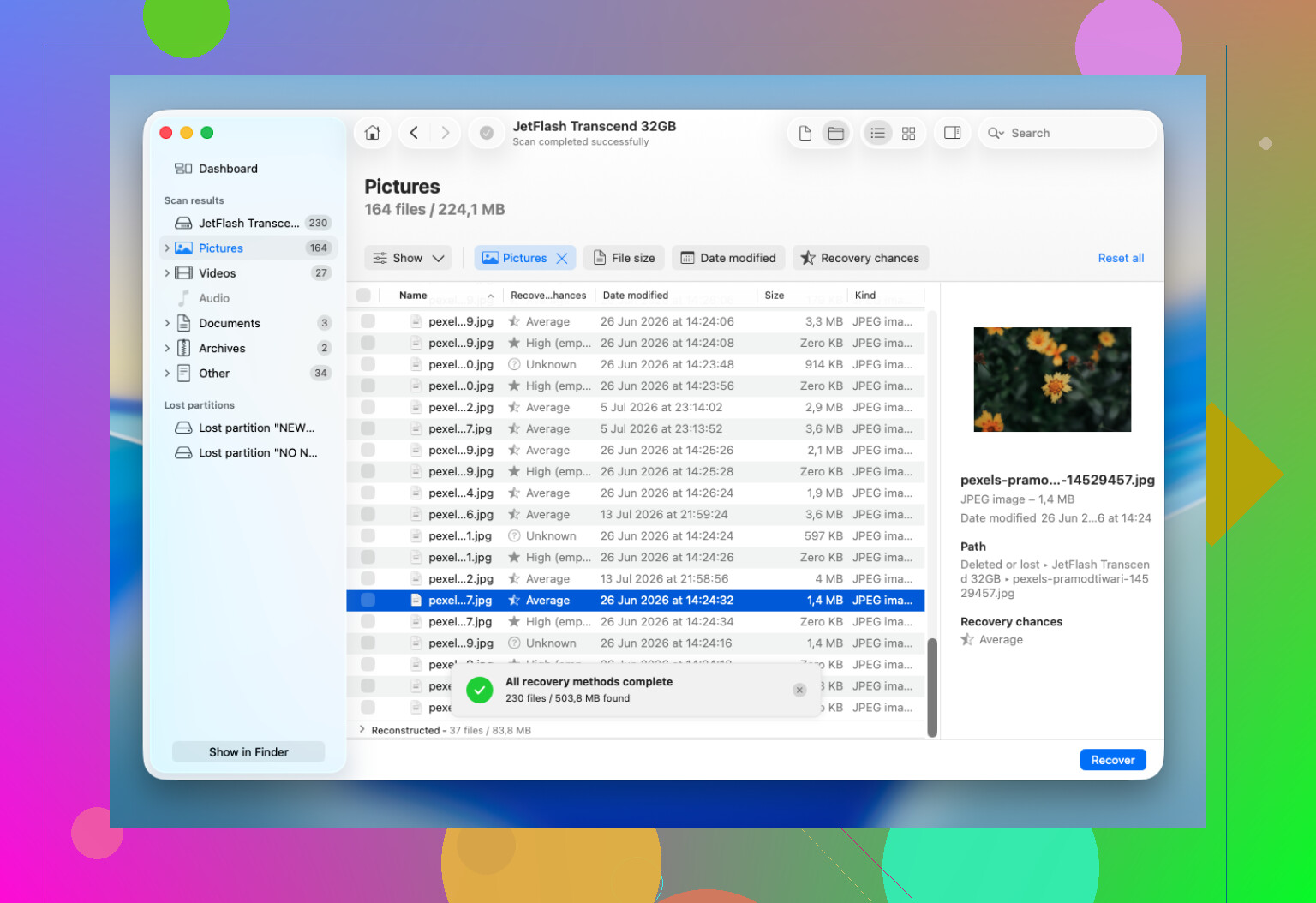
对于 HFS 和 HFS+ 恢复,我通常会推荐大家使用 Disk Drill。它相当容易使用,对 HFS 宗卷支持良好,而且即使 Finder 无法挂载磁盘,只要“磁盘工具”仍然能识别该设备,它有时仍然可以扫描磁盘。
基本流程很简单:
- 将 Disk Drill 安装到与你要恢复数据的驱动器不同的位置。
- 在应用中选择 HFS 或 HFS+ 驱动器。
- 使用 搜索丢失的数据。对于大多数外部驱动器,通用扫描是最合适的选择。
- 让扫描完成,不要中途停止。
- 如果可以,预览重要文件。
- 将文件恢复到另一块健康的驱动器上,不要恢复回原始驱动器。
清空废纸篓并不自动意味着文件会永远消失。快速格式化也是一样。很多时候,被移除或重置的是文件条目,但实际数据可能仍然保留在磁盘上,直到有新内容将其覆盖。这就是为什么继续使用该驱动器真的会严重影响你恢复数据的机会。
另外,如果你有 Time Machine 备份,先检查那个。从备份中恢复更干净、更安全,而且通常比做文件恢复省心得多。
何时应停止自行尝试
如果硬盘发出咔嗒声、嗡嗡声、摩擦声,在“磁盘工具”中消失,频繁断开连接,插入后导致 Mac 卡死,或因读取错误使恢复软件无法运行,我会非常谨慎。这些通常是硬件故障的迹象,而不只是文件系统损坏。
到了这种情况,继续扫描可能会让问题变得更糟。如果文件足够重要,寻求专业数据恢复实验室会是更安全的选择。
不过,如果硬盘仍能正常显示,并且看起来没有物理损坏,那么误删文件或文件系统问题通常还是可以恢复的。在执行任何会向磁盘写入更改的操作之前,先尝试恢复软件。
如果驱动器只是无法挂载,但在磁盘工具中仍显示正确的容量,我会首先将其视为数据恢复工作,其次才是修复工作。很多人会立刻点击急救,因为感觉这样很安全,但文件系统修复会向卷写入更改。有时这能修好,有时它会清理掉恢复工具本来可以利用的那些目录损坏痕迹。
我同意 @mikeappsreviewer 关于不要反复扫描不稳定磁盘的看法,但如果文件很重要,我会更加保守一些。如果可以,先制作一个逐字节镜像或克隆到另一块硬盘,然后扫描副本。如果你熟悉命令行工具,ddrescue 经常用于这种情况,因为它比普通复制更能处理读取错误。如果这听起来太复杂,那么至少要以只读模式使用恢复软件,并把恢复出的文件保存到完全不同的位置。
如果磁盘稳定且系统可见,Disk Drill 可以一试,尤其是如果你想要图形界面和在付费或决定恢复前先预览文件。只是不要让任何工具在你尽可能取出数据之前,对原始磁盘执行修复、重建或初始化。麻烦的是,挂载失败可能只是一个小的目录问题,也可能是硬件故障的开始,而最安全的流程往往比那个诱人的一键修复更慢。
无法挂载的驱动器与已删除文件恢复不是一回事。这个区别很重要,因为一些对“我清空了废纸篓”这种情况完全适用的建议,在卷结构本身已损坏时却有风险。
如果 Finder 无法挂载它,我不会花太多时间尝试浏览它、强制挂载它,或运行一些小型“修复”命令只为看看会发生什么。第一步的胜利是获得整个设备的稳定副本,即使该副本中的文件系统仍然是损坏的。做到这一点之后,你就可以更大胆一些,因为你不再是在碰你数据的唯一副本了。
麻烦的是,macOS 可能会试图帮忙。如果你插入驱动器后看到类似“初始化”“修复”或“此磁盘无法读取”的提示,不要接受任何听起来像是要让磁盘准备好供使用的操作。在你决定下一步怎么做时,通常选择忽略会更安全。如果你现在要先停下来,推出是可以的,但不要初始化它。
我会这样区分几种情况:
如果驱动器显示的容量正确、不发出咔嗒声、不掉线,并且读取速度大致正常,那么软件恢复是合理的。Disk Drill、R-Studio、DMDE、UFS Explorer 等都可能能够扫描它。重要的首先不是品牌,而是工作流程:只有在必须时才扫描原盘,恢复到另一块磁盘,并且不要让工具去“修复”原始卷。
如果驱动器很慢、让 Mac 出现彩球、掉线,或不断抛出 I/O 错误,那么暂时跳过那些界面漂亮的恢复扫描。这些扫描可能会运行数小时,并反复冲击磁盘最脆弱的部分。在这种情况下,先用能够容忍坏读取的工具制作镜像会是更好的做法。ddrescue 很受欢迎,因为它可以跳过坏区域、稍后再回来处理,并记录它已经复制了哪些内容。普通的 Finder 复制在这种情况下很糟糕,因为它会卡住然后放弃。
还有一点需要提前预期:即使恢复成功,你也不一定能找回整齐的文件夹树。HFS/HFS+ 非常依赖其目录结构。如果这些结构已损坏,恢复应用可能能找到文件内容,但丢失原始名称、文件夹、日期,或某些包结构。照片、视频、PDF 和简单文档通常比应用程序资料库、邮件存储、照片图库,或由成千上万个相互关联的小文件组成的项目更容易被干净地恢复出来。
如果这是外置驱动器,在进行任何大的操作之前,我会先排除一个变量。试试已知良好的线缆和直连端口,不要用集线器。如果它是放在 USB 盒中的裸 SATA 驱动器,那么问题可能出在盒子上。正在失效的桥接板会让一块健康的磁盘看起来像垃圾。这并不是说要一直不断测试,但进行一次受控的线缆/盒子更换,与反复运行修复尝试是两回事。
我个人的顺序会是:
- 停止在 Finder 中尝试挂载它。
- 确认“磁盘工具”能看到物理设备,并报告预期的容量。
- 如果数据值真金白银,先去找实验室,不要自己先折腾。
- 如果可以接受自己动手,就把它制作成镜像/克隆到一块有足够空间的健康驱动器上。
- 用恢复软件扫描该镜像或克隆。
- 将恢复出的文件保存到第三块驱动器或你的内置驱动器上,绝不要写回坏的那块。
- 只有在恢复之后,再考虑“急救”、重新格式化,或更换驱动器。
如果磁盘状态稳定,Disk Drill 作为第一次图形界面尝试是可以的,尤其是因为在你决定恢复一大堆垃圾之前,预览功能很有用。我只是不会把任何恢复应用当成魔法。如果硬件正在故障,那么即使是最安全的软件,只要它持续 12 小时强行从一块濒死的磁盘读取数据,也仍然是不安全的。
最重要的“不要这样做”事项包括:不要初始化,不要抹掉,不要在恢复前运行“急救”,不要把恢复软件安装到受影响的驱动器上,也不要把恢复出的文件写回同一个卷。这些错误很无聊、很常见,而且往往比最初的挂载失败更糟。
HFS 卷是否经过加密会大大改变成功几率。如果已加密,像 Disk Drill 这样的恢复工具仍然需要密码以及足够完整的卷元数据才能识别文件,因此先进行克隆就更加重要。上面的先镜像后处理建议是正确的,但不要以为如果加密封装已损坏,原始文件扫描还能挽救你。