Mijn USB-stick ging plotseling niet meer open nadat ik er belangrijke foto’s en werkdocumenten op had gezet, en nu zegt mijn computer dat deze moet worden geformatteerd. Ik probeer bestanden te herstellen van een beschadigde USB-stick zonder alles te verliezen. Wat moet ik als eerste doen, en zijn er veilige herstelhulpmiddelen die echt werken?
Ik heb dit met een paar USB-sticks meegemaakt, en het eerste wat ik zou zeggen is: druk niet op Formatteren. Voer ook nog geen reparatietools uit. Windows laat het probleem er vaak erger uitzien dan het is. Ik heb schijven gezien die als RAW verschijnen, de melding geven dat ze geformatteerd moeten worden, of weigeren te openen, terwijl de bestanden er nog steeds op stonden.
Wat eerst telt, is je gegevens van de schijf halen. Repareer de USB later.
Sommige oorzaken zijn minder ernstig dan ze lijken. Ik heb dit zien gebeuren nadat een schijf te snel werd losgekoppeld, een bestandsoverdracht halverwege werd gestopt, er bestandssysteembeschadiging was, of er een of ander waardeloos softwareprobleem speelde. Dat zijn de gevallen waarin herstel thuis meestal een redelijke kans van slagen heeft.
Fysieke schade is iets anders. Als de connector verbogen lijkt, de schijf heet wordt, steeds wegvalt en terugkomt, helemaal niet verschijnt, of dingen bevat die je niet kunt missen, dan zou ik daar stoppen en naar een recoverybedrijf gaan. Ik zou er zelf niet aan prutsen.
Voor softwareherstel zou ik beginnen met Disk Drill.
Waarom ik mensen daar steeds naartoe verwijs. Het vertrouwt niet alleen op een gezond bestandssysteem. Dus zelfs als Windows zegt dat de USB RAW of ontoegankelijk is, kan het het apparaat vaak nog steeds op een lager niveau lezen en de bestanden daarvandaan ophalen. In mijn ervaring deed het ook beter werk bij het behouden van de mapstructuur dan veel andere tools die ik heb geprobeerd. De preview helpt ook, omdat je kunt controleren of je bestanden openen voordat je tijd verspilt aan het herstellen van rommel.
Het onderdeel dat ik bij een instabiele USB niet zou overslaan, is de Byte-to-Byte Backup-functie.
Beschadigde flashdrives hebben de neiging om zonder waarschuwing slechter te worden. Ik heb er een gehad die twintig minuten prima werkte en bij de volgende herverbinding ineens verdween. Eerst een volledige image maken geeft je een momentopname van de schijf in de huidige staat. Daarna werk je vanaf de image in plaats van steeds opnieuw op de USB te hameren.
Dit is de volgorde die ik zou gebruiken.
- Installeer Disk Drill op je pc, niet op de beschadigde USB.
- Sluit de USB-stick aan.
- Open Disk Drill en ga naar Byte-to-Byte Backup.
- Kies de USB en maak een volledige back-upimage.
- Wanneer de image klaar is, mount of koppel je de image in Disk Drill.
- Scan de image op herstelbare bestanden.
- Bekijk de bestanden in de preview en controleer of ze openen.
- Herstel alles naar een andere schijf.
Ik zou herstel vanaf de image doen wanneer er sprake is van corruptie. Het haalt de instabiele hardware zo veel mogelijk uit de vergelijking.
Pas nadat je belangrijke bestanden veilig zijn, zou ik met reparaties gaan rommelen.
- Voer Windows-foutcontrole of CHKDSK uit.
- Geef de schijf een nieuwe stationsletter als Windows raar doet bij de detectie.
- Installeer de USB-stuurprogramma’s opnieuw als het apparaat steeds verschijnt en verdwijnt.
- Formatteer de schijf en test hem met onbelangrijke bestanden.
Als dezelfde USB na een format opnieuw corrupt raakt, bestanden verdwijnen, schrijfbewerkingen mislukken, of hij onbetrouwbaar blijft werken, dan zou ik hem met pensioen sturen. Flashopslag slijt. Zodra een stick dit meer dan één keer begint te doen, vertrouw ik hem niet meer. Zelfs als je hem weer werkend krijgt, zou ik er niets belangrijks meer op zetten.
Maak het niet op.
Ik ben het met @mikeappsreviewer eens op één belangrijk punt: haal eerst de bestanden eraf en los het USB-probleem later op. Waar ik een beetje van mening verschil, is CHKDSK. Ik zou dat niet vroeg uitvoeren op een schijf met belangrijke foto’s en documenten. CHKDSK houdt ervan fouten in het bestandssysteem te “repareren”, en soms worden je bestanden hernoemd, verplaatst of verdwijnen ze. Prima voor een reserveschijf, slecht voor onvervangbare bestanden.
Mijn volgorde zou zijn:
- Probeer een andere USB-poort en daarna een andere pc.
- Controleer Schijfbeheer. Als de USB de juiste grootte toont, zijn de kansen op herstel beter.
- Als hij als RAW of niet-toegewezen wordt weergegeven, scan hem dan eerst met Disk Drill.
- Herstel bestanden naar je interne schijf of een andere externe schijf, nooit terug naar dezelfde USB.
Als Schijfbeheer 0 bytes toont, of de schijf elke paar seconden de verbinding verbreekt, stop er dan mee te rommelen. Dat wijst meer op hardwarefalen.
Een kleine truc die mensen vergeten: als je foto’s zijn gekopieerd vanaf een Windows-pc, kijk dan in de bronmappen naar miniaturen, tijdelijke kopieën of caches van cloudsynchronisatie. OneDrive, Google Drive, Dropbox en zelfs Recente bestanden van Windows hebben mensen al vaker gered. Niet ideaal, maar wel 5 minuten waard.
Test de USB na herstel ook met H2testw. Als hij niet slaagt voor een schrijf-/leestest, gooi hem dan weg. Goedkope flashdrives gaan snel kapot, en sommige met nep-capaciteit beschadigen gegevens al vanaf dag één. Ik heb het veel te vaak zien gebeuren.
Als je een snelle visuele handleiding wilt, helpt dit:
Videohandleiding voor gegevensherstel van USB-drive
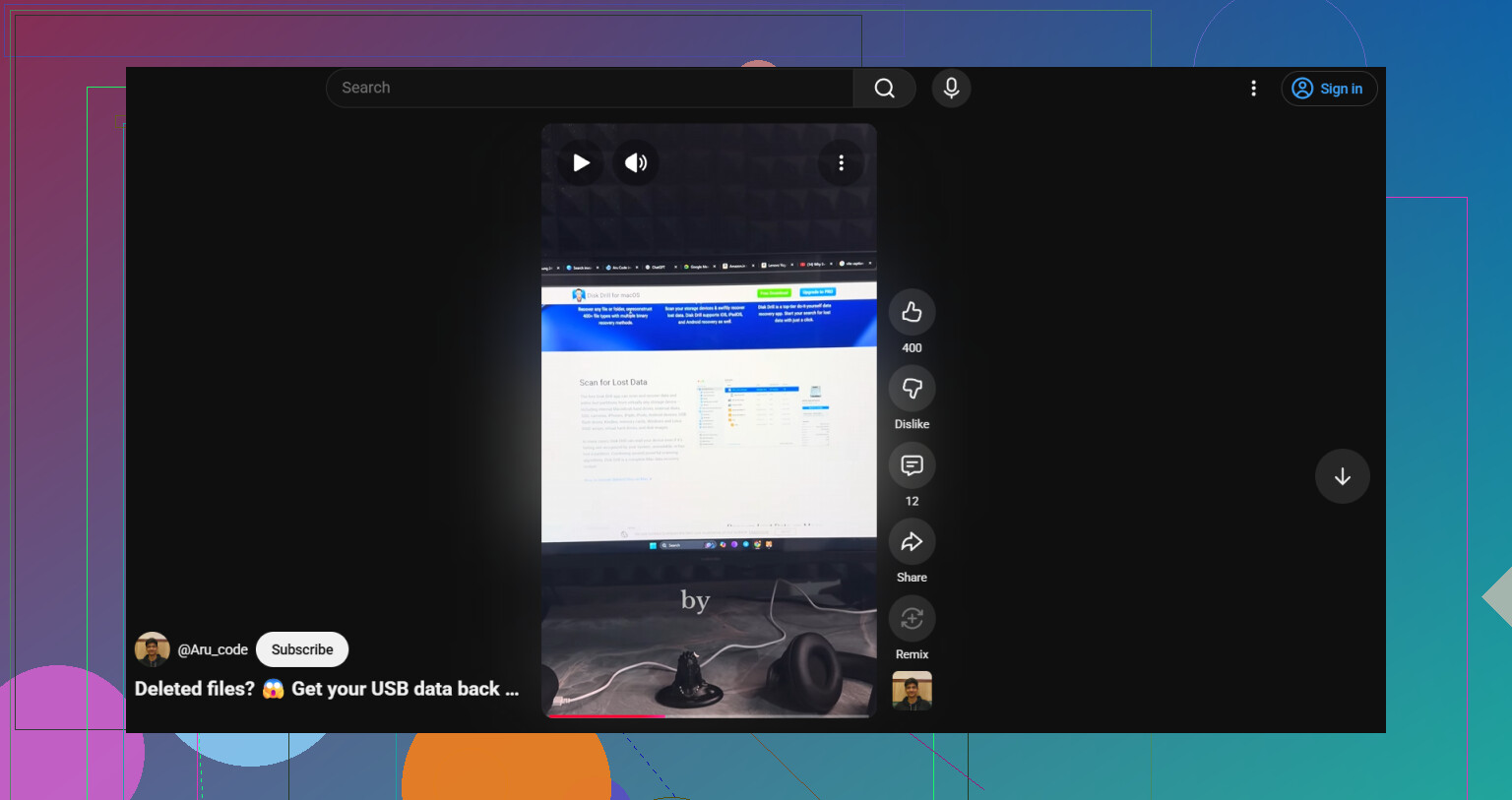
Laat Windows je niet intimideren om het te formatteren. Die melding is eigenlijk gewoon het besturingssysteem dat zegt “ik kan dit nu niet lezen,” niet “je bestanden zijn 100% weg.”
Ik ben het grotendeels eens met @mikeappsreviewer en @boswandelaar over eerst herstellen, maar ik wil nog één ding toevoegen dat mensen vaak overslaan: controleer of de partitie zelf misschien verdwenen is. Open Schijfbeheer en kijk goed naar de status van de USB-stick. Als daar niet-toegewezen ruimte, een ontbrekende partitie of geen bestandssysteemlabel staat, kan het om een probleem met de partitietabel gaan en niet alleen om beschadigde bestanden. In zulke gevallen kunnen partitiehersteltools de toegang soms sneller herstellen dan bestandsherstel per bestand.
Als de schijf stabiel genoeg is om verbonden te blijven, zou ik die met Disk Drill scannen voordat je Windows-reparaties probeert. Niet omdat het magisch is, maar omdat het beschadigde USB-sticks, RAW-partities en verwijderde partities beter verwerkt dan de ingebouwde tools. Als de stick willekeurig de verbinding verbreekt, stop dan met hem steeds opnieuw te testen, want herhaald opnieuw verbinden kan een defecte flashdrive verder verslechteren.
Eén punt waarop ik het licht oneens ben met het gebruikelijke advies: een Linux live-USB proberen kan de moeite waard zijn voordat je iets ingrijpends doet. Soms koppelt Linux een schijf alleen-lezen aan terwijl Windows alleen een formatteerwaarschuwing geeft. Als hij daar opent, kopieer dan onmiddellijk alles naar een andere schijf.
Controleer ook eenvoudige terugvalbronnen:
- Recente bestanden
- OneDrive- of Google Foto’s-synchronisatie
- E-mailbijlagen
- Tijdelijke exportmappen van apps die je hebt gebruikt
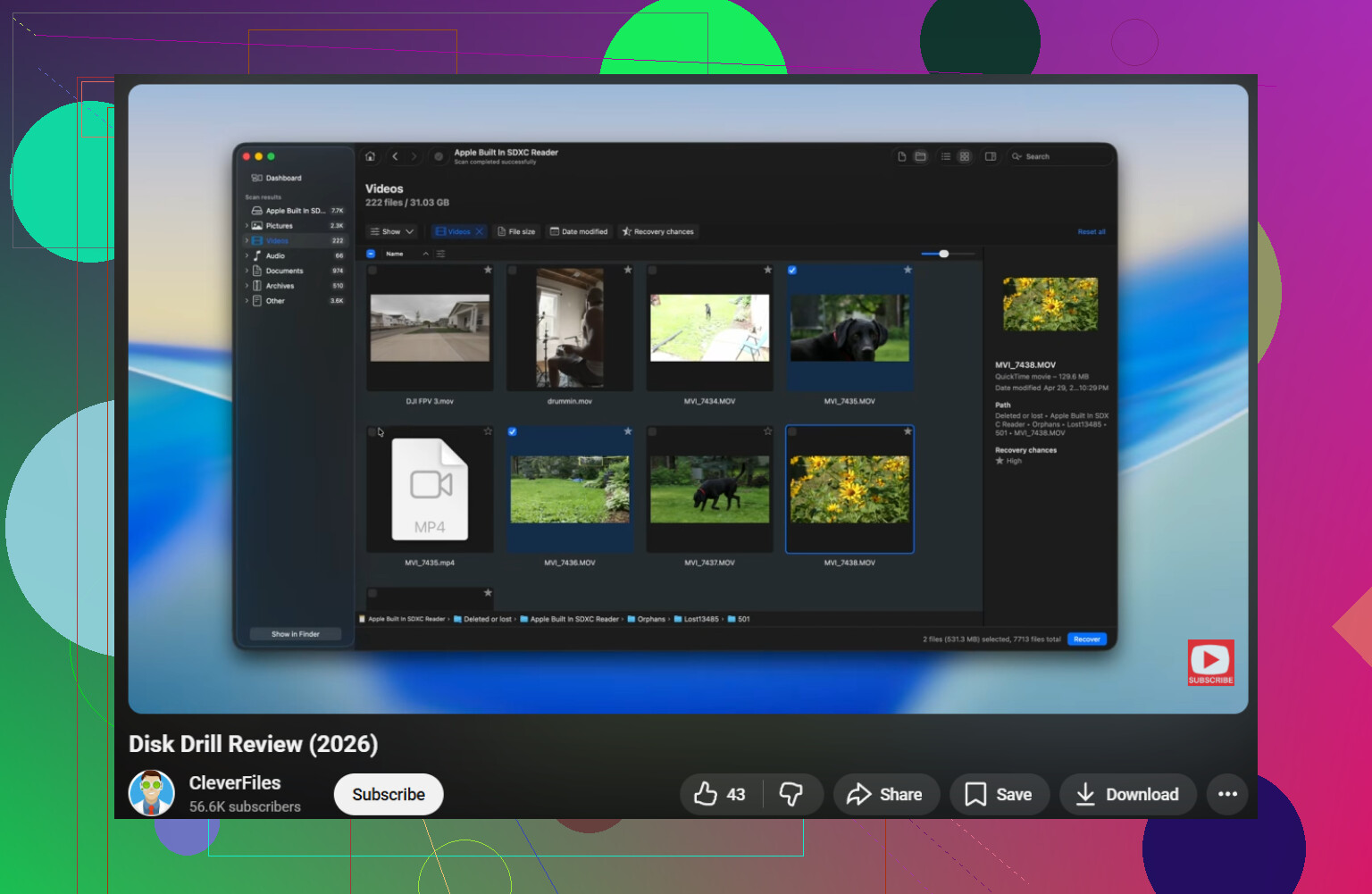
En als je eerst een goed overzicht wilt voordat je de software gebruikt, is deze eenvoudige Disk Drill-review en hersteluitleg echt nuttig.
Als de USB 0 bytes aangeeft, warm wordt of tijdens het lezen verdwijnt, zou ik stoppen met doe-het-zelf en het als hardwarefalen behandelen.
Sla één ding niet over dat niemand duidelijk genoeg noemde: controleer Event Viewer direct nadat je hem hebt aangesloten. Windows-logboeken > Systeem. Als je ziet dat disk-, ntfs- of volmgr-fouten zich herhalen, vertelt dat je of dit bestandssysteemcorruptie is of dat de controller vastloopt. Handig voordat je uren kwijt bent aan gissen.
Ik ben het er niet helemaal mee eens om veel tests op de stick zelf uit te voeren nadat hij de formatteringsprompt begint te geven. Zelfs “veilige” controles voegen leesacties toe, en haperend flashgeheugen kan snel verder achteruitgaan. Als hij verbonden blijft, zou ik één voorzichtige poging doen met Disk Drill en het daarbij laten.
Mijn mening:
- Als de USB normale capaciteit toont, is dat een behoorlijk goed teken.
- Als hij vraagt om te formatteren maar nog steeds een partitie heeft, is herstel vaak mogelijk.
- Als hij wisselt tussen gedetecteerd en niet gedetecteerd, behandel het dan als falende hardware.
Nog een extra truc: gebruik een tool die indien beschikbaar de SMART-achtige USB-bridge-info kan uitlezen, of controleer op zijn minst of de apparaat-ID verandert tussen opnieuw verbinden. Als de ID’s blijven veranderen, kan de controller instabiel zijn.
Voordelen van Disk Drill: eenvoudige preview, gaat goed om met RAW/onleesbare volumes, image-based recovery is een pluspunt.
Nadelen van Disk Drill: diepe scans kunnen traag zijn, bestandsnamen/mappen blijven niet altijd perfect behouden, volledig herstel kan een betaalde versie vereisen.
Ook goed om op te merken waar @boswandelaar, @codecrafter en @mikeappsreviewer op doelen: eerst herstellen, daarna repareren. Ik zou er alleen aan toevoegen dat als de bestanden echt onvervangbaar zijn, je niet te veel moet “experimenteren”. De goedkoopste fout is vroeg stoppen en een professioneel lab inschakelen.