Mijn iPhone-foto’s nemen te veel opslagruimte in beslag en ik wil de bestandsgrootte verkleinen zonder ze naar een computer over te zetten. Wat is de eenvoudigste manier om foto’s rechtstreeks op een iPhone te comprimeren met behoud van een goede beeldkwaliteit?
De beste optie hangt ervan af of je een kleiner bestand wilt delen of ruimte op je iPhone wilt vrijmaken.
Voor het e-mailen, uploaden of indienen van een of twee foto's heeft iOS al een goede ingebouwde methode:
- Selecteer de afbeelding in Foto's en tik op Deel.
- Kies Bewaar in Bestanden, selecteer een map en tik op Bewaar.
- Open Bestanden en zoek de opgeslagen afbeelding.
- Houd de afbeelding ingedrukt en selecteer vervolgens Taken > Converteer afbeelding.
- Kies JPEG en selecteer Klein, Gemiddeld of Groot.
Hiermee maak je een afzonderlijke, kleinere kopie die je kunt uploaden of versturen. Dit werkt prima voor incidenteel gebruik, maar als opslagruimte het echte probleem is, is het vervelend om dit foto voor foto te doen.
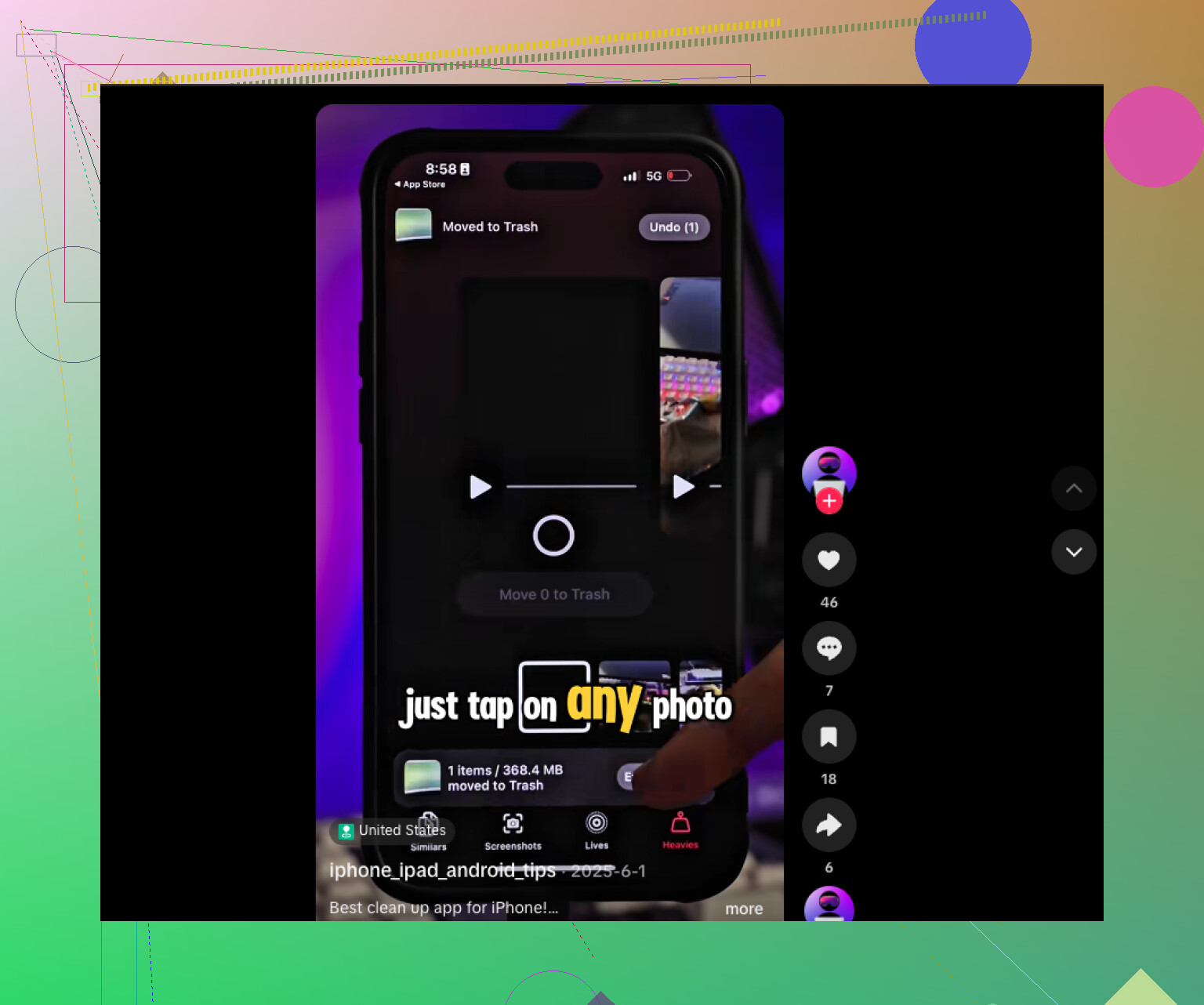
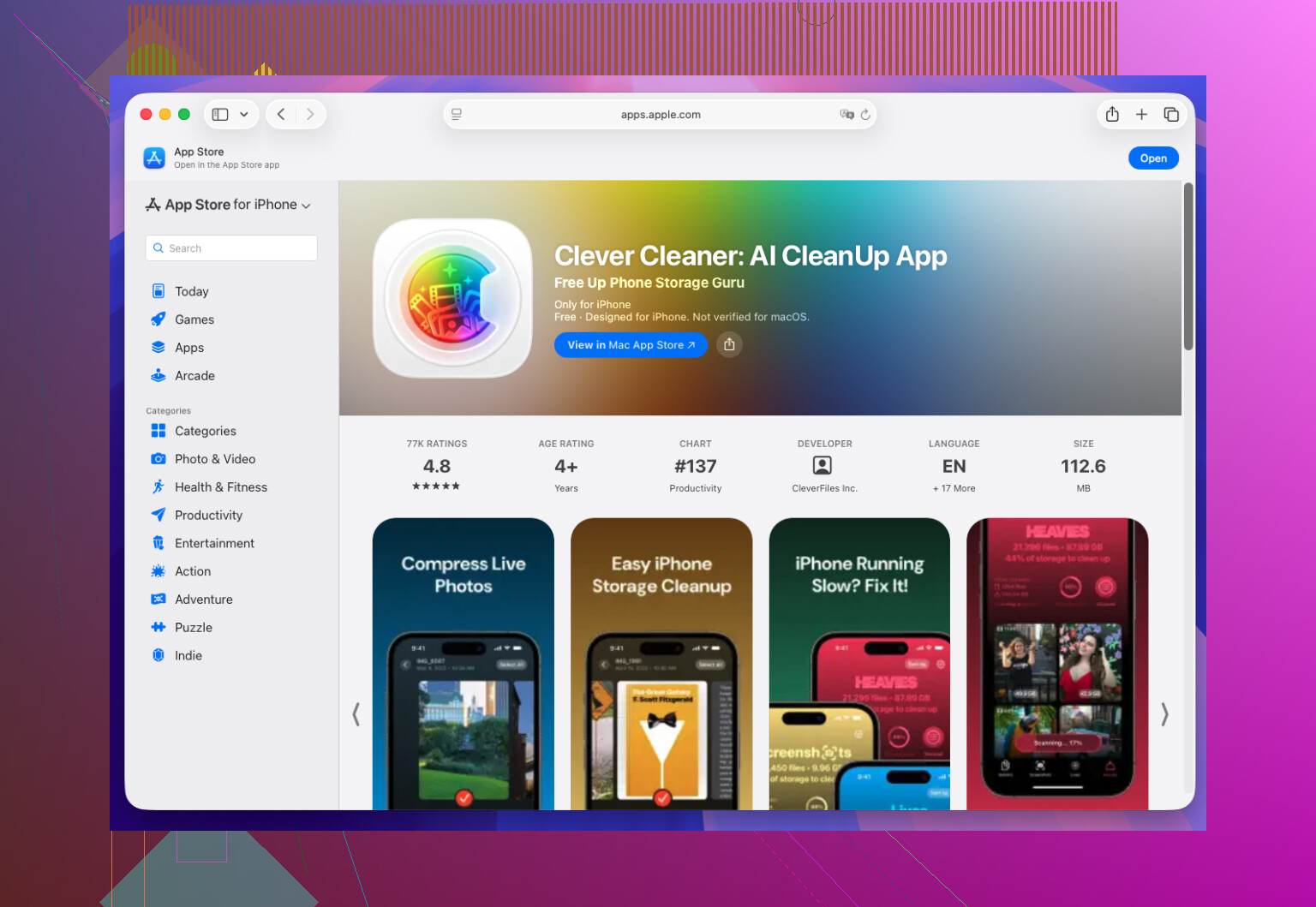
Voor het opschonen van een grote bibliotheek is een app zoals Clever Cleaner praktischer. De app kan foto's in batches verwerken en dubbele of vergelijkbare foto's, grote video's, oude schermafbeeldingen en Live Photos vinden die je mogelijk niet nodig hebt. Op deze manier heb ik meer ruimte vrijgemaakt dan verwacht, zonder handmatig duizenden afbeeldingen te hoeven doorzoeken.
Kortom, gebruik Bestanden > Converteer afbeelding als je alleen een kleiner bestand nodig hebt om te delen. Als je opslagruimte in je hele fotobibliotheek wilt vrijmaken, bespaart een speciale compressie- of opschoonapp je veel tijd.
Het comprimeren van foto’s maakt niet veel ruimte vrij, tenzij je daarna de originelen verwijdert en Recent verwijderd leegt. Voor een grote bibliotheek zou ik eerst Optimaliseer iPhone-opslag inschakelen, omdat hiermee kleinere kopieën op het apparaat worden bewaard zonder dat je dubbele bestanden handmatig hoeft te beheren.
Converteer HEIC-foto’s niet klakkeloos naar JPEG. iPhones slaan de meeste foto’s al op in een ruimtebesparende indeling, waardoor conversie het bestand soms groter kan maken en tegelijkertijd de kwaliteit verlaagt. Houd voor toekomstige opnamen de camera-indeling ingesteld op Hoge efficiëntie; test voor bestaande foto’s een compressie-app op enkele afbeeldingen en vergelijk de bestandsgroottes voordat je de hele bibliotheek verwerkt.
Comprimeer niet de hele bibliotheek voordat je weet of het probleem de opslagruimte van de iPhone of die van iCloud is. Zoals @golden_thread195 aangaf, is Optimaliseer iPhone-opslag de minst ingrijpende oplossing, maar hiervoor zijn iCloud-foto’s en voldoende iCloud-opslagruimte vereist. Hiermee wordt het lokale opslaggebruik verminderd, niet de ruimte die deze foto’s in iCloud innemen.
Als je echt kleinere bestanden wilt zonder voor een app te betalen, maak dan een opdracht met Selecteer foto’s, Pas grootte van afbeelding aan en Bewaar in fotoalbum. Daarmee kun je in één keer kopieën verkleinen tot een redelijke grootte, zoals 2000 pixels aan de lange zijde. Controleer eerst de kwaliteit en metadata van een paar kopieën voordat je er meer verwerkt. Verwijder daarna de originelen en leeg Recent verwijderd. Bewaar de originelen met volledige resolutie van alles wat je later mogelijk wilt afdrukken of bewerken.
Foto’s comprimeren levert zelden de ruimtewinst op die mensen verwachten. Als je opslagbalk rood is, zijn het meestal een handvol video’s en misschien de cache van je berichten die de ruimte opslokken, niet duizenden foto’s. Ga voordat je ook maar één afbeelding aanraakt naar Instellingen, Algemeen, iPhone-opslag en bekijk wat er daadwerkelijk in de lijst staat. Ik durf te wedden dat je gewone foto’s niet de grootste boosdoeners zijn.
@golden_thread195 benoemde precies het deel dat iedereen overslaat. Een gecomprimeerde kopie naast het origineel levert niets op totdat je het bronbestand verwijdert en Recent verwijderd leegt, waar het bestand nog 30 dagen wordt bewaard. En @openhive5150 heeft gelijk dat HEIC blindelings omzetten naar JPEG kan leiden tot grotere bestanden met een slechtere kwaliteit. Die combinatie is de valkuil: mensen zetten bestanden om, hebben het gevoel dat ze goed bezig zijn, maar hun opslaggebruik verandert niet.
De suggestie hierboven om Clever Cleaner te gebruiken is logisch als eerste opschoonronde, vooral om bijna identieke burstfoto’s en vergeten Live Photos op te sporen. Ik zou het zien als een manier om de rommel te vinden, niet als een magische compressor. Om echt ruimte vrij te maken, sorteer je je video’s op grootte en pak je eerst de vijf grootste aan. Daar zitten meestal de gigabytes verstopt, en het kost ongeveer twee minuten.
Als je kleinere foto’s wilt om te delen, is de methode met Opdrachten die @d4rk_cipher beschreef de minst omslachtige manier om ze gratis in batches te verwerken. Bewaar wel de originelen van alles wat je later misschien wilt afdrukken, want 2000 px ziet er prima uit op een scherm, maar matig op papier.