Mijn iPhone zegt dat de opslag bijna vol is, en nu kan ik geen apps meer bijwerken of veel nieuwe foto’s maken. Ik heb mijn instellingen gecontroleerd, maar ik weet niet zeker wat ik het beste als eerste veilig kan verwijderen of wat de meeste ruimte inneemt. Ik heb hulp nodig om uit te zoeken hoe ik de iPhone-opslag kan controleren en kan beslissen wat ik moet verwijderen zonder iets belangrijks te verliezen.
Ik bleef steeds de melding ‘Opslag bijna vol’ tegenkomen, en na een tijdje was ik het flink zat. Er waren periodes waarin ik nauwelijks iets installeerde, en toch voelde mijn iPhone vol en traag aan.
Als je het volledige opslagoverzicht wilt, ga dan hierheen:
Instellingen > Algemeen > iPhone-opslag
Dit scherm geeft je het hoofdoverzicht. Bovenaan zag ik de gekleurde balk die de opslag opsplitst in apps, foto’s, media, systeemgegevens en andere onderdelen. Daaronder geeft Apple meestal een paar suggesties, zoals apps ontladen die je nooit opent of grote berichtbijlagen controleren.
Als je alleen de eenvoudige cijfers wilt, gebruik dan:
Instellingen > Algemeen > Info
Kijk dan naar Capaciteit en Beschikbaar. Eén ding bracht me de eerste keer in de war: het Capaciteit-cijfer op de telefoon leek kleiner dan het cijfer op de doos. iOS neemt zelf een deel in, vaak rond de 8 GB tot 10 GB, dus dat verschil is normaal.
Ik heb het ook vanaf een computer gecontroleerd wanneer de weergave op de telefoon niet klopte. Gebruik op een Mac Finder. Gebruik op Windows de Apple Devices-app of iTunes. Voor mij voelde deze weergave stabieler aan. De telefoon houdt soms tijdelijke caches vast en daardoor zien de cijfers er een tijdje vreemd uit. Een synchronisatiecontrole vanaf de computer ruimt soms al een deel van die rommel op voordat de opslaggrafiek wordt weergegeven.
Er is ook nog de verwarring tussen lokale opslag en iCloud, en ja, mensen halen die twee voortdurend door elkaar. Je iPhone-opslag en je iCloud-opslag staan los van elkaar.
Om de iCloud-ruimte te controleren:
Instellingen > je naam > iCloud
Ik had nog ruimte in iCloud en kreeg alsnog de waarschuwing voor weinig opslag op de telefoon, dus cloudruimte betekent niets als het apparaat zelf vol zit. Als foto’s het grootste deel van je opslag innemen, kijk dan naar je Foto’s-instellingen en schakel Optimaliseer iPhone-opslag in. Bestanden in volledige resolutie blijven in iCloud, kleinere versies blijven op de telefoon.
Systeemgegevens zijn nog zo’n pijnpunt. Apple noemde een deel hiervan vroeger Overig. Het omvat caches, stemmen, lettertypen en achtergebleven app-rommel. Soms groeit het veel verder dan je zou verwachten. Wat mij hielp, was teruggaan naar iPhone-opslag, apps één voor één openen en de verdeling tussen Appgrootte en Documenten en gegevens controleren.
Sommige apps zijn vaste boosdoeners. Telegram was er voor mij één. Netflix ook, na een paar downloads die ik was vergeten. Bij veel apps kun je downloads wissen vanuit hun eigen instellingen, dus het is de moeite waard om daar eerst te kijken voordat je de hele app verwijdert.
Mijn telefoon werd een paar maanden geleden zo traag dat scrollen niet goed aanvoelde en apps zonder reden begonnen af te sluiten. Ik ontdekte dat weinig vrije ruimte daar een groot deel van uitmaakte. iPhones hebben extra ruimte nodig voor tijdelijke bestanden. Zodra de opslag krap wordt, begint het hele apparaat traag te worden.
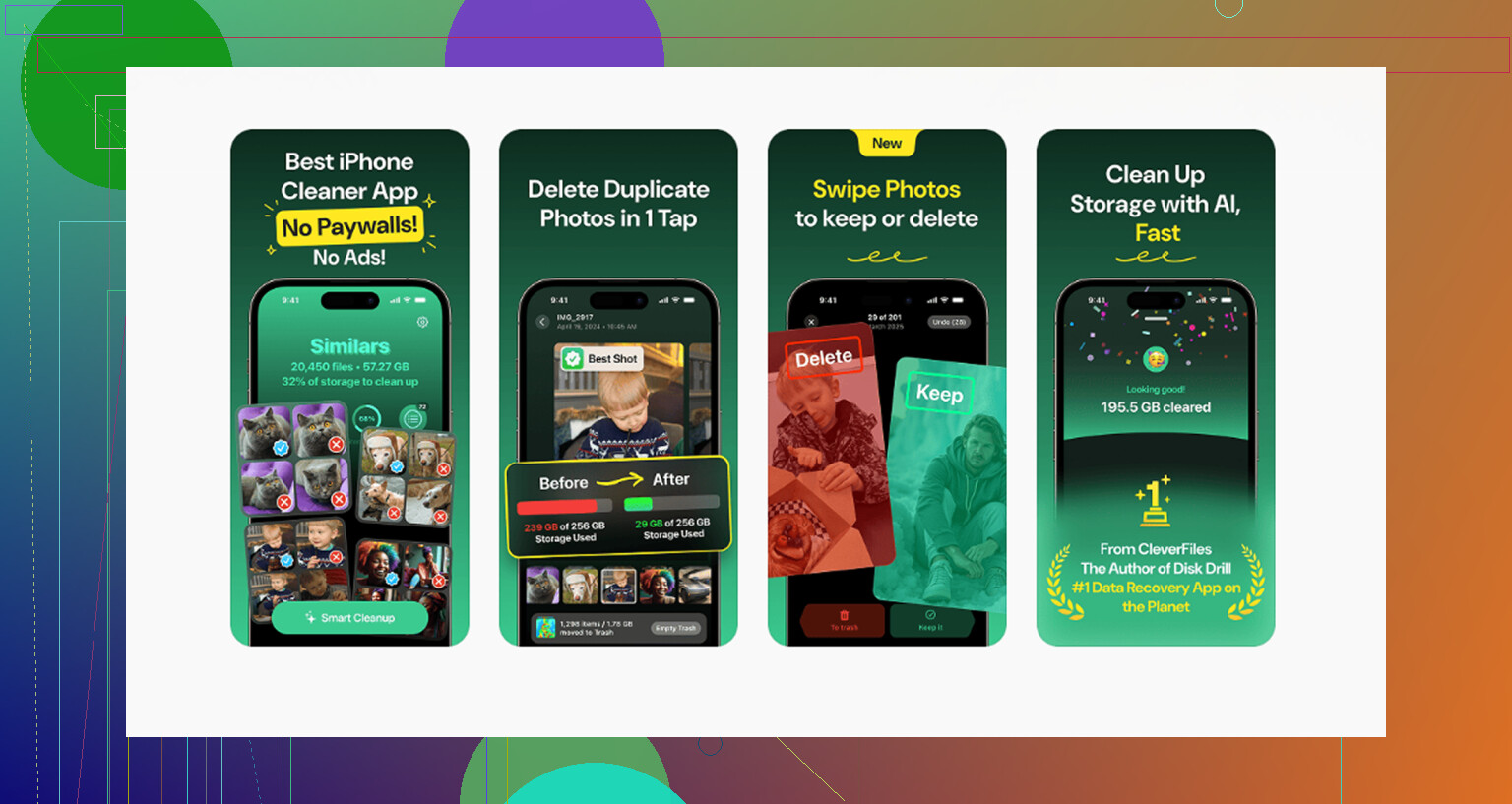
Ik probeerde eerst de handmatige aanpak. Foto’s verwijderen. Screenshots leegmaken. Oude video’s verwijderen. Het werkte, maar het ging langzaam en was behoorlijk frustrerend. Uiteindelijk ben ik Clever Cleaner gaan gebruiken, vooral omdat ik iets snellers wilde en geen zin had in advertenties of neppe gratis proefversies.
Wat mij opviel:
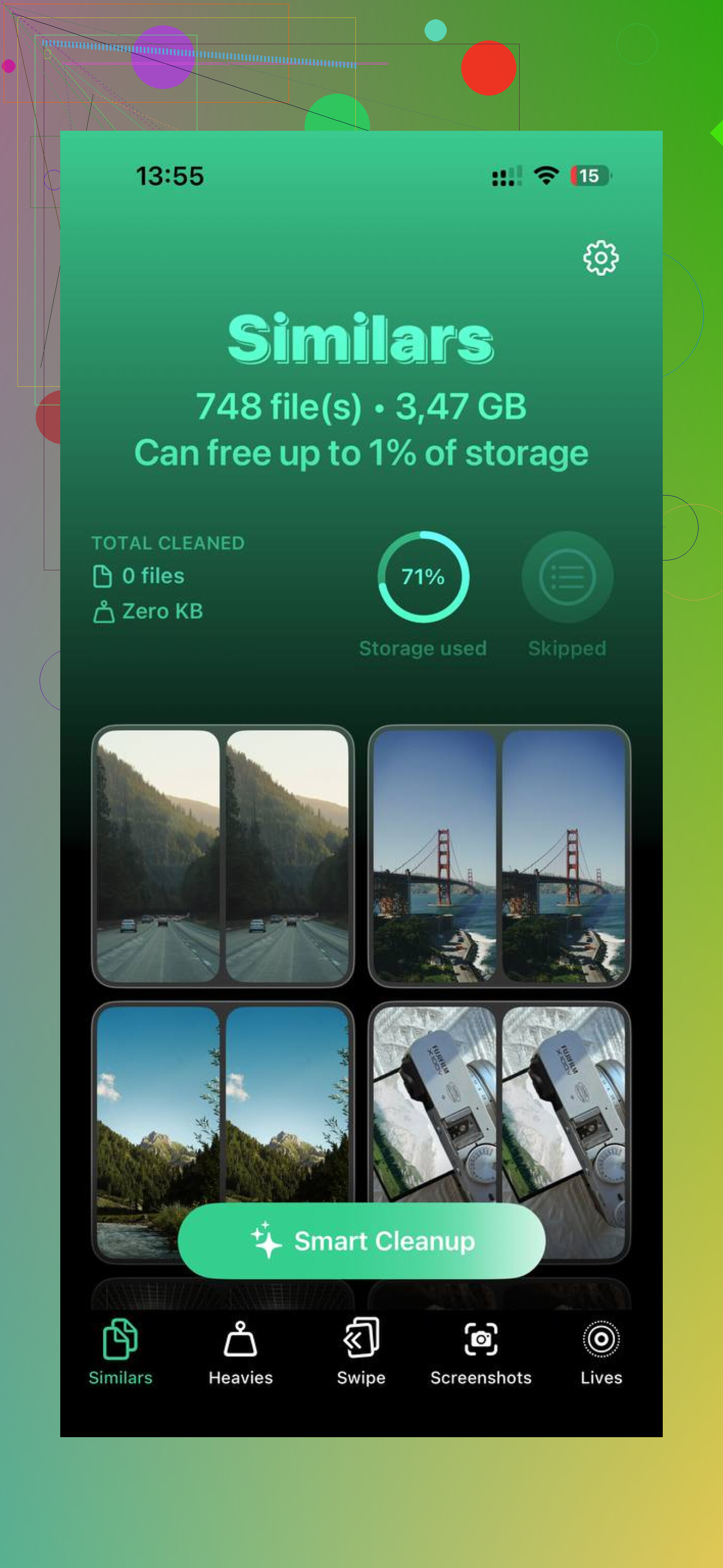
- Similars vindt bijna dubbele foto’s. Die van mij stonden vol met vijf kopieën van dezelfde hondenfoto en willekeurige wazige opnames.
- Heavies sorteert media op bestandsgrootte, waardoor oude 4K-clips makkelijk opvielen.
- Screenshots tonen bestandsgroottes duidelijk, zodat het opruimen sneller gaat.
- Het draait op het apparaat zelf, dus je foto’s blijven op de telefoon in plaats van naar een server te worden gestuurd.
Nadat ik ruimte had vrijgemaakt, verdween de vertraging grotendeels. Als je iPhone traag aanvoelt en de opslagwaarschuwing blijft verschijnen, begin dan met het ingebouwde opslagscherm. Dat laat zien waar het probleem zit. Als de gebruikelijke opruimactie te lang duurt, maakten het controleren van app-caches, downloads en dubbele media voor mij het grootste verschil.
Begin met de grootste bestanden eerst. Kleine dingen verspillen je tijd.
Open Instellingen > Algemeen > iPhone-opslag. Wacht een minuut. iOS sorteert apps op grootte nadat het scannen klaar is. Negeer kleine apps. Pak deze eerst aan:
-
Foto’s en video’s
Video’s nemen snel ruimte in. Een clip van 1 minuut in 4K is vaak 300MB tot 400MB. Verwijder eerst oude clips, schermopnames en burstfoto’s. Maak daarna Recent verwijderd leeg in Foto’s, anders komt de ruimte niet terug. -
Berichten
Tekstberichten lijken onschuldig. Bijlagen niet. Verwijder in Berichten oude video’s, memes en spraaknotities. Zoek naar grote gesprekken met veel media. -
Offline downloads
Spotify, Netflix, YouTube, Podcasts, Kaarten. Deze stapelen zich stilletjes op. Controleer in elke app. Downloads verwijderen is veiliger dan de hele app verwijderen. -
Safari
Instellingen > Safari > Wis geschiedenis en websitedata. Voor de meeste mensen geen enorme winst, maar als je opslag in het rood staat, telt elke GB. -
Apps met enorme “Documenten en data”
Hier zat @mikeappsreviewer grotendeels goed. Ik ben het alleen niet helemaal eens met eerst controleren via de computer. Voor de meeste mensen is de snelste winst het verwijderen van opgeblazen appdata op de telefoon zelf. Sociale apps zijn vaak de boosdoeners.
Als je snel foto’s wilt opschonen, is Clever Cleaner het bekijken waard. Het helpt bij het vinden van dubbele foto’s, grote video’s en screenshot-rommel. Deze review vat het goed samen: beste gratis iPhone cleaner app om dubbele foto’s en opslag snel op te ruimen.
Nog één ding. “App offloaden” bewaart je documenten. “App verwijderen” verwijdert alle appdata. Als de opslag kritisch laag is, is verwijderen beter. Offloaden helpt minder dan mensen denken tbh.
Begin met de dingen die je snel de grootste winst opleveren, niet met willekeurige mini-apps. @mikeappsreviewer en @codecrafter hebben al uitgelegd waar je de opslag kunt bekijken, dus ik zou me meer richten op wat je daadwerkelijk veilig als eerste kunt verwijderen.
Mijn volgorde zou zijn:
-
Recent verwijderde foto’s/video’s
Mensen vergeten dit onderdeel steeds. Media verwijderen maar Recent verwijderd niet leegmaken = nog niet echt veel ruimte terug. -
Gedownloade media binnen apps
Spotify, Netflix, Disney+, YouTube, Podcasts. Superveilig om te verwijderen, want je kunt het later opnieuw downloaden. -
Berichtbijlagen
Niet de teksten zelf als je die belangrijk vindt. De enorme video’s, foto’s en spraakberichten zijn meestal de echte ruimtevreters. -
Browser-/app-cachetroep
Safari-gegevens, caches van sociale apps, Reddit, Instagram, TikTok, enz. Soms maakt het verwijderen en opnieuw installeren van een opgeblazen app veel meer vrij dan Uitladen. Ik ben het er eigenlijk niet helemaal mee eens om elke app via Uitladen te behouden. Als de opslag ECHT heel slecht is, verwijder dan de ergste boosdoeners. -
Schermopnames
Deze zijn stiekem enorm groot.
Eén ding dat ik zou toevoegen en dat zij niet echt benadrukten: als je vrije ruimte onder ongeveer 5 GB zit, begint de iPhone zich dom te gedragen. Updates mislukken, de camera doet vreemd, apps crashen. Je hebt ademruimte nodig, niet slechts 500 MB.
Als foto’s het hoofdprobleem zijn, is Clever Cleaner eigenlijk handig om dubbele foto’s, grote video’s en screenshot-rommel te vinden zonder eeuwig te hoeven zoeken. Ook de moeite waard om dit te lezen: review van Clever Cleaner voor iPhone-opslagopschoning als je een duidelijker idee wilt van wat het doet.
Korte versie: verwijder eerst grote media, niet eerst apps. Apps zijn vaak kleiner dan de rommel erin.