Mijn iPhone-opslag is bijna vol en het lijkt erop dat apps, foto’s en systeemgegevens het grootste deel van de ruimte innemen. Ik heb hulp nodig om uit te zoeken wat de beste manier is om iPhone-opslag vrij te maken zonder belangrijke foto’s, berichten of appgegevens te verwijderen.
Je kunt de ingebouwde opslag van een iPhone niet echt uitbreiden zoals je dat bij een computer misschien zou doen. Sommige reparatiezaken bieden misschien aan om de opslagchip te vervangen, maar dat is meestal duur, riskant en kan ertoe leiden dat je een telefoon overhoudt waar Apple later misschien niets aan wil doen. Voor de meeste mensen is het betere antwoord saai maar effectief: maak de ruimte vrij die nu al verspild wordt.
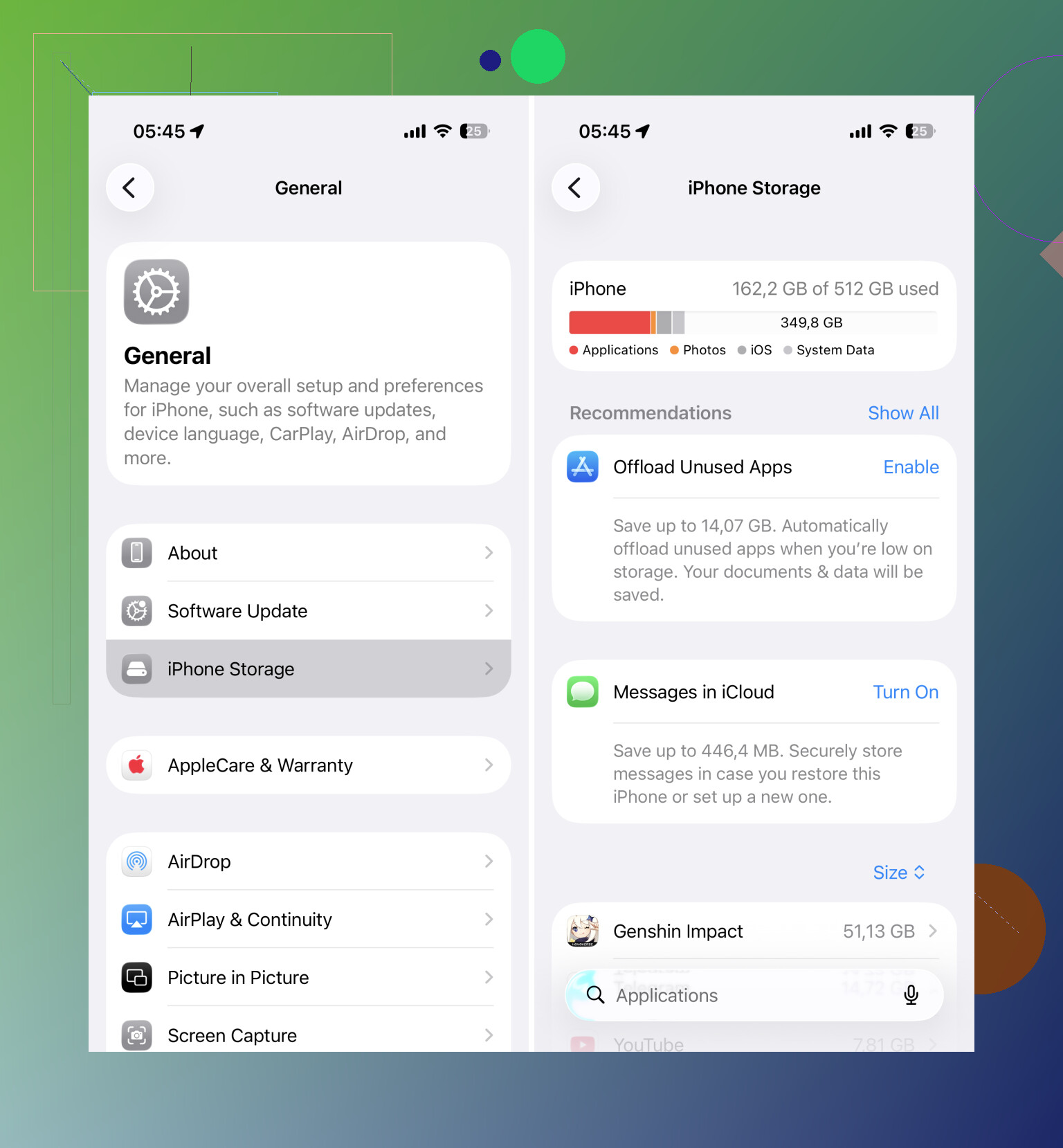
Begin met te controleren wat er eigenlijk ruimte inneemt. Ga naar Instellingen > Algemeen > iPhone-opslag. Als je telefoon altijd vol zit, is de kans groot dat Foto’s bovenaan staat.
Apps, downloads, bijlagen in Berichten en willekeurige documenten moeten meestal handmatig worden opgeschoond. Foto’s en video’s zijn makkelijker in bulk aan te pakken, en daar kun je vaak de meeste ruimte mee winnen. Ik zou daar beginnen voordat je eraan denkt de telefoon te vervangen.
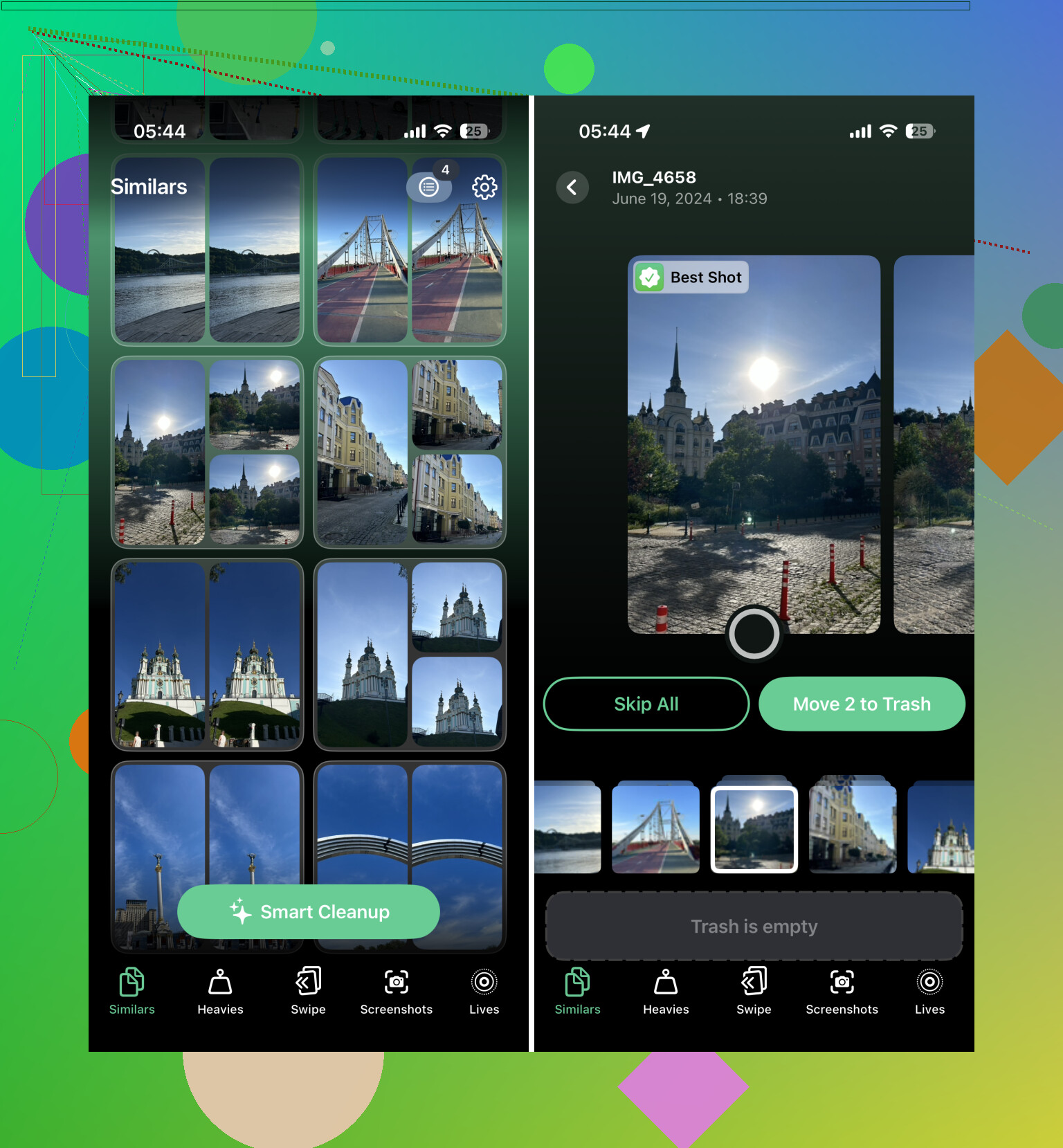
Voor het opschonen van foto’s is Clever Cleaner het proberen waard. Veel gratis opschoonapps zijn alleen gratis totdat je daadwerkelijk iets nuttigs probeert te verwijderen, maar Clever Cleaner is momenteel gratis, heeft geen advertenties en laat je je bibliotheek opschonen zonder abonnement.
De belangrijkste functie die ik als eerste zou gebruiken is Similars. Die zoekt niet alleen naar exacte duplicaten. De app groepeert foto’s die genoeg op elkaar lijken, kiest wat volgens hem de beste is en laat je de extra’s vrij snel verwijderen. Dat maakt meestal meer ruimte vrij dan Apple’s album Duplicaten, omdat de meeste rommel bestaat uit bijna identieke foto’s en niet uit perfecte kopieën.
Bekijk ook de sectie Heavies. Daar worden je grootste video’s gesorteerd, wat belangrijk is omdat een paar oude 4K-clips op zichzelf al meerdere gigabytes kunnen innemen. Zelfs een klein aantal daarvan verwijderen kan ervoor zorgen dat de opslagwaarschuwing snel verdwijnt.
Schakel Optimaliseer iPhone-opslag in
Nadat je de voor de hand liggende rommel hebt opgeruimd, ga je naar Instellingen > Foto's > Optimaliseer iPhone-opslag. Als dit is ingeschakeld, bewaart je iPhone kleinere lokale versies van je foto's en slaat de originele bestanden in volledige resolutie op in iCloud. Wanneer je iets opent, wordt de volledige versie gedownload wanneer dat nodig is.
Het is een eenvoudige manier om het gebruik van lokale opslag te verminderen, maar het nadeel is de ruimte in iCloud. Met het gratis abonnement van Apple krijg je maar 5 GB, dus dat is mogelijk niet genoeg als je een grote bibliotheek hebt. Als je niet wilt betalen voor meer iCloud-opslag, kan het nog steeds helpen om oudere foto's en video's naar iets zoals Google Drive te verplaatsen, zolang je maar zeker weet dat er veilig een back-up van is gemaakt voordat je de lokale kopieën verwijdert.
Gebruik externe opslag als je veel video opneemt
Als je regelmatig lange video's opneemt, vooral in 4K of ProRes, kan een externe schijf zinvol zijn. Lightning- en USB-C-flashdrives kunnen worden gebruikt om voltooide bestanden van de telefoon te verplaatsen, en sommige camera-apps kunnen rechtstreeks opnemen op compatibele externe opslag. Zo voorkom je dat enorme videobestanden de iPhone überhaupt vol laten raken.
Weet wanneer de telefoon gewoon te klein is
Als je ongebruikte apps hebt verwijderd, foto's en video's hebt opgeruimd, opslagoptimalisatie hebt ingeschakeld en de telefoon nog steeds constant vol is, dan kan de opslagcapaciteit simpelweg te klein zijn voor hoe je hem gebruikt.
Een iPhone van 64 GB of 128 GB is nog steeds prima voor lichter gebruik. Het wordt al snel irritant als je veel video opneemt, jarenlang foto's op het apparaat bewaart of een hoop grote apps en games installeert. Je hebt ook wat vrije ruimte nodig voor iOS-updates en normale achtergrondtaken.
Toch zou ik eerst grondig opruimen voordat ik een nieuwe iPhone koop. Het verwijderen van vergelijkbare foto's en grote video's met iets als Clever Cleaner, plus het handmatig verwijderen van oude apps en bestanden, kan soms tientallen gigabytes opleveren. Dat kan genoeg zijn om een upgrade nog even uit te stellen.
Een telefoon met 10 GB aan dubbele foto’s is een ander probleem dan een telefoon waarbij Systeemgegevens steeds de laatste paar gigabytes opslokken. Het idee van de foto-opruimer hierboven is prima als Foto’s de boosdoener is, maar negeer de saaie oplossingen niet eerst: herstart de telefoon, werk iOS bij als er een update klaarstaat, wis Safari-websitedata, verwijder oude gedownloade muziek/podcasts/Netflix-video’s en zet apps op niet gebruiken in plaats van ze te verwijderen als je hun gegevens wilt behouden. Voor Berichten stel je audio-/videobijlagen zo in dat ze handmatig worden gecontroleerd voordat je hele gesprekken wist. Als Systeemgegevens enorm groot is en na een herstart groot blijft, is de meest betrouwbare oplossing vaak een versleutelde back-up op de computer maken, de iPhone wissen en daarna herstellen. Vervelend, maar het kan caches wissen die een normale opschoning nooit aanraakt.
Het verwijderen van foto’s nadat iCloud-foto’s is ingeschakeld, kan ze nog steeds overal verwijderen, en dat verrast veel mensen. Optimaliseer iPhone-opslag bespaart lokale ruimte door kleinere kopieën op de telefoon te bewaren, maar het is niet hetzelfde als een archief. Als je een foto van de iPhone verwijdert terwijl deze met iCloud synchroniseert, verwijder je die meestal ook uit iCloud. Voor foto’s die je echt van de telefoon af wilt hebben maar wel wilt bewaren, exporteer ze dan eerst naar een computer, externe schijf, Google Photos/Drive, OneDrive, enz., en controleer daarna of ze daar staan voordat je iets verwijdert.
De snelste opschoning die ik zou doen is minder glamoureus dan een opschoonapp: open Instellingen > Algemeen > iPhone-opslag en tik op de grootste categorieën. Verwijder bij Berichten niet hele chats tenzij je het zeker weet. Ga naar het overzicht van grote bijlagen en verwijder oude video’s, GIF’s en doorgestuurde rommel. Controleer daarna de Bestanden-app, vooral Downloads en Op mijn iPhone. Veel mensen maken Foto’s en apps leeg, maar vergeten dat daar nog oude ZIP-bestanden, pdf’s, GarageBand-projecten of video-exporten kunnen staan.
Ik ben het eens met @viaggiatoresolare dat een reservekopie maken, wissen en terugzetten opgeblazen systeemdata kan oplossen, maar ik zou dat pas doen nadat je de voor de hand liggende dingen hebt aangepakt, omdat het gedoe is en je eerst een betrouwbare reservekopie nodig hebt. Vergeet ook niet om Recent verwijderd in Foto’s leeg te maken na het opschonen, anders komt de ruimte mogelijk niet meteen terug. Hetzelfde geldt voor verwijderde bestanden in Bestanden. Als je alleen wat extra ruimte nodig hebt voor een iOS-update, is het verwijderen van een paar grote video’s of tijdelijk een grote game offloaden meestal sneller dan proberen de hele telefoon perfect op te schonen.