Ik probeer opslagruimte op mijn iPhone vrij te maken, maar mijn Foto’s-app heeft duizenden foto’s en handmatig scrollen om ze te selecteren duurt eeuwig. Is er een snellere manier om meerdere foto’s in bulk op de iPhone te verwijderen zonder de foto’s te verliezen die ik wil bewaren?
Ik kreeg hier uiteindelijk mee te maken nadat mijn iPhone maar bleef zeuren over opslagruimte. Ik dacht dat ik de voor de hand liggende rommel al had verwijderd, maar toen keek ik in Foto's en zag ik daar meer dan 18.000 foto's staan. Geen kans dat ik daar één tik tegelijk doorheen zou gaan.
De beste methode hangt af van wat je probeert te verwijderen. Als het om een kleine reeks gaat, is de Foto's-app prima. Als het om duizenden vergelijkbare foto's, screenshots, Live Photos of enorme video's gaat, zijn er snellere manieren.
Handmatige selectie in de Foto's-app
Voor een paar honderd foto's, of foto's van één reis/evenement, zou ik gewoon Apple's ingebouwde selectietools gebruiken.
- Open Foto's.
- Tik op Selecteer rechtsboven.
- Veeg over foto's in plaats van ze één voor één aan te tikken.
- Als het er veel zijn, knijp dan eerst uit naar de Maanden-weergave zodat je sneller grotere groepen kunt pakken.
- Tik op het prullenbakpictogram zodra je alles hebt geselecteerd wat je wilt verwijderen.
Dit geeft je de meeste controle, wat fijn is, maar het wordt snel vervelend als je bibliotheek enorm is.
Gebruik Apple’s ingebouwde albums voor mediatypen
Als je vooral dingen zoals schermafbeeldingen of schermopnamen wilt opruimen, sorteert Apple die al in aparte albums.
- Open Foto’s.
- Ga naar het tabblad Collecties.
- Scroll omlaag naar Mediatypen.
- Open Schermafbeeldingen, Reeksen, Schermopnamen of welke categorie je maar wilt.
- Tik op Selecteer en daarna op Selecteer alles.
- Verwijder ze.
Dit is veel sneller dan door je volledige filmrol zoeken, vooral omdat deze albums daadwerkelijk een optie Selecteer alles hebben.
Gebruik Clever Cleaner voor de grote opruimactie
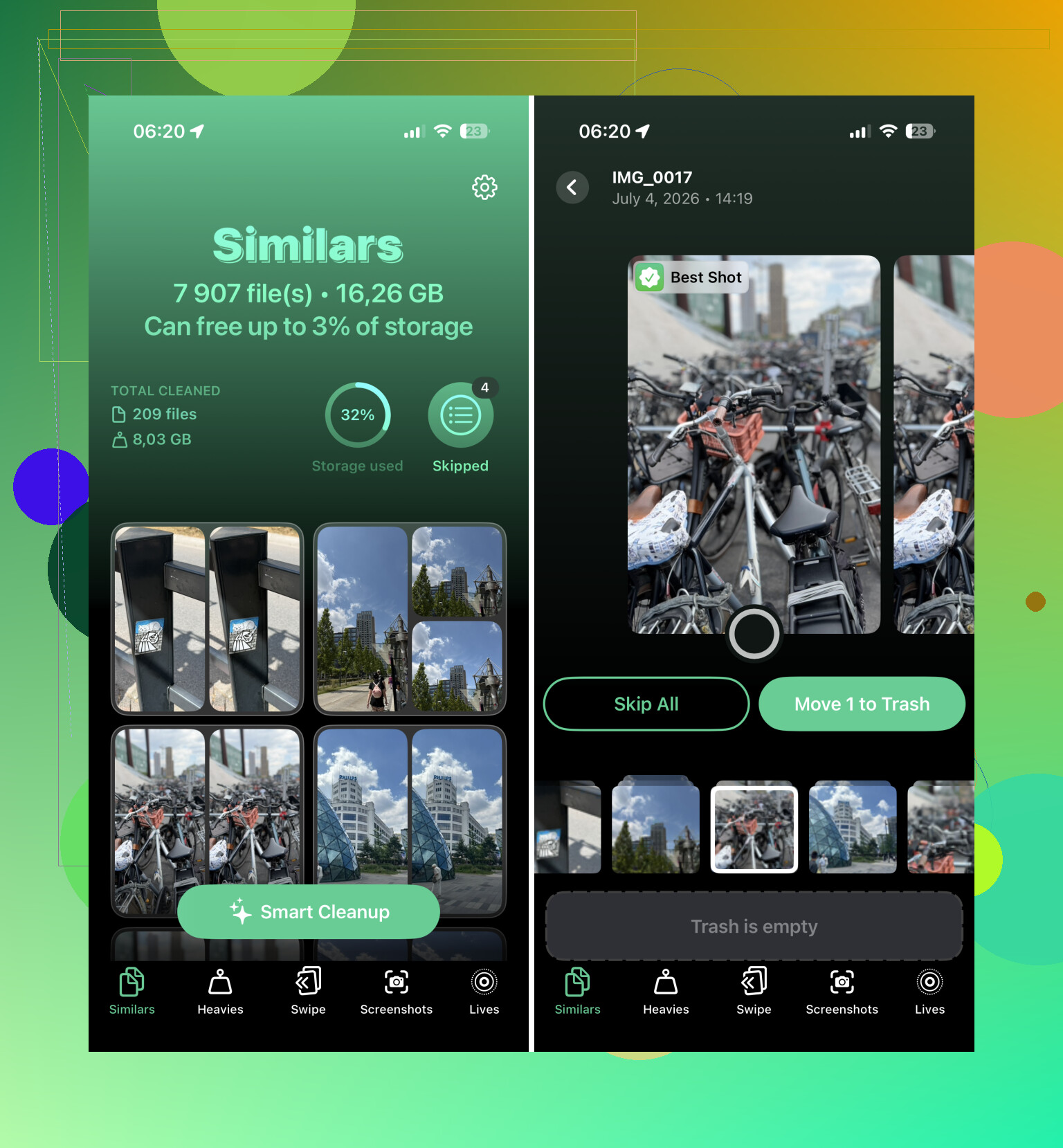
Voor een grote fotobibliotheek heeft Clever Cleaner mij de meeste tijd bespaard. Het deelt je bibliotheek op in overzichtelijke groepen om op te ruimen, in plaats van dat je alles handmatig moet doorspitten.
- Installeer Clever Cleaner en open de app.
- Bekijk Similars om groepen met bijna identieke foto’s te controleren. De app stelt een Beste foto voor om te bewaren.
- Veeg erdoorheen en verwijder de duplicaten of bijna-duplicaten die je niet wilt.
- Gebruik de sectie Screenshots als je schermafbeeldingen in bulk wilt verwijderen.
- Bekijk Live Photos als je sommige wilt omzetten naar gewone stilstaande foto’s en ruimte wilt besparen.
- Controleer Heavies op grote video’s, want het verwijderen van één grote video kan meer ruimte vrijmaken dan het verwijderen van een heleboel normale foto’s.
Ik ben meestal behoorlijk sceptisch over opschoonapps, omdat veel ervan vol advertenties zitten of abonnementsvallen zijn, maar deze is gratis en ging beter met een grote bibliotheek om dan ik had verwacht.
Doe het vanaf een computer
Als je duizenden foto's verwijdert, is het gebruik van een computer minder pijnlijk dan slepen op het iPhone-scherm.
- Open iCloud.com op je computer als je iCloud-foto's gebruikt.
- Meld je aan.
- Gebruik Shift-klik om grote reeksen foto's te selecteren.
- Verwijder de foto's die je niet meer wilt.
- Wacht tot de wijzigingen zijn gesynchroniseerd met je iPhone.
Met een toetsenbord en muis is dit soort opruimwerk veel makkelijker, vooral als je al weet dat er hele reeksen foto's zijn die je weg wilt hebben.
Fabrieksinstellingen herstellen als je wilt dat alles weg is
Als je echt niets meer nodig hebt op de telefoon, is een reset de snelste optie. Doe dit alleen niet tenzij je een back-up hebt gemaakt van alles wat je later misschien nog wilt.
- Open Instellingen > Algemeen > Zet over of stel iPhone opnieuw in.
- Kies Wis alle inhoud en instellingen.
- Volg de stappen op het scherm.
Dit is vooral logisch als je de telefoon verkoopt, weggeeft of helemaal opnieuw begint. Voor het normaal opruimen van foto’s is het overdreven.
Begin niet massaal te verwijderen voordat je controleert of iCloud-foto’s is ingeschakeld, want verwijderen van de iPhone kan dezelfde foto’s ook verwijderen uit iCloud en van je andere Apple-apparaten. Als je doel alleen is om opslagruimte op je telefoon vrij te maken, probeer dan eerst Instellingen > Foto’s > Optimaliseer iPhone-opslag, verwijder daarna het duidelijke afval en maak vervolgens Recent verwijderd leeg.
<img src=‘upload://3CoZX5msqsriHPzDHbSK4v9MdbN.jpeg’ alt=‘Hoe kan ik veel iPhone-foto’s verwijderen zonder eindeloos te scrollen?’ width=‘’ height=‘’>
Een hele maand verwijderen is een heel ander probleem dan alle rommel verwijderen die verspreid staat over vijf jaar aan foto’s. Voor het eerste geval is Apple’s Foto’s-app nog steeds de snelste manier. Voor het tweede is eindeloos scrollen meestal de verkeerde aanpak.
Als je de ruwe tijdsperiode al weet, ga dan naar Foto’s, schakel over naar de bredere weergave en selecteer per groep in plaats van losse miniaturen. Het kleine trucje dat veel mensen missen, is dat je na het tikken op Selecteer over een rij kunt slepen en daarna dicht bij de rand van het scherm kunt blijven vasthouden, zodat Foto’s blijft scrollen terwijl het selecteert. Het is nog steeds een beetje onhandig, maar het is veel sneller dan tik, tik, tik voor honderden foto’s.
Gebruik voor verspreide opschoning eerst Zoeken voordat je gaat selecteren. Zoek op dingen zoals:
- schermafbeeldingen
- bonnetjes
- whiteboard
- memes
- documenten
- wazig
- video’s
- een stadsnaam
- een maand of jaar
Verwijder daarna uit die gefilterde set. Het is niet perfect, maar het verkleint de stapel voordat je begint met selecteren. Zoeken op Juli 2022 of Las Vegas is een stuk minder pijnlijk dan door de hele bibliotheek slepen.
Het deel waar ik voorzichtig mee zou zijn, is verwijderen vanuit Recent wanneer je moe en ongeduldig bent. Dat album maakt het te makkelijk om goede foto’s te verwijderen die tussen de rommel staan. Als je een grote opschoning doet, zou ik in kleinere rondes werken: eerst schermafbeeldingen, daarna grote video’s, als derde duplicaten en vergelijkbare opnames. Je maakt sneller opslagruimte vrij door een paar lange video’s te verwijderen dan door 900 normale foto’s weg te gooien.
Ik ben het eens met @andarilhonoturno over de iCloud-waarschuwing. Als iCloud-foto’s is ingeschakeld, betekent verwijderen ook verwijderen uit de gesynchroniseerde bibliotheek, niet alleen verwijderen van deze telefoon. Als je werkelijke doel is om te zorgen dat de telefoon niet meer klaagt over opslag, schakel dan eerst Optimaliseer iPhone-opslag in en geef het wat tijd. Massaal verwijderen is niet altijd de beste oplossing.
En vergeet de irritante laatste stap niet: wis Recent verwijderd. Foto’s die je verwijdert blijven daar meestal ongeveer 30 dagen staan, dus de ruimte komt mogelijk niet meteen terug tenzij je naar Recent verwijderd gaat en ze permanent verwijdert. Dat overkomt veel mensen omdat ze denken dat de opschoning is mislukt.
Voor vergelijkbare foto’s zou ik een app alleen gebruiken als hulpmiddel om te sorteren, niet als een knop om blind te verwijderen. Clever Cleaner of een vergelijkbaar hulpmiddel kan nuttig zijn als het bijna-duplicaten groepeert voor beoordeling, maar ik zou nog steeds naar de voorgestelde bewaarders kijken voordat ik een grote batch goedkeur. De beste foto is niet altijd degene die jij persoonlijk wilt bewaren, vooral bij schermafbeeldingen, huisdieren, kinderen, documenten of foto’s waarbij één klein detail belangrijk is.
Als je de minst omslachtige gratis methode wilt, zou mijn volgorde zijn:
- Controleer iCloud-foto’s en beslis of je overal verwijdert of alleen probeert apparaatsopslag te besparen.
- Schakel Optimaliseer iPhone-opslag in als je iCloud gebruikt.
- Verwijder eerst grote video’s.
- Gebruik Mediatypen en Zoeken om de weergave te beperken.
- Gebruik slepen om te selecteren met automatisch scrollen voor datumbereiken.
- Wis Recent verwijderd wanneer je zeker bent.
Dat voorkomt de ergste versie van deze klus, namelijk een uur in Recent zitten en handmatig proberen duizenden kleine miniaturen door te nemen.
Gebruik een computer als het telefoonscherm het probleem is. Op een Mac kan Image Capture de lokale foto’s van de iPhone in een eenvoudige lijst tonen, zodat je kunt sorteren, met Shift meerdere items kunt selecteren en grote batches kunt verwijderen zonder het gedoe van de Foto’s-app.
Kleine kanttekening: als iCloud-foto’s met Optimaliseer opslag is ingeschakeld, zijn sommige items mogelijk niet volledig op de telefoon opgeslagen, dus iCloud.com kan de betere plek zijn om veel items tegelijk te verwijderen.