Ik heb per ongeluk de Prullenmand op mijn Mac geleegd en belangrijke werkbestanden verwijderd die ik nog nodig heb. Deze documenten zijn gekoppeld aan een deadline, en ik probeer de beste manier te vinden om verwijderde bestanden op Mac te herstellen voordat ze voorgoed weg zijn. Ik heb hulp nodig om uit te zoeken welke herstelopties mogelijk nog werken.
Ik heb dit niet lang geleden op een Mac meegemaakt, dus het korte antwoord is ja, er is nog steeds een kans, vooral als je de Prullenmand onlangs hebt geleegd en de machine daarna niet bent blijven gebruiken. De Prullenmand op macOS lijkt definitief, maar vaak verwijdert het systeem eerst alleen de bestandsvermelding en laat het de gegevens daar staan totdat iets anders eroverheen schrijft.
Het eerste wat ik zou doen is de Mac nu meteen niet meer gebruiken. Kopieer geen grote mappen, installeer geen willekeurige apps, render geen video, verplaats geen foto’s. Nieuwere MacBooks gebruiken SSD’s, en SSD’s met TRIM zijn slecht nieuws voor herstel zodra de opschoning op de achtergrond is voltooid. Wanneer die blokken worden gewist, dalen je kansen snel.
Ik heb dit op de harde manier geleerd op een M2 MacBook Pro. Ik leegde de Prullenmand met een map vol werkbestanden erin en voelde me misselijk op het moment dat ik het doorhad. Ook geen Time Machine, wat dom was van mij. De tool die ik uiteindelijk gebruikte was Disk Drill. Ik koos die omdat het APFS aankon zonder vreemd gedrag, en het voelde niet verdacht aan op Apple Silicon. Sommige oudere Mac-herstelapps zagen er half verlaten uit toen ik ze bekeek.
Wat ik heb gedaan, in volgorde:
Ik ben gestopt met het gebruiken van de Mac en heb een externe SSD aangesloten.
Ik heb Disk Drill op de externe schijf geïnstalleerd, niet op de interne schijf van de Mac. Dit is belangrijk. Nieuwe gegevens naar dezelfde interne schijf schrijven is hoe je herstelbare bestanden verliest.
Toen ik het opende, vroeg macOS om Volledige schijftoegang.
Ik ging naar Systeeminstellingen → Privacy en beveiliging → Volledige schijftoegang.
Ik schakelde Disk Drill daar in.
Het vroeg ook om diepere toegang om de systeemschijf te scannen. Op nieuwere Macs is dat gedeelte normaal.
Binnen de app koos ik de interne Macintosh SSD en klikte op Zoek naar verloren gegevens.
Na de scan opende ik Gevonden onderdelen bekijken en beperkte ik het op bestandstype. Ik richtte me eerst op Documenten en Afbeeldingen.
Ik gebruikte de voorvertoning voordat ik iets herstelde. Dit bespaarde tijd. Mijn pdf’s, PSD’s en een heleboel afbeeldingsbestanden openden in de voorvertoning, dus ik wist dat die het waard waren om te herstellen.
Ik selecteerde wat ik nodig had en klikte op Herstellen.
Ik herstelde alles naar de externe SSD, nooit terug naar de interne opslag van de Mac.
Mijn resultaat was redelijk. Niet perfect. Een paar bestanden kwamen beschadigd terug, maar het grootste deel van de belangrijke dingen heeft het overleefd. Ik zou gokken op ongeveer 85 procent, ongeveer. Als je snel handelt, zijn je kansen beter.
Voordat je volledig inzet op herstelsoftware, controleer ook de gemakkelijke plekken:
Time Machine-reservekopieën
iCloud Drive, plus het gedeelte Onlangs verwijderd
Verwijderde bestanden in Dropbox of Google Drive
Foto’s-app, album Onlangs verwijderd
Notities-app, map Onlangs verwijderd
Mailbijlagen, als je de bestanden eerder hebt verstuurd voordat je ze kwijtraakte
Eén ding dat ik niet zou doen, is opschoonapps, optimalisatie-rommel of willekeurige reparatietools uitvoeren terwijl je in paniek bent. Ik heb mensen het erger zien maken omdat ze de schijf begonnen te herstellen voordat ze herstel probeerden.
Als de bestanden erg belangrijk zijn en software bijna niets oplevert, is een professionele herstelservice nog steeds een optie. Het kost veel, dus ik zou daar alleen voor kiezen bij bedrijfsgegevens, klantwerk, juridische zaken, familiefoto’s, dat soort dingen. Zelfs dan legt SSD TRIM beperkingen op aan wat iemand kan terughalen.
Dus ja, de Prullenmand legen betekent niet altijd dat de bestanden voorgoed weg zijn. Het belangrijkste is snelheid. Stop met het gebruiken van de schijf, controleer eerst reservekopieën en probeer daarna herstel zonder meer gegevens naar de interne SSD te schrijven.
Het legen van de prullenmand is slecht, maar het betekent niet altijd dat de bestanden voorgoed weg zijn.
Ik ben het met @mikeappsreviewer eens over één groot punt: stop met schrijven naar de Mac. Ik ben het er iets minder mee eens dat je te lang moet wachten voordat je eerst cloud- en herstelopties op app-niveau controleert. Voor werkdocumenten zijn die vaak sneller dan een volledige schijfscan en soms geven ze je het schone originele bestand terug met de bestandsnamen intact.
Probeer deze volgorde:
-
Controleer de app waarin je de bestanden hebt gemaakt.
Pages, Word, Excel, Photoshop, Preview, AutoSave-mappen, tijdelijke bestanden. Office bewaart soms autorecovery-kopieën in:
~/Library/Containers/com.microsoft.Word/Data/Library/Preferences/AutoRecovery -
Controleer de cloudprullenmand.
iCloud Drive, Dropbox, Google Drive en OneDrive bewaren verwijderde bestanden allemaal een bepaalde periode. Veel diensten bewaren ook versiegeschiedenis. Dit is belangrijk als je een bestand hebt overschreven voordat je het verwijderde. -
Zoek lokale snapshots.
Als Time Machine ooit aanstond, kunnen lokale snapshots van macOS nog steeds bestaan, zelfs zonder dat je back-upschijf is aangesloten. Open Terminal en voer uit:
tmutil listlocalsnapshots /
Als je datums ziet, kun je mogelijk oudere kopieën herstellen. -
Controleer gedeelde plekken.
E-mailbijlagen, Slack, Teams, klantportalen, USB-sticks, Recente onderdelen in Finder. Ik heb mensen deadline-documenten zien terughalen uit verzonden mail in 2 minuten. Een beetje dom, maar het werkt. -
Als niets daarvan helpt, gebruik dan Mac-software voor bestandsherstel.
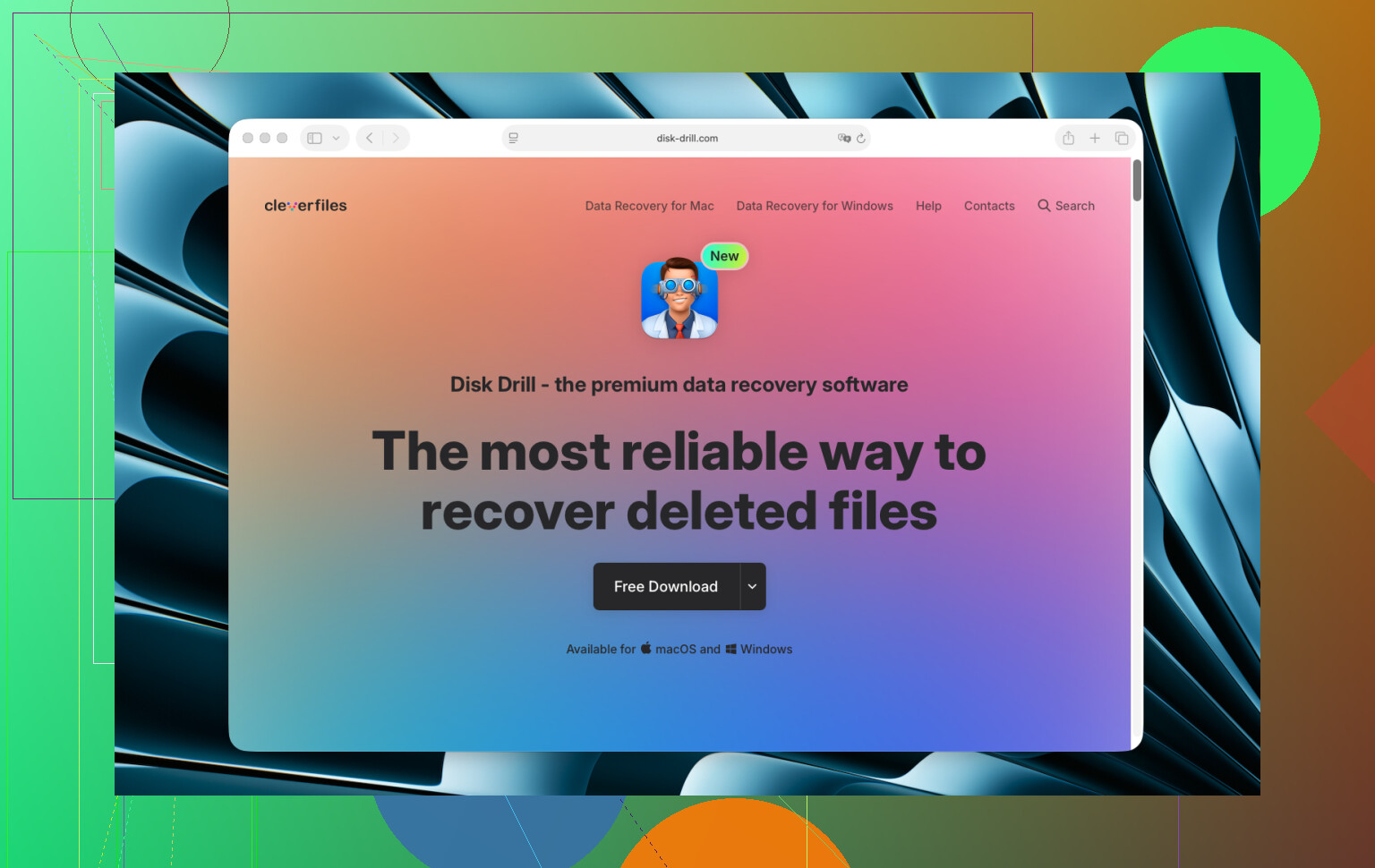
Disk Drill is nog steeds een van de betere keuzes voor het herstellen van verwijderde bestanden op de Mac, vooral omdat de ondersteuning voor APFS solide is en de voorbeeldweergave tijd bespaart. Scan eerst en herstel alleen naar een externe schijf.
Als de bestanden bedrijfskritisch zijn en echt geld waard zijn, stop dan na één poging met doe-het-zelfpogingen. Herhaalde scans en installaties maken het vaak erger.
Als je een snelle visuele uitleg wilt over Mac-opruimen en bestandsherstel, is deze clip prima:
bekijk een korte uitleg over bestandsherstel op de Mac
Voor zoektermen kun je beter zoeken op top Mac data recovery software for deleted files in plaats van de oude formulering. Dat leest beter en levert relevantere resultaten op.
Eén ding dat ik zou toevoegen aan wat @mikeappsreviewer en @cacadordeestrelas zeiden: controleer of de bestanden recent ooit echt zijn geopend, en niet alleen lokaal zijn opgeslagen. Veel Mac-apps laten sporen achter op vreemde plekken, zelfs nadat de Prullenmand is geleegd. Finder-recente onderdelen herstellen op zichzelf niets, maar het kan je wel herinneren aan exacte bestandsnamen, wat het doorspitten van caches, cloudgeschiedenis en resultaten van herstelscans veel makkelijker maakt.
Ook, als dit Office-documenten, Adobe-bestanden of pdf’s zijn, kijk dan in app-specifieke tijdelijke mappen voordat je een enorme herstelsessie start. Soms heb je helemaal geen volledig schijfherstel nodig, en dat is eerlijk gezegd de beste uitkomst.
Ik zou dit doen:
- Open de app waarmee het bestand is gemaakt en controleer recente bestanden / automatisch opslaan
- Zoek met Spotlight op een deel van de bestandsnaam
- Controleer
~/Library/Containers/op overblijfselen van apps - Bekijk versiegeschiedenis als het bestand in iCloud/Dropbox/OneDrive stond
- Voer daarna herstelsoftware uit als er niets opduikt
Ik ben het licht oneens met de aanpak scan meteen alles: op nieuwere Macs kunnen diepe scans tijd verspillen als TRIM alles al heeft opgeschoond, terwijl een gesynchroniseerde/cloudversie je in 30 seconden had kunnen redden. Begin eerst met de snelste schone bronopties en ga daarna pas over op herstel op schijfniveau.
Als je wel bij dat stadium komt, is Disk Drill een legitieme keuze voor het herstellen van verwijderde bestanden op Mac, vooral wanneer je documenten moet kunnen voorvertonen voordat je ze herstelt. Herstel alleen naar een externe schijf, niet naar je interne. Dat is het deel waar mensen steeds de fout in gaan.
En als je nog een andere thread wilt met praktische ideeën voor herstel van de Mac-prullenmand, dan is dit de moeite waard om even door te nemen:
praktische tips voor het herstellen van geleegde Prullenmand op Mac
Als de documenten aan een deadline vastzitten, zou ik de inspanning eerlijk gezegd opsplitsen: besteed 15 minuten aan het controleren van app/cloud/versiegeschiedenis en ga dan meteen door met Disk Drill als er niets verschijnt. Verspil geen uren met doelloos rondneuzen.
Kleine onenigheid met @cacadordeestrelas, @voyageurdubois en @mikeappsreviewer: als dit een werkdeadline is, zou ik ook controleren of het bestand ooit ergens is geëxporteerd, afgedrukt of als bijlage toegevoegd. macOS laat soms verrassend nuttige sporen achter in:
~/Library/Containers/com.apple.Preview/Data/Library/Autosave Information- downloadgeschiedenis van de browser
- printerspool / geëxporteerde PDF-kopieën
- app-lijsten Open recent die exacte namen en locaties onthullen
Dat is belangrijk, want zodra je de echte bestandsnaam kent, worden herstelresultaten veel makkelijker om door te nemen.
Controleer dit ook in Terminal:
mdfind 'kMDItemFSName == '*deel-van-bestandsnaam*'
Soms weet Spotlight nog van recent verwijderde onderdelen of duplicaten die buiten de verwijderde map staan.
Als je toch softwarematig herstel nodig hebt, is Disk Drill een redelijke volgende stap.
Voordelen
- goede APFS-ondersteuning
- voorbeeldweergaven van herstelbare bestanden
- eenvoudige filtering op type en naam
- werkt goed voor een snelle eerste selectie
Nadelen
- geen wondermiddel op SSD’s met TRIM
- diepere scans kunnen veel rommel opleveren
- voor de beste resultaten is meestal een andere schijf nodig voor herstel
- kan overdreven zijn als er een cloud-/versiekopie bestaat
Mijn volgorde zou zijn: app-sporen, exportgeschiedenis, e-mail-/chatbijlagen, Spotlight-metadata, daarna Disk Drill. Als er niets verschijnt en de bestanden serieus geld waard zijn, stop dan met experimenteren en bel een professioneel lab.