Mijn oude iPad is erg traag geworden en hapert nu zelfs wanneer ik alleen maar tussen beginschermen veeg of eenvoudige apps open. Ik heb al geprobeerd hem opnieuw op te starten, maar de vertraging is er nog steeds en het wordt lastig om hem voor dagelijkse taken te gebruiken. Ik heb hulp nodig om uit te zoeken wat de vertraging kan veroorzaken en welke stappen een oudere iPad daadwerkelijk sneller kunnen laten werken.
Ik ben dit ook tegengekomen op een oudere iPad. Die van mij werd zo traag dat ik één keer veegde en dan moest wachten tot het scherm bij was. Het voelde dom om hem voor simpele dingen zoals Safari te gebruiken, omdat zelfs wisselen tussen pagina’s traag ging. Ik zou niet meteen een nieuwe kopen, en ik zou ook niet direct een grote iOS-update forceren als je nieuwe problemen probeert te vermijden.
Opnieuw opstarten helpt echt. Ik negeerde dit een tijd omdat het klinkt als lui supportadvies, maar op een iPad wist het tijdelijk geheugen en sluit het vastgelopen achtergrondtaken af. Als die van mij dagenlang in slaapstand had gestaan, zorgde een volledige herstart er meestal voor dat hij meteen minder traag aanvoelde. Ik probeer er nu elke paar weken één te doen. Geen wondermiddel, maar ik merkte verschil.
Het eerste wat ik zou controleren is de opslag. Wanneer een iPad bijna vol raakt, zakt de prestaties eerst op saaie plekken in: animaties op het beginscherm, wisselen tussen apps, Safari-tabbladen, YouTube laden. iPadOS heeft vrije ruimte nodig voor cachebestanden en tijdelijke gegevens. Apple zegt dat je minstens 1 GB vrij moet houden, maar wat ik zag is dat de vertraging al eerder begint. Als je opslagmeter rond de 90 tot 95 procent zit, zou ik dat als de hoofdverdachte zien.
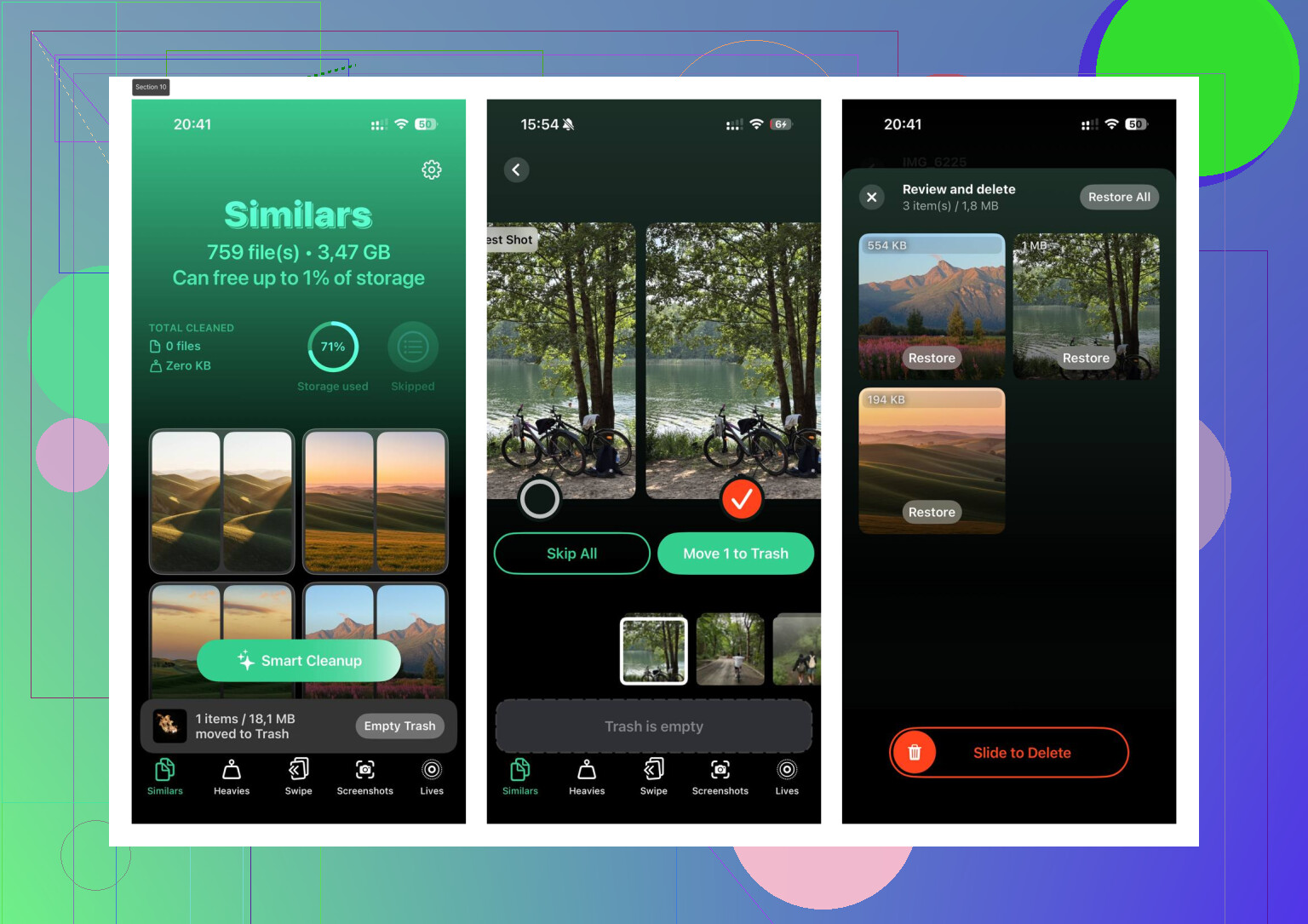
Vroeger ruimde ik dit met de hand op. Enorme tijdverspilling. Scrollen, tikken, vergelijken, verwijderen, herhalen. Wat mij uiteindelijk hielp was Clever Cleaner. Het nuttige deel was het sorteren van media op grootte, zodat ik een paar enorme video’s kon verwijderen en snel ruimte vrijmaken in plaats van door duizenden willekeurige foto’s te moeten zoeken.
Het onderdeel van de app dat ik het meest gebruikte was dat voor grote bestanden. Ik vond ook de zoeker voor vergelijkbare foto’s fijn, omdat die dubbele opnames, overgebleven burstfoto’s en oude screenshots vond waarvan ik vergeten was dat ze bestonden. Het toont bestandsgroottes duidelijk, wat belangrijk is als je ruimte probeert terug te winnen zonder te gokken. Op mijn iPad zorgde het vrijmaken van ongeveer 10 GB ervoor dat alles minder zwaar aanvoelde. Menu’s gingen sneller open. De vertraging bij typen werd ook minder.
Als opslag opruimen het niet oplost, zou ik daarna de instellingen nalopen.
-
Verminder beweging
Open Instellingen > Toegankelijkheid > Beweging en schakel vervolgens Verminder beweging in. Dit vermindert de zwaardere animaties en vervangt ze door eenvoudigere overgangen. Op oudere hardware merkte ik dit meteen. Het apparaat hoefde niet zo hard te werken om elk zoomeffect te tekenen. -
Ververs apps op achtergrond
Ga naar Instellingen > Algemeen > Ververs apps op achtergrond en zet het uit, of beperk het op zijn minst sterk. Een stapel apps die op de achtergrond op updates controleert telt op. Die van mij ging langer mee op de batterij nadat ik dit had uitgezet, en de willekeurige vertragingen kwamen minder vaak voor. -
Safari opschonen
Als browsen stroperig aanvoelt, open dan Instellingen > Safari en tik op Wis geschiedenis en websitedata. Oude gecachte sitegegevens hopen zich na verloop van tijd op. Ik heb Safari hiermee zien stoppen met vastlopen, vooral op oudere apparaten.
De batterijconditie is ook belangrijk. Als de batterij sterk verouderd is en onder de 80 procent capaciteit is gezakt, kan het systeem de prestaties verlagen om de iPad stabiel te houden. Als die van jou een versleten batterij heeft, brengen software-aanpassingen je maar tot op zekere hoogte. Op dat punt kan het vervangen van de batterij meer doen dan nog een ronde instellingen wijzigen.
Als niets hiervan helpt, is de laatste stap een fabrieksreset. Het is vervelend, maar het heeft er één van mij gerepareerd toen niets anders hielp. Maak eerst een back-up van je spullen, wis alles, stel hem schoon in en test de prestaties voordat je weer elke app onder de zon terugzet. Oude tablets verzamelen jarenlang rommel. Soms doet een schone start meer dan mensen verwachten.
Als het op het beginscherm hapert, zou ik eerst naar de systeembelasting kijken, niet naar Safari of willekeurige app-rommel. @mikeappsreviewer heeft opslag en opschoonzaken al goed behandeld, dus ik zou een andere reeks dingen controleren.
-
Controleer het model en de iPadOS-versie.
Oudere chips lopen tegen een grens aan. Een iPad Air 1, mini 2 of iPad van de 5e generatie zal vandaag de dag stroef aanvoelen, wat je ook doet. Als je een van die modellen hebt, is de oplossing je verwachtingen bijstellen, niet jagen op een perfecte remedie. -
Zet widgets uit.
Oude iPads hebben een hekel aan drukke Vandaag-weergavepanelen en gestapelde widgets. Verwijder weer, nieuws, aandelen, alles. Die blijven gegevens ophalen en het scherm vaker opnieuw tekenen dan mensen denken. -
Schakel de druk van Spotlight-indexering uit.
Ga naar Instellingen, Siri en zoeken. Zet zoeksuggesties uit voor apps die je nooit gebruikt. Minder geïndexeerde resultaten, minder achtergrondactiviteit. Kleine verandering, maar ik zag minder vertraging op een oude 6e generatie. -
Mail is een verborgen probleem.
Als je meerdere e-mailaccounts op Push hebt staan, zet ze dan op Fetch of Handmatig. Voortdurend mail controleren trekt oudere hardware omlaag en vreet ook batterij. -
Controleer Analytics-logboeken.
Instellingen, Privacy en beveiliging, Analyse en verbeteringen, Analysegegevens. Als je steeds dezelfde app ziet crashen, verwijder die dan. Eén slechte app kan de hele iPad kapot laten aanvoelen. -
Verminder transparantie.
Instellingen, Toegankelijkheid, Weergave en tekstgrootte, zet Verminder transparantie aan. Deze is belangrijker dan mensen denken. Vervagingseffecten zijn zwaar voor oude GPU’s.
Ik ben het er niet helemaal mee eens om updates koste wat kost te vermijden. Als je op een oude versie zit met veel bugs, lost een kleine patch soms vertraging op. Ik zou wel niet blind naar een grote versie springen.
Als de opslag krap is, is Clever Cleaner nog steeds het bekijken waard om snel grote bestanden te vinden. Deze review van Clever Cleaner om snel iPhone- en iPad-opslag vrij te maken geeft een degelijk overzicht.
Als de iPad 1 GB of 2 GB RAM heeft en een oude batterij, is er een harde limiet. Op een gegeven moment ligt het aan de hardware, niet aan jou. Triest maar waar lol.
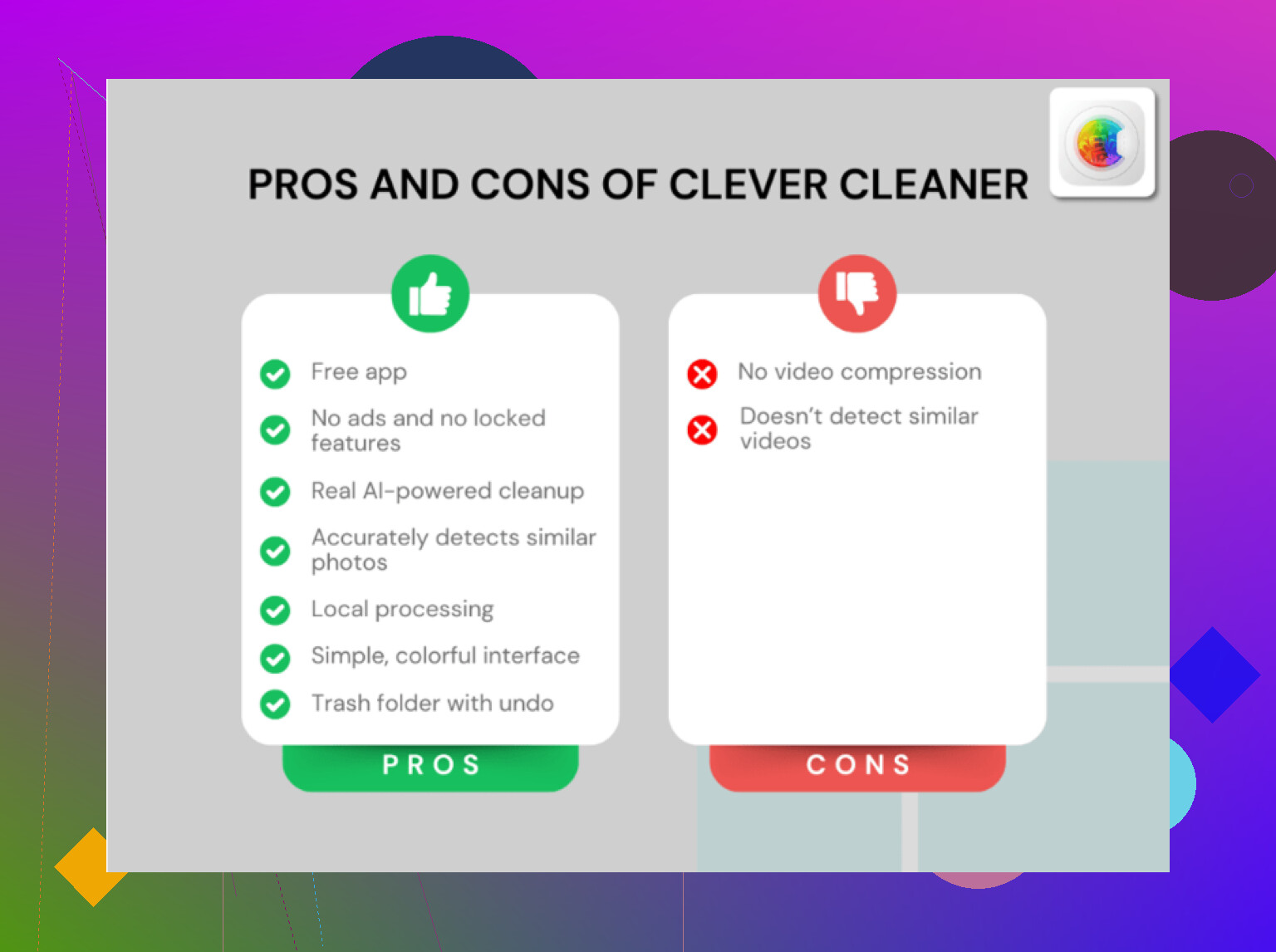
Als het op het beginscherm al hapert, zou ik ook kijken naar dingen die een normale herstart overleven.
Controleer eerst of de energiebesparingsmodus niet voortdurend aan staat. Op oudere iPads kan dat ervoor zorgen dat alles vreemd traag aanvoelt, niet alleen dat de batterij wordt gespaard. Ga ook naar Instellingen > App Store en zet automatische app-downloads en updates uit. Ik heb oude iPads in de achtergrond zien gaan haperen terwijl ze rommel probeerden bij te werken die al maanden door niemand was geopend.
Eén ding waar ik het niet helemaal mee eens ben met @mikeappsreviewer en @sterrenkijker: ik zou niet meteen naar een volledige reset grijpen tenzij je de iPad eerst in een schonere staat test. De makkelijkste manier is een paar van de zwaarste apps te verwijderen, wat browsertabbladen te sluiten en hem dan een uur aan de oplader te laten liggen. Soms doet iPadOS achtergrondopschoning/indexering en wordt het daarna weer rustiger. Klinkt dom, maar ja, het gebeurt.
Nog een geniepige is toegankelijkheidsrommel die zich opstapelt. Als je AssistiveTouch, Zoom, Gesproken materiaal, widgetstapels, live-achtergronden, bergen meldingen hebt, zorgt dat allemaal voor extra belasting op oude hardware. Op zichzelf niet enorm, maar samen is het genoeg om de tablet nog ouder te laten aanvoelen dan hij al is.
Controleer ook de accutemperatuur. Als de iPad de hele tijd warm aanvoelt terwijl je alleen basisdingen doet, is er iets op de achtergrond CPU aan het vreten. Dat betekent meestal een slechte app, een vastgelopen synchronisatie, of gewoon oude hardware die het begeeft.
Voor opslag opschonen is Clever Cleaner nog steeds een praktische optie als je snel gigantische video’s, dubbele foto’s en andere ruimtevreters wilt vinden. Deze review op hoe Clever Cleaner helpt om snel iPhone- en iPad-opslag vrij te maken legt het behoorlijk goed uit.
De botte versie: als het een stokoude basis-iPad is met een vermoeide accu + weinig RAM, kun je hem verbeteren, maar je krijgt hem waarschijnlijk niet meer als nieuw aanvoelend.
Ik zou één ding controleren waar eigenlijk nog niemand echt op heeft gedrukt: de achtergrond. Echt. Op oudere iPads kan een dynamische achtergrond of een enorme foto als achtergrond ervoor zorgen dat swipen op het beginscherm schokkerig aanvoelt. Schakel over naar een eenvoudige statische donkere achtergrond en kijk of de vertraging verandert. Kleine aanpassing, vreemd genoeg echt merkbaar.
Ook, als dit vooral gebeurt op het beginscherm, kan stel beginschermindeling opnieuw in helpen als je jaren aan rommel van mappen/pagina’s/Appbibliotheek hebt:
Instellingen > Algemeen > Zet iPad over of stel iPad opnieuw in > Stel opnieuw in > Stel beginschermindeling opnieuw in
Ik ben het er niet helemaal mee eens om meteen in heel veel micro-schakelaars te duiken. Als het apparaat stokoud is, worden te veel optimalisaties placebo. Beter om zo te testen:
- Sluit hem aan op de stroom
- Verbind met wifi
- Laat hem een uur vergrendeld liggen
- Test daarna met maar een paar apps open
Als het verbetert nadat hij ongebruikt aan de stroom heeft gelegen, was achtergrondonderhoud waarschijnlijk het probleem.
Nog één ding: verwijder alle profiel-/VPN-/apparaatbeheerzaken als je ooit school-/werkconfiguraties hebt geïnstalleerd. Die kunnen oude apparaten vertragen:
Instellingen > Algemeen > VPN en apparaatbeheer
Aangezien @sterrenkijker, @espritlibre en @mikeappsreviewer opslag, resets, widgets en vernieuwingsinstellingen al hebben behandeld, zou ik alleen opschonen van opslag toevoegen als je bevestigt dat je bijna vol zit. Clever Cleaner is daar prima voor.
Pluspunten: snel grote bestanden opsporen, dubbele foto’s opschonen, makkelijk te gebruiken.
Minpunten: opschoonapps kunnen zwakke hardware niet oplossen, stellen soms verwijderingen voor die je handmatig moet controleren, minder nuttig als opslag niet het echte probleem is.
Als het daarna nog steeds hapert op een volledig eenvoudig beginscherm, loop je waarschijnlijk tegen de hardwaregrens aan, niet tegen een oplosbare bug.