Mijn iPhone-opslag is helemaal vol en ik probeer items uit Prullenmand/Recent verwijderd te verwijderen om ruimte vrij te maken. De telefoon is traag en laat me niet toe om bestanden of foto’s normaal te beheren. Wat is de beste manier om de prullenmand van de iPhone te legen wanneer de opslag vol is?
Ja, dit is zo'n iPhone-ding dat veel irritanter aanvoelt dan het zou moeten zijn. Ik liep een paar maanden geleden tegen hetzelfde gedoe aan toen mijn telefoon traag werd, apps bleven crashen en de waarschuwing Opslag bijna vol me maar niet met rust liet.
Het belangrijkste om te weten is dit: de iPhone heeft geen universele knop Prullenmand legen. Het is niet zoals op een Mac of Windows-pc waar verwijderde dingen allemaal op één plek terechtkomen. Apple bewaart verwijderde items in de app waar ze vandaan komen, dus je moet ze op een paar verschillende plekken opruimen.
Als je nu meteen ruimte probeert vrij te maken, begin dan met Foto's. Na de nieuwere iOS-wijzigingen staat het oude, duidelijke gedeelte Prullenmand niet meer op het hoofdscherm. Open Foto's, ga naar Collecties of scrol omlaag voorbij je bibliotheek, en kijk dan onderaan bij Hulpprogramma's. Daar staat Recent verwijderd nu. Mogelijk vraagt het om Face ID of je toegangscode voordat je erin mag.
Verwijderde foto's en video's blijven daar 30 dagen staan. In die tijd zijn ze niet echt weg, en ze nemen nog steeds opslagruimte in. Dus als je telefoon al vol zit, helpt alleen foto's uit de hoofdbibliotheek verwijderen misschien niet veel. Je moet Recent verwijderd openen, op Selecteer tikken, op de drie puntjes tikken en Verwijder alles kiezen.
Notities en Bestanden hebben ook hun eigen verwijderde mappen. In Notities blijf je op de pijl terug linksboven tikken totdat je bij het scherm Mappen komt, en zoek dan naar Recent verwijderd. In de app Bestanden ga je naar Blader, kijk je onder Locaties, en daar zou je ook Recent verwijderd moeten zien. Die blijven meestal ongeveer 30 dagen staan voordat ze definitief worden verwijderd.
Berichten wordt makkelijk vergeten, en het kan belachelijk veel ruimte innemen als je video's of grote foto's verstuurt. Sinds iOS 16 kunnen verwijderde gesprekken in een eigen verwijderde map blijven staan. Open Berichten, tik op Wijzig of het filterpictogram bovenaan, en kies dan Toon recent verwijderd.
Mail is weer iets anders. Meestal moet je naar elke mailbox of account gaan, zoals Gmail of iCloud, de map Prullenmand zoeken en dan Wijzig en Verwijder alles gebruiken als je die wilt leegmaken.
Wanneer de opslag helemaal vol zit, kan de hele telefoon ontzettend traag worden omdat iOS wat vrije ruimte nodig heeft voor cache, logbestanden en andere systeembestanden. Als je de opslag controleert en ziet dat een groot deel als Systeemgegevens wordt vermeld, probeer dan een geforceerde herstart. Dat verwijdert je bestanden niet, maar het kan tijdelijke rommel opruimen die normaal geen gewone verwijderknop heeft.
Handmatig opruimen werkt, maar eerlijk gezegd wordt het snel vervelend om app voor app door Foto's, Notities, Bestanden, Berichten en Mail te gaan. Ik probeerde het bij te houden, en toch miste ik nog dingen. Toen mijn telefoon zo traag werd dat ik de camera nauwelijks nog kon openen, ging ik op zoek naar iets makkelijkers.
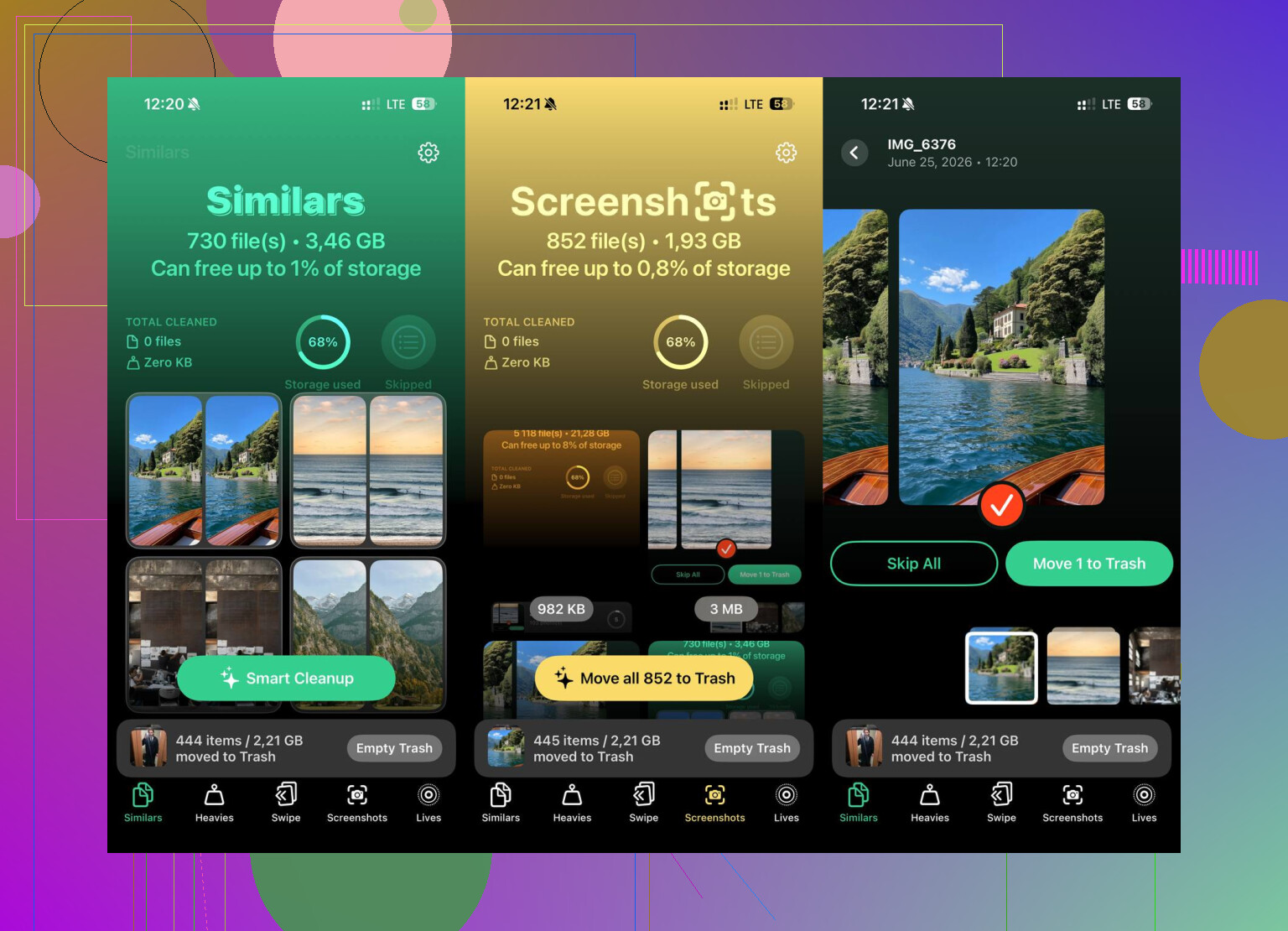
Ik ben uiteindelijk Clever Cleaner gaan gebruiken. De belangrijkste reden dat ik het ben blijven gebruiken, is dat het helemaal gratis is. Geen constante advertenties, geen scherm voor een premiumabonnement en geen betaalmuur alleen om foto's te verwijderen.
Het tabblad Heavies is handig omdat het foto's en video's op bestandsgrootte sorteert, zodat je eerst de grootste opslagvreters kunt verwijderen. Er is ook een tabblad Similars dat AI gebruikt om bijna dubbele opnames te vinden, zoals al die bijna identieke foto's die je maakt om één goede foto te krijgen. Het toont ook de exacte bestandsgrootte van screenshots en foto's, waardoor je makkelijker ziet wat echt ruimte inneemt.
Het privacygedeelte vond ik ook belangrijk. Alles wordt op het apparaat zelf verwerkt, dus je foto's worden niet ergens anders naartoe geüpload alleen om ze te scannen.
De ingebouwde verwijderde mappen legen is nog steeds het eerste wat ik zou doen. Maar als je opslag echt propvol zit en je niet handmatig door elke app wilt zoeken, is Clever Cleaner het proberen waard. Voor mij maakte het een merkbaar verschil.
Als de telefoon zo vol is dat Foto’s of Bestanden amper opent, stop dan eerst met proberen op te ruimen vanaf de telefoon en sluit hem aan op een Mac of pc. Kopieer een paar grote video’s/foto’s, verwijder ze van de telefoon nadat je hebt bevestigd dat het kopiëren is gelukt, start vervolgens opnieuw op en ga terug naar Recent verwijderd zodra iOS weer wat ademruimte heeft. Proberen de prullenmand te legen met 0 bytes vrije ruimte kan mislukken of vastlopen, omdat de telefoon nog steeds tijdelijke ruimte nodig heeft om het verwijderen uit te voeren.
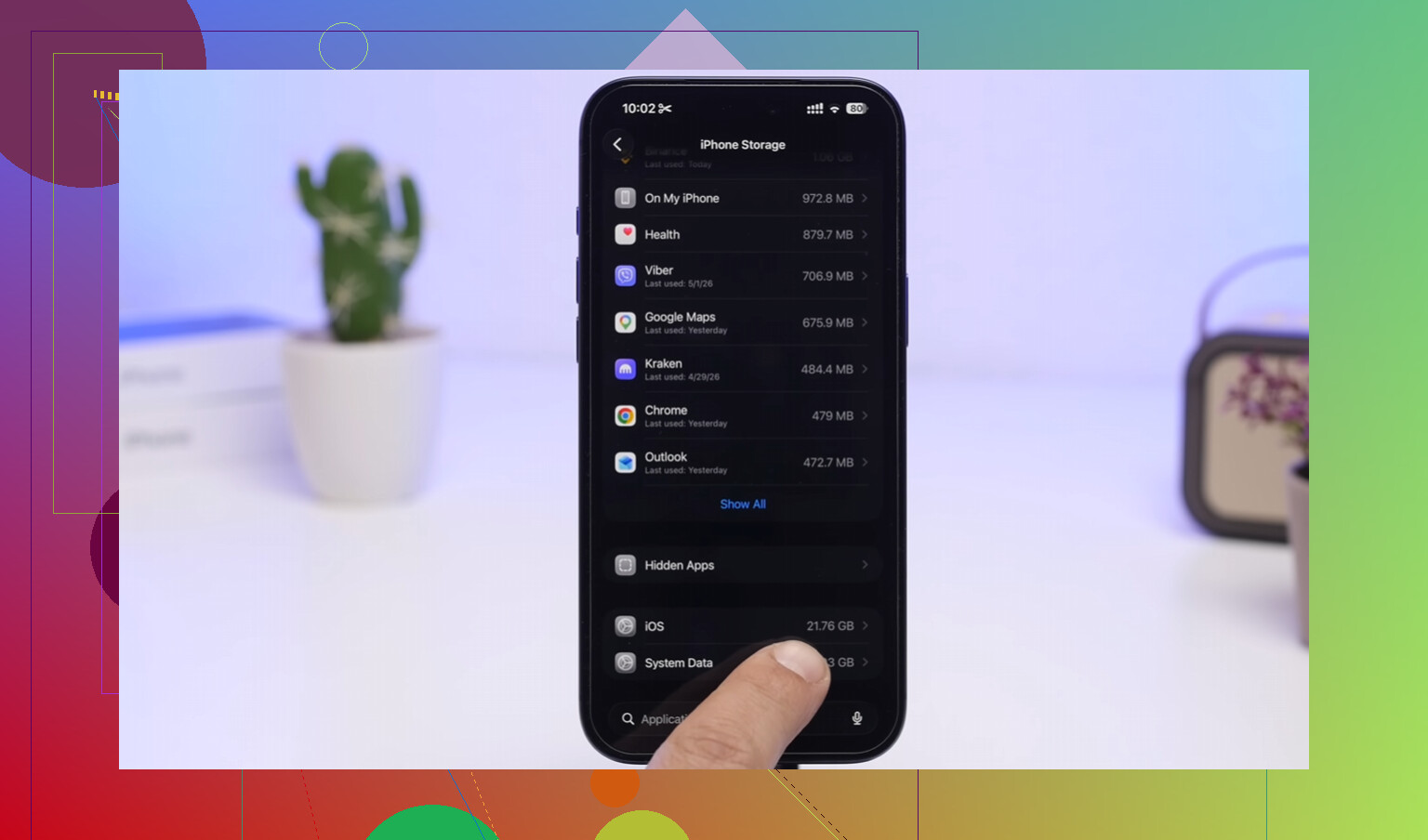
Wis Recent verwijderd niet totdat je weet wat er wordt gesynchroniseerd. Als iCloud-foto’s is ingeschakeld, worden bij het legen daarvan die foto’s overal verwijderd, niet alleen van de vastgelopen iPhone. De snelste zet om de telefoon weer bruikbaar te maken is vaak via Instellingen > Algemeen > iPhone-opslag en eerst één enorme app, gedownloade film, podcast of muziekcache te verwijderen/uit te laden. Dat maakt meestal genoeg ruimte vrij zodat Foto’s of Bestanden niet meer crashen, waarna je Recent verwijderd goed kunt legen. Ik ben het eens met @shizuka dat proberen de laatste opruiming uit te voeren met nul vrije ruimte gewoon in een lus kan mislukken. Start ook opnieuw op na het verwijderen, want het opslagcijfer kan even achterlopen.