Mijn fotobibliotheek op de iPhone is veranderd in één grote hoop schermafbeeldingen, familiefoto’s, downloads en willekeurige afbeeldingen, en nu kan ik niets meer vinden wanneer ik iets nodig heb. Ik zoek hulp bij de beste manier om foto’s te sorteren, te taggen of naar albums te verplaatsen zonder er een nog grotere rommel van te maken.
Apple’s foto-opzet bracht mij ook in de war. Het lijkt op mappen, maar het gedraagt zich niet als mappen.
Als je een foto aan een album toevoegt, verlaat die foto je hoofdbibliotheek niet. Hij blijft in Recent of Alle foto’s staan, en het album verwijst er alleen naar. Meer als een label dan als een verplaatst bestand. Dus als mensen een uur bezig zijn met dingen organiseren en daarna Recent openen en nog steeds dezelfde rommel zien, ja, daarom dus. Als je het origineel uit de bibliotheek verwijdert, verdwijnt het ook uit het album. Ik heb dat op de irritante manier geleerd.
Albums helpen nog steeds een beetje. Ik gebruik ze voor reizen, familiegebeurtenissen, willekeurige projectreferenties, dingen zoals Fall Cabin of Kitchen ideas. Maar als je probleem die eindeloze muur van camerarol-foto’s is, lossen albums dat niet in hun eentje op.
Wat mij binnen de Foto’s-app hielp, was zoeken. Ik typte dingen als dog, beach, receipt, pizza, en hij vond meer dan ik had verwacht. Niet perfect, maar goed genoeg wanneer ik snel één oude foto nodig had. Ik maakte er ook een gewoonte van om op het hartje te tikken bij die ene foto die ik wilde bewaren. Als ik 12 foto’s van hetzelfde moment maakte, markeerde ik meteen de beste. Later, als iemand foto’s wilde zien, opende ik Favorieten in plaats van langs een kerkhof van wazigheid en slechte kadrering te scrollen.
Het grotere probleem voor mij was de hoeveelheid. Mijn telefoon werd traag. Apps sleepten. De camera aarzelde op het slechtst mogelijke moment. De opslag zat vol, en foto’s en video’s richtten de meeste schade aan. Zodra de telefoon bijna vol raakt, begint de prestatie vreemd aan te voelen. Ik merkte het al voordat ik de cijfers controleerde.
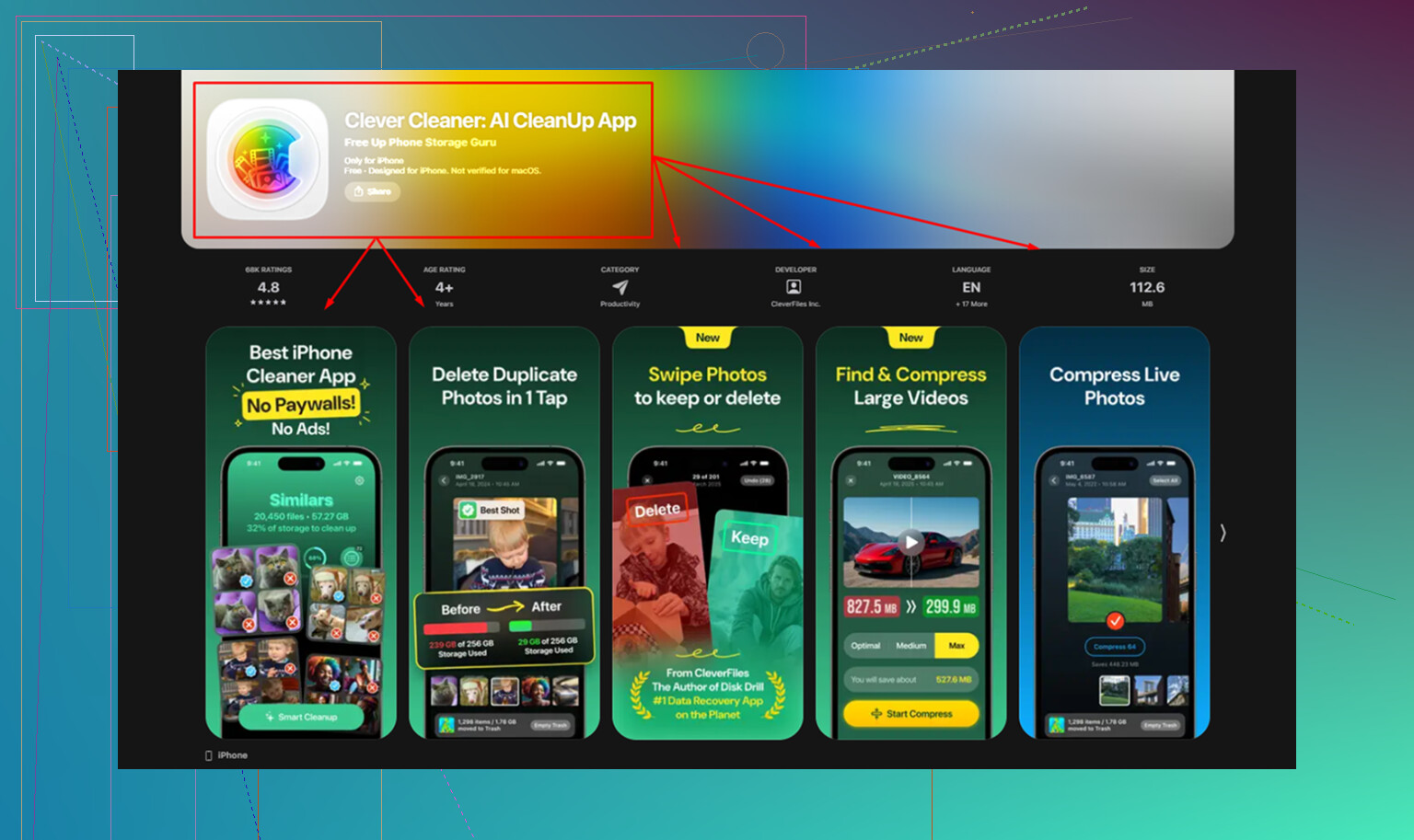
Ik probeerde handmatig op te ruimen. Slecht idee. Met de hand door 20.000 foto’s gaan is ellendig. Ik probeerde uiteindelijk een opschoon-app en hield degene op Clever Cleaner. Ik verwachtte de gebruikelijke onzin, overal advertenties, een betaalmuur na twee tikken, nep scan voltooid-drama. Daar kreeg ik niets van, dus ik bleef erbij.
De onderdelen die ik het meest gebruikte waren simpel.
Heavies liet eerst de grootste bestanden zien, waardoor meteen duidelijk werd waar mijn opslag naartoe ging. Een paar gigantische 4K-video’s vraten als gekken ruimte.
Similars groepeerde bijna dubbele foto’s. Goed voor het klassieke probleem waarbij je 15 versies maakt van dezelfde foto van een kind, zonsondergang, menu, whiteboard, wat dan ook. Het koos een beste opname, en daarna verwijderde ik de extra’s snel.
Screenshots waren ook makkelijker omdat bestandsgroottes zichtbaar waren. Gek genoeg handig. Wanneer je een stapel oude screenshots ziet oplopen, voelt het verwijderen ervan minder willekeurig.
Eén ding waar ik om gaf, was privacy. Het verwerkt alles op het apparaat, dus mijn bibliotheek werd niet ergens naartoe verstuurd. Dat betekende voor mij meer dan welke mooie functielijst dan ook.
Nadat ik ongeveer 15 GB had vrijgemaakt, voelde de telefoon weer normaal aan. Geen magie. Hij stikte alleen niet langer in een volgepropte opslagbalk.
Wat op de lange termijn beter werkte, was veranderen hoe ik foto’s maak en sorteer. Ik begon de camerarol minder als een magazijn te behandelen en meer als iets dat ik zou onderhouden. Oude regels van filmcamera’s hielpen me, gek genoeg. Minder foto’s. Bewaar de beste één of twee. Gooi de rest weg. Je hebt geen 37 hoeken van dezelfde verjaardagstaart nodig.
Mijn ruwe routine ziet er nu zo uit:
- Maak foto’s zoals gewoonlijk.
- Zet de blijver meteen bij Favorieten.
- Gooi duidelijke rommel weg wanneer ik een minuut heb.
- Zet goede foto’s in albums voor gebeurtenissen of onderwerpen.
- Maak één keer per week duplicaten, soortgelijke foto’s en nutteloze screenshots schoon.
Als je Recent ziet als een inbox, begint het logischer te worden. Er komt van alles binnen, je sorteert het, je bewaart wat belangrijk is, en je ruimt de rommel op voordat het zich opstapelt tot een muur die je nooit wilt aanraken.
Apple maakt dit niet intuïtief. Ik wou dat het meer werkte als normale mappen. Maar zodra je weet dat albums verwijzingen zijn, geen containers, wordt het geheel minder verwarrend. En als je telefoon traag doet, controleer dan eerst de opslag. Die van mij vertelde me wat het probleem was voordat ik bereid was het toe te geven.
Begin met de dingen die Apple je al geeft, maar gebruik de juiste onderdelen.
@mikeappsreviewer heeft gelijk over albums. Het zijn verwijzingen, geen mappen. Op één punt ben ik het wel oneens. Albums zijn nog steeds meer waard dan slechts een beetje als je een klein systeem opzet en je eraan houdt.
Mijn opzet is simpel:
-
Maak slechts 5 tot 7 albums.
Familie.
Reizen.
Werk.
Bonnetjes.
Schermafbeeldingen.
Downloads.
Ideeën. -
Gebruik eerst mediatypen en hulpprogramma’s.
Foto’s splitst Schermafbeeldingen, Video’s, Selfies, Portret, Schermopnamen, Bonnetjes in zoeken en Importen al uit. Dat vermindert de rommel snel. Ga daarheen voordat je Alles foto’s aanraakt. -
Corrigeer datums en locaties.
Veel verloren foto’s zijn lastig te vinden omdat de datum verkeerd is. Open een foto, tik op info, corrigeer de datum of locatie. Dit helpt zoeken veel meer dan mensen denken. -
Voeg bijschriften toe aan belangrijke foto’s.
Dit komt het dichtst in de buurt van taggen op de iPhone. Ik doe dingen als mama paspoort 2024 of verfkleur keuken. Later vindt zoeken het snel. Dit is enorm voor documenten, huisdieren, schoolspullen en willekeurige opgeslagen afbeeldingen. -
Verberg wat je niet nodig hebt in de dagelijkse weergave.
Memes, oude downloads, referentiebeelden, winkelschermafbeeldingen. Zet ze in Verborgen als je ze niet steeds in beeld hoeft te hebben. Het is niet perfect, maar het maakt je scroll schoner. -
Sorteer eerst niet-camera-rommel uit.
Opgeslagen afbeeldingen uit Safari, Berichten, WhatsApp en AirDrop zorgen meestal voor de ergste rommel. Als een foto geen herinnering is, verwijder hem dan strenger en sneller. Harde regel, maar het werkt.
Als je bibliotheek enorm is, gebruik dan een opruimtool voor de eerste ronde. Clever Cleaner is degelijk voor duplicaten en grote bestanden. Als je een leesbare review wilt, is deze prima, bekijk deze review van Clever Cleaner voor iPhone en test voor opslagopschoning.
Beste gewoonte op de lange termijn: besteed elke zondag 5 minuten. Schermafbeeldingen weg. Downloads weg. Voeg bijschriften toe aan wat je bewaart. Klaar. Als je alles in één keer probeert te organiseren, ga je er tegen minuut 20 een hekel aan krijgen, vraag me niet hoe ik dat weet.
Ik zou hier eigenlijk een beetje ingaan tegen @mikeappsreviewer en @codecrafter. Het probleem is meestal niet “hoe organiseer ik elke foto,” maar “hoe stop ik met Alle foto’s te gebruiken alsof het mijn archiefkast is.” Als je steeds die gigantische stroom blijft openen, zal het altijd kapot aanvoelen.
Wat mij hielp, was ingangspunten maken, niet proberen om de hele achterstand perfect op te ruimen.
- Zet een paar albums vast als je thuisbasis
- Gebruik Personen en huisdieren veel vaker dan albums voor familiefoto’s
- Zet belangrijke dingen in een gedeeld album als andere familieleden er steeds om vragen
- Gebruik voor documenten Notities of Bestanden, niet Foto’s. Foto’s is vreselijk voor dingen als garanties, formulieren, serienummers, enz.
- Voor screenshots die je echt nodig hebt, haal ze uit Foto’s en sla ze op in een mappenstructuur in Bestanden
Die laatste was voor mij een grote. Screenshots zijn meestal geen “herinneringen,” het is tijdelijke referentierommel. Een totaal andere categorie.
Onderschat ook aangepaste Herinneringen/instellingen voor aanbevolen content niet. Als de app steeds rommel naar boven haalt, schakel dan uit wat je niet uitgelicht wilt hebben. Daardoor voelt de bibliotheek minder chaotisch, zelfs als je nog niet alles hebt opgeruimd.
Nog een licht controversiële mening: bijschriften zijn nuttig, maar als je duizenden oude foto’s van een bijschrift probeert te voorzien, haak je absoluut op dag twee al af. Voeg voortaan alleen bijschriften toe aan de belangrijke terugkerende dingen.
Voor het opruimen, ja, een duplicatenopruimer helpt als je bibliotheek al een zootje is. Clever Cleaner is sterk voor die eerste ronde, vooral voor vergelijkbare foto’s en grote video’s. Als je praktijkervaringen wilt, is deze thread over Clever Cleaner-reviews van Reddit-gebruikers die iPhone-opslag opruimen de moeite waard.
Mijn eerlijke systeem nu:
- Herinneringen blijven in Foto’s
- Documenten gaan naar Bestanden/Notities
- Tijdelijke screenshots worden snel verwijderd
- Familie wordt getagd via gezichtsherkenning
- Favorieten is alleen voor de echt beste foto’s
Die verdeling werkt veel beter dan doen alsof de Foto’s-app van de iPhone een normaal mappensysteem is. Dat is het niet.
<img src=‘upload://yed4TQhVYVt5HT8mxjK2ZHJtdIg.jpeg’ alt=‘Hoe organiseer ik iPhone-foto’s als alles gewoon op één plek wordt gedumpt?’ width=‘’ height=‘’>
Ik zou het probleem in twee verschillende taken opsplitsen, omdat mensen ze door elkaar halen.
Taak 1: foto’s vinden
Taak 2: rommel verminderen
Daar ben ik het lichtjes oneens met @codecrafter en @mikeappsreviewer. Een netjes albumsysteem helpt, maar als je echte probleem is ‘Ik heb die ene foto nu meteen nodig’, dan is de snelste winst discipline in metadata, niet discipline in albums.
Wat ik zou doen:
-
Gebruik trefwoorden in onderschriften alleen voor terugkerende categorieën, niet voor alles.
Voorbeelden:bonnetje,paspoort,school,dierenarts,verf,cadeau-idee.
Zo maak je je eigen mini-tagsysteem zonder te proberen je hele leven van onderschriften te voorzien. -
Bouw een op datum gebaseerde gewoonte op voor het opschonen van achterstallige foto’s.
Open niet je hele bibliotheek. Kies één maand tegelijk. ‘Opschonen van januari 2024’ is te doen. ‘20.000 foto’s’ is hoe je ermee stopt. -
Maak één album aan met de naam Actie nodig.
Dit is voor screenshots waarop je nog moet reageren, formulieren die je moet archiveren, producten die je moet kopen, referentieafbeeldingen, enzovoort. Zodra het afgehandeld is, verwijder je ze of verplaats je ze eruit. Veel nuttiger dan tien piepkleine beheeralbums maken. -
Gebruik Verborgen minder vaak dan mensen voorstellen.
Ik weet dat @sternenwanderer graag niet-herinneringsrommel uit het zicht houdt, maar Verborgen kan een tweede rommellade worden. Als iets nutteloos is, verwijder het dan. Als het belangrijk is, verplaats het dan naar Bestanden, Notities of een album met een doel. -
Schakel gezichtsnaamgeving in en maak het ook echt af.
Apple’s Mensen en Huisdieren wordt veel beter nadat je een paar keer overeenkomsten hebt bevestigd. Dat is beter dan handmatig elke familiefoto in een album stoppen.
Als opslag ook een rommel is, doe dan gerust eerst een opschoonronde met een tool. Clever Cleaner is prima voor duplicaten en vergelijkbare foto’s.
Voordelen: eenvoudig, goed voor het opschonen van duplicaten en vergelijkbare foto’s, handig voor grote bestanden.
Nadelen: het zal je leven niet op magische wijze organiseren, en je moet nog steeds controleren voordat je verwijdert, omdat vergelijkbaar niet altijd betekent dat iets weg kan.
Mijn echte regel: Foto’s voor herinneringen, Bestanden voor referentie, verwijder meedogenloos. Dat is het deel dat de meeste mensen overslaan.