Mijn iPhone blijft traag werken, zelfs nadat ik opslag heb vrijgemaakt, ongebruikte apps heb verwijderd en oude foto’s heb gewist. Ik had betere prestaties verwacht, maar apps haperen nog steeds en de telefoon voelt sloom aan. Wat kan ik nog meer proberen om mijn iPhone sneller te maken?
Veel mensen grijpen meteen naar het opnieuw opstarten van de telefoon of hem volledig wissen wanneer een oudere iPhone traag begint aan te voelen. Dat kan in een paar gevallen helpen, maar meestal pakt het niet de dingen aan die de telefoon echt laten haperen.
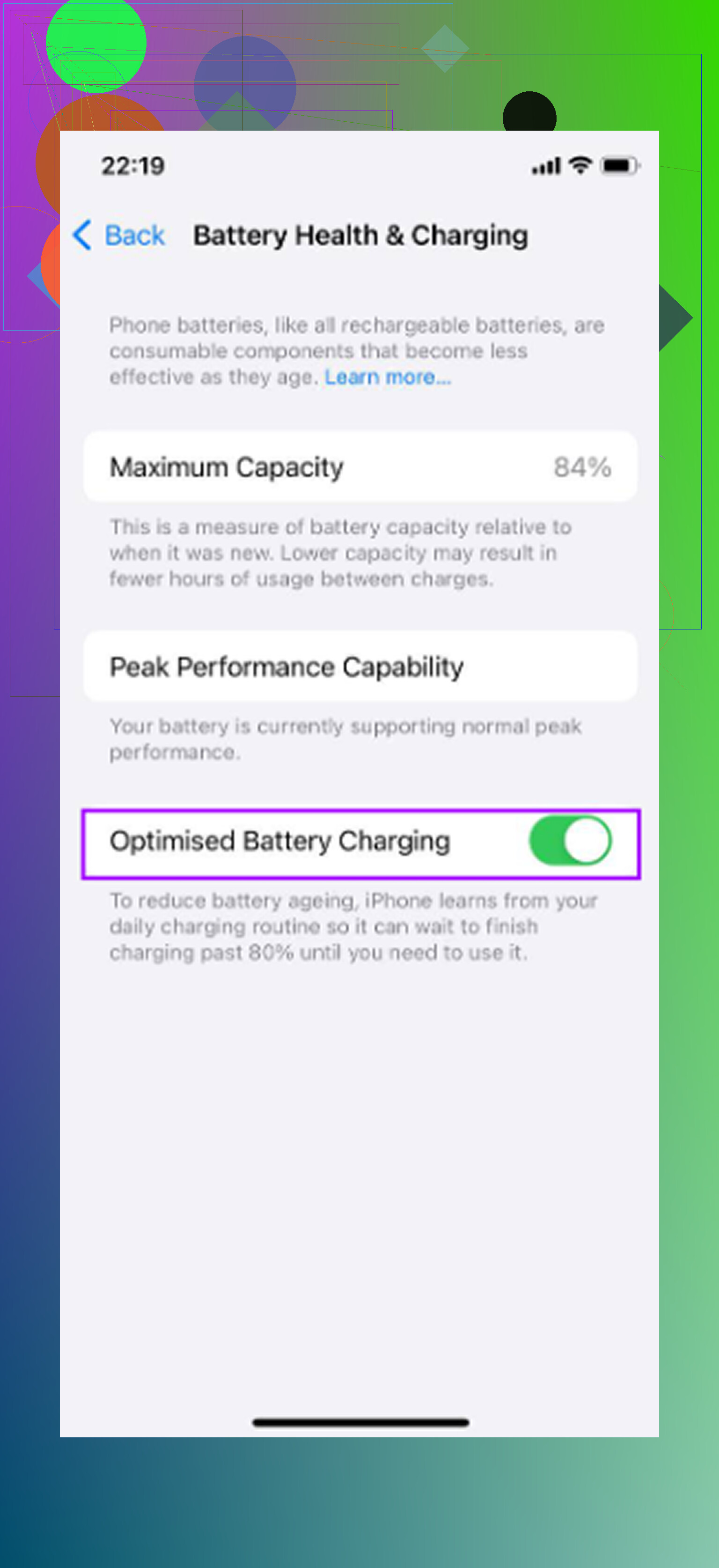
Het eerste dat je moet controleren, is de batterij.
Ga naar Instellingen - Batterij - Batterijconditie en opladen. Als de maximale capaciteit onder de 80 procent zit, kan iOS de prestaties beperken om willekeurige uitschakelingen te voorkomen. Op dat punt heeft het weinig zin om met animaties te rommelen of een paar apps te wissen. Een batterijvervanging is meestal veel goedkoper dan een nieuwe telefoon kopen, en het kan een groter verschil maken dan welke instellingenaanpassing dan ook.
Als de batterij nog boven de 80 procent zit, kijk dan naar de andere oorzaken.
Schakel Verminder beweging in
Ga naar Instellingen - Toegankelijkheid - Beweging en schakel daarna Verminder beweging in. Dit vermindert de zoomanimaties wanneer apps openen en sluiten en vervangt ze door eenvoudigere vervagingen. Op oudere iPhones tellen die kleine animaties op, omdat de grafische chip ze voortdurend moet blijven tekenen. De telefoon kan meteen sneller aanvoelen, omdat er minder visueel werk gebeurt elke keer dat je ergens op tikt.
Schakel Ververs apps op achtergrond uit
Ga naar Instellingen - Algemeen - Ververs apps op achtergrond en schakel het uit. Apps waarbij dit is ingeschakeld, kunnen updates blijven controleren, inhoud verversen en processortijd gebruiken, zelfs wanneer je ze niet actief gebruikt. Nieuwere telefoons kunnen daar zonder veel moeite mee omgaan, maar oudere modellen hebben minder middelen over. Door het uit te schakelen blijft er meer beschikbaar voor wat je daadwerkelijk aan het doen bent.
Verminder transparantie en laat Energiebesparingsmodus niet altijd aan staan
Ga in Instellingen - Toegankelijkheid - Weergave en tekstgrootte naar Verminder transparantie en schakel dit in. De wazige glasachtige look in iOS vraagt GPU-werk, en oudere hardware verwerkt die effecten niet zo soepel als nieuwere telefoons.
Ook als je Energiebesparingsmodus permanent aan laat staan, schakel die dan uit wanneer snelheid belangrijk is. Het bespaart batterij door de prestaties te beperken, dus als je het de hele dag aan laat staan, kan de telefoon bewust trager aanvoelen.
Opslag is belangrijker dan mensen denken
Vrije ruimte is niet alleen lege ruimte. iOS gebruikt die voor tijdelijke bestanden, caching, indexering en ander systeemwerk. Zodra de opslag bijna vol raakt, vooral voorbij ongeveer 85 procent op oudere apparaten, heeft de telefoon minder ruimte om te werken. Dan begin je trage app-openingen, cameravertraging, haperend typen en willekeurige traagheid in het hele systeem te zien.
Dit is ook waarom de vertraging geleidelijk aanvoelt. Niets gaat ineens kapot. De telefoon raakt gewoon steeds voller totdat normale taken beginnen te slepen.
Dus ja, de instellingen hierboven helpen. Maar als de opslag bijna vol zit, komt de vertraging waarschijnlijk terug.
Het opruimgedeelte dat echt ruimte vrijmaakte
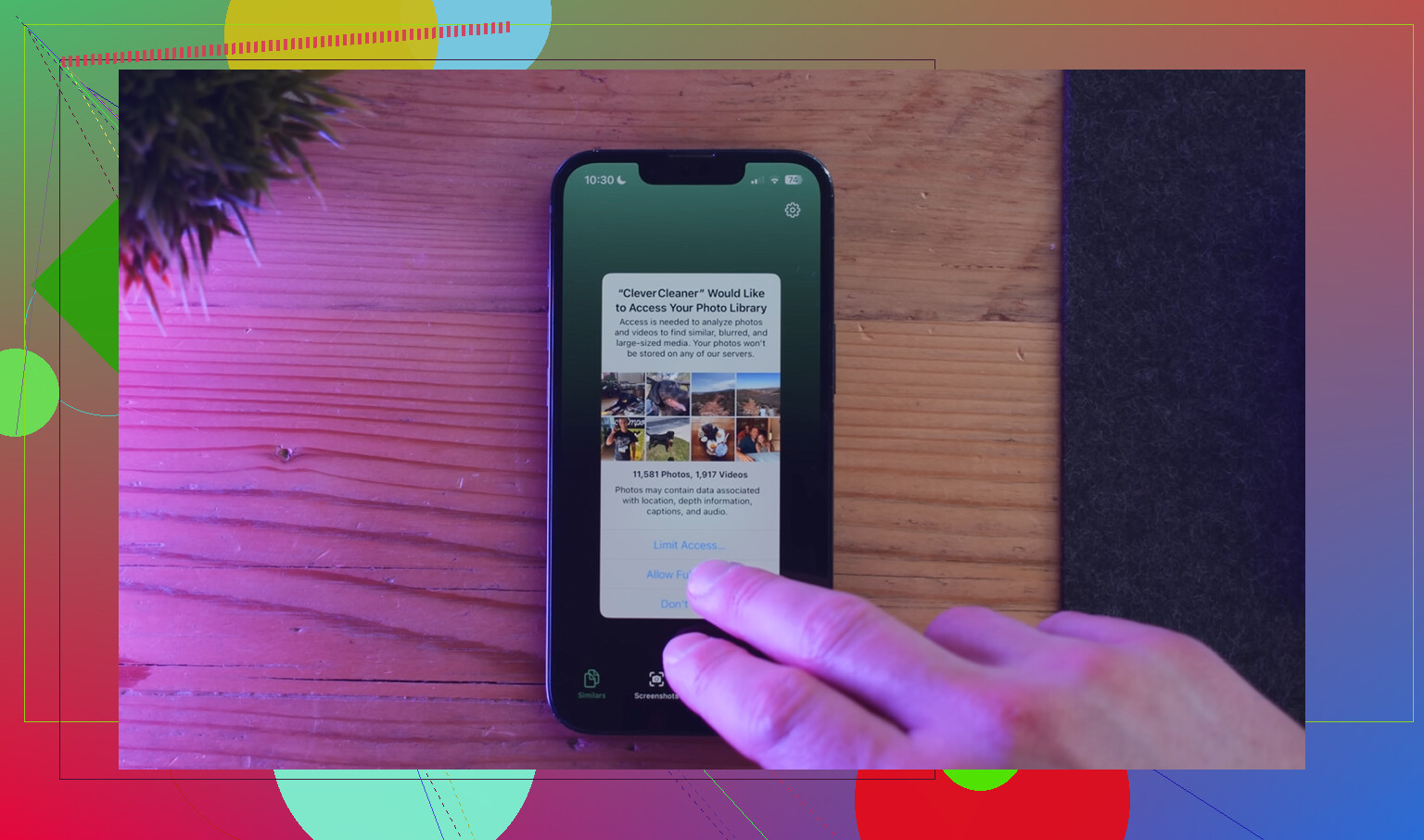
Handmatig duizenden foto's uitzoeken is ellendig en meestal de tijd niet waard. Clever Cleaner maakte dat deel veel makkelijker. Het is gratis, zonder advertenties en zonder abonnement.
De nuttigste volgorde was:
- Begin met het tabblad Heavies. Het sorteert bestanden van groot naar klein en toont de exacte bestandsgrootte. Oude schermopnames en 4K-video's staan meestal bovenaan, en het verwijderen van slechts een paar daarvan kan meer ruimte vrijmaken dan het verwijderen van honderden gewone foto's.
- Gebruik daarna het tabblad Similars. Het vindt bijna dubbele foto's en kiest de scherpste in elke set. Dit is handig voor burstfoto's, herhaalde foto's van hetzelfde en licht verschillende hoeken die met enkele seconden ertussen zijn genomen.
- Controleer daarna Screenshots. Omdat elke screenshot zijn grootte toont, is het makkelijker om te beslissen wat het waard is om te verwijderen.
- Alles draait lokaal op de telefoon, dus de bestanden worden niet ergens anders naartoe geüpload.
De volgorde is belangrijk: eerst batterij, dan instellingen, daarna opslag opschonen. Na het verwijderen van foto's of video's moet je ook Recent verwijderd in Foto's legen, anders wordt de vrijgemaakte opslag nog niet correct weergegeven.
Elke stap verhelpt een andere bottleneck. Een zwakke batterij kan voor throttling zorgen. Bewegings- en transparantie-effecten zorgen voor extra werk. Achtergrondverversing verspilt middelen. Volle opslag laat iOS geen ruimte om te ademen. Pak dat allemaal aan voordat je iets drastisch doet zoals een fabrieksreset.
Wis de telefoon niet alleen omdat hij direct na het opruimen nog steeds traag aanvoelt. Als je veel foto’s/video’s hebt verwijderd, kan de telefoon nog steeds Foto’s opnieuw indexeren, miniaturen opnieuw opbouwen, iCloud synchroniseren en Spotlight-zoekopdrachten op de achtergrond sorteren. Daardoor kan het lijken alsof er nog niets is verbeterd. Sluit hem aan, laat hem een tijdje op wifi, start hem één keer opnieuw op en geef het een dag voordat je oordeelt.
Ik ben het eens met het controleren van de batterij, maar ik zou oude telefoon is traag scheiden van telefoon is tijdelijk bezig. Kijk in Instellingen > Algemeen > iPhone-opslag en bekijk of iOS nog steeds laat zien dat systeemdata schommelt. Controleer ook of de vertraging overal voorkomt of vooral in een paar apps. Als het vooral Instagram, Facebook, TikTok, Safari of Berichten betreft, heeft opslag wissen niet altijd invloed op de appcache. Het ontladen en opnieuw installeren van die specifieke app kan meer doen dan willekeurige bestanden verwijderen.
Iets anders dat vaak over het hoofd wordt gezien, is warmte. Als de telefoon warm is door opladen, iCloud-gegevens herstellen, in de zon liggen of in een dik hoesje zitten, zal iOS hem vertragen totdat hij is afgekoeld. Test hem dus wanneer hij koel is, niet is aangesloten en niet een heleboel updates aan het downloaden is. Als hij daarna nog steeds traag is, zijn de batterijconditie, de iOS-versie en de leeftijd van het model belangrijker dan opslag opruimen.
Als de vertraging vooral optreedt bij het wisselen tussen apps of het terugkeren naar het beginscherm, zal opslag wissen mogelijk niet veel veranderen, omdat dat vaak door geheugendruk komt en niet door schijfruimte.
Mensen halen die twee voortdurend door elkaar. 30 GB aan foto’s vrijmaken geeft iOS meer ruimte om te werken, maar het geeft een oudere iPhone niet meer RAM. Als de telefoon een ouder model is en je springt tussen Safari, Kaarten, Berichten, camera, sociale apps en een toetsenbordapp, kan iOS apps steeds uit het geheugen gooien en opnieuw laden. Dat voelt als vertraging, maar in werkelijkheid is de telefoon gewoon steeds opnieuw dingen aan het opstarten.
Een kleine gewoonte waar ik mee zou stoppen, als je dat doet, is de hele dag elke app wegvegen. Het voelt alsof je opruimt, maar het kan normaal gebruik juist slechter maken omdat apps elke keer opnieuw helemaal moeten opstarten. Een vastgelopen app sluiten, prima. Maar de appwisselaar behandelen als een prullenbak is meestal verspilde moeite.
Ik ben het eens met het punt over de batterij van eerder, maar ik zou deze dingen controleren voordat je de telefoon wist:
Open Safari en sluit een belachelijk aantal oude tabbladen als je die hebt. Hetzelfde geldt voor Chrome als dat je browser is. Honderden tabbladen kunnen een oudere telefoon vervloekt laten aanvoelen.
Verwijder widgets waar je niets om geeft, vooral weer-, agenda-, bezorg-, nieuws-, schermtijd- en vergrendelschermwidgets die op de achtergrond verversen. Ze zijn handig, maar op oudere hardware zorgt elk extra livepaneel voor meer werk.
Controleer VPN’s, advertentieblokkers, aangepaste DNS-apps, beveiligingsapps en configuratieprofielen. Als webpagina’s, de App Store, e-mail of sociale feeds het trage deel zijn, kan dat komen door netwerkfiltering of een slechte VPN-configuratie in plaats van dat de iPhone zelf traag is.
Probeer een tijdje het toetsenbord van Apple als je een toetsenbord van derden gebruikt. Trage invoer komt soms door de toetsenbordapp en niet door de hele telefoon.
Schakel automatische downloads tijdelijk uit in Instellingen > App Store. Als de telefoon een stapel apps probeert bij te werken vlak nadat je opslag hebt vrijgemaakt, kan hij daardoor weer een tijdlang traag aanvoelen.
De optie Alles opnieuw instellen is nog een tussenstap die mensen vaak vergeten. Het is niet hetzelfde als de telefoon wissen. Het zet dingen zoals wifi-netwerken, privacymeldingen, toetsenbordinstellingen, indeling van het beginscherm, meldingsvoorkeuren en systeeminstellingen terug, maar het zou je foto’s of apps niet moeten verwijderen. Het is vervelend omdat je dingen opnieuw moet instellen, maar het is een stuk minder extreem dan een volledige fabrieksreset.
Ik zou alleen moeite doen voor volledig wissen en herstellen als de vertraging systeembreed is, gebeurt wanneer de telefoon koel is, de batterijconditie redelijk is, de opslag niet bijna vol is en hij zich nog steeds slecht gedraagt na een paar normale herstarts en updates. Een fabrieksreset is geen magie als het echte probleem oude hardware, een zwakke batterij of één app is die zich slecht gedraagt.
Clever Cleaner en vergelijkbare opschoonhulpmiddelen zijn handig om enorme video’s en dubbele foto’s te vinden, maar ik zou niet verwachten dat een opschoonapp op zichzelf invoervertraging, het opnieuw laden van apps of haperende animaties oplost. Dat gaat meer over batterij, RAM, achtergrondactiviteit, hitte en welke iOS-versie de telefoon probeert te draaien.
Hier staat een degelijke uitleg in gewone taal als je een bredere checklist wilt zonder meteen de telefoon te wissen: manieren om een oudere iPhone sneller te maken.
Het realistische antwoord is dat opslag opschonen maar één knelpunt is. Als je al ruimte hebt vrijgemaakt en hij nog steeds traag aanvoelt, kijk dan naar achtergrondrommel, browseroverbelasting, batterijbeperking, rare VPN/filteringproblemen en of er simpelweg van de telefoon wordt gevraagd om nieuwere apps op oudere hardware te draaien.