Mijn iPhone-opslag raakt vol omdat streaming-apps veel documenten en gegevens hebben achtergelaten, zelfs nadat ik downloads had verwijderd en in de apps had opgeschoond wat ik kon. Ik heb hulp nodig om uit te zoeken wat de beste manier is om deze appgegevens veilig te verwijderen zonder iets belangrijks te verliezen of de opslag van mijn telefoon in de war te brengen.
Ik liep hier ook tegenaan op mijn iPhone, en ja, het wordt snel lelijk. “Documenten en gegevens” voelt minder als één categorie en meer als een rommellade. Oude cachebestanden, opgeslagen sessies, gedownloade media, app-resten, willekeurige stukjes waar iOS zich aan blijft vastklampen. Je verwijdert dingen, maar de opslag lijkt nog steeds vol. Om gek van te worden.
Zodra de vrije ruimte te laag wordt, begint de telefoon kuren te vertonen. Ik zag apps vastlopen bij het opstarten, de camera even pauzeren voordat er een foto werd genomen, vertraging bij het toetsenbord, en één keer bleef de telefoon herstarten op het Apple-logo. Dus als je apparaat traag aanvoelt, is opslag vaak het eerste waar ik naar zou kijken.
Bij berichtenapps is WhatsApp meestal een van de grootste boosdoeners. De oplossing zit in de app, niet in de iPhone-instellingen. Open WhatsApp, ga naar Instellingen, dan naar Opslag en data, en daarna naar Beheer opslag. Daar zie je grote chats en grote bijlagen, zodat je eerst de ergste ruimtevreters kunt verwijderen. Messenger en Facebook zijn vervelender. iOS geeft je geen goede knop om de cache daarvan te wissen. Ruim app op helpt niet veel, omdat het de app zelf verwijdert en de opgeblazen gegevens laat staan. Wat voor mij werkte, was de app volledig verwijderen en daarna opnieuw installeren. Lomp, ja. Maar ook effectief. Ik zag een paar GB direct na het opnieuw installeren terugvallen naar een veel kleiner aantal.
Foto’s is een puinhoop op zich. Ik heb meegemaakt dat de app enorm opslaggebruik meldde nadat ik mijn bibliotheek al had gewist en Recent verwijderd had leeggemaakt. Als dat gebeurt, kijk dan eerst naar Gedeelde albums en Mijn fotostream. Die staan buiten je gewone filmrol, maar tellen nog steeds mee. De eerste keer had ik dit gemist en bleef ik me afvragen waar die verdwenen gigabytes naartoe gingen. Ook ververst iOS de opslagtelling soms niet meteen. Een herstart hielp me een keer. Een andere keer moest ik iCloud-foto’s uitschakelen, even wachten en het daarna weer inschakelen zodat de lokale cache opnieuw werd opgebouwd.
Streamingapps zijn nog zoiets wat je makkelijk over het hoofd ziet. YouTube, Netflix, Apple TV, ze slaan allemaal downloads op binnen de app. Sommige bewaren zelfs inhoud op de achtergrond als je slimme downloads hebt ingeschakeld en dat bent vergeten. Vertrouw dus niet op het aantal pictogrammen op het beginscherm. Open elke app en controleer direct de downloadsectie. Ik vond oude video’s in YouTube lang nadat ik dacht dat ik alles al had verwijderd.
Als je de snelste handmatige controle wilt, ga dan naar Instellingen, vervolgens Algemeen, en daarna iPhone-opslag. Zo ongeveer het enige echt nuttige overzicht dat Apple je geeft. Het rangschikt apps op grootte, en soms springt het antwoord er meteen uit. Safari is daar ook de moeite waard om te controleren. Tik erop en wis Websitegegevens. Ik heb daarmee alleen al een paar honderd MB vrijgemaakt.
Ik deed deze schoonmaak vroeger elke paar weken met de hand. Tijdrovend, je ziet makkelijk iets over het hoofd, en uiteindelijk zat ik nog steeds met dezelfde vertraging. Na een tijdje probeerde ik Clever Cleaner. Wat er voor mij uitsprong, was hoe direct het werkte. Geen advertenties in mijn gezicht, geen betaalmuur om bestanden te verwijderen, geen rare valkuilen.
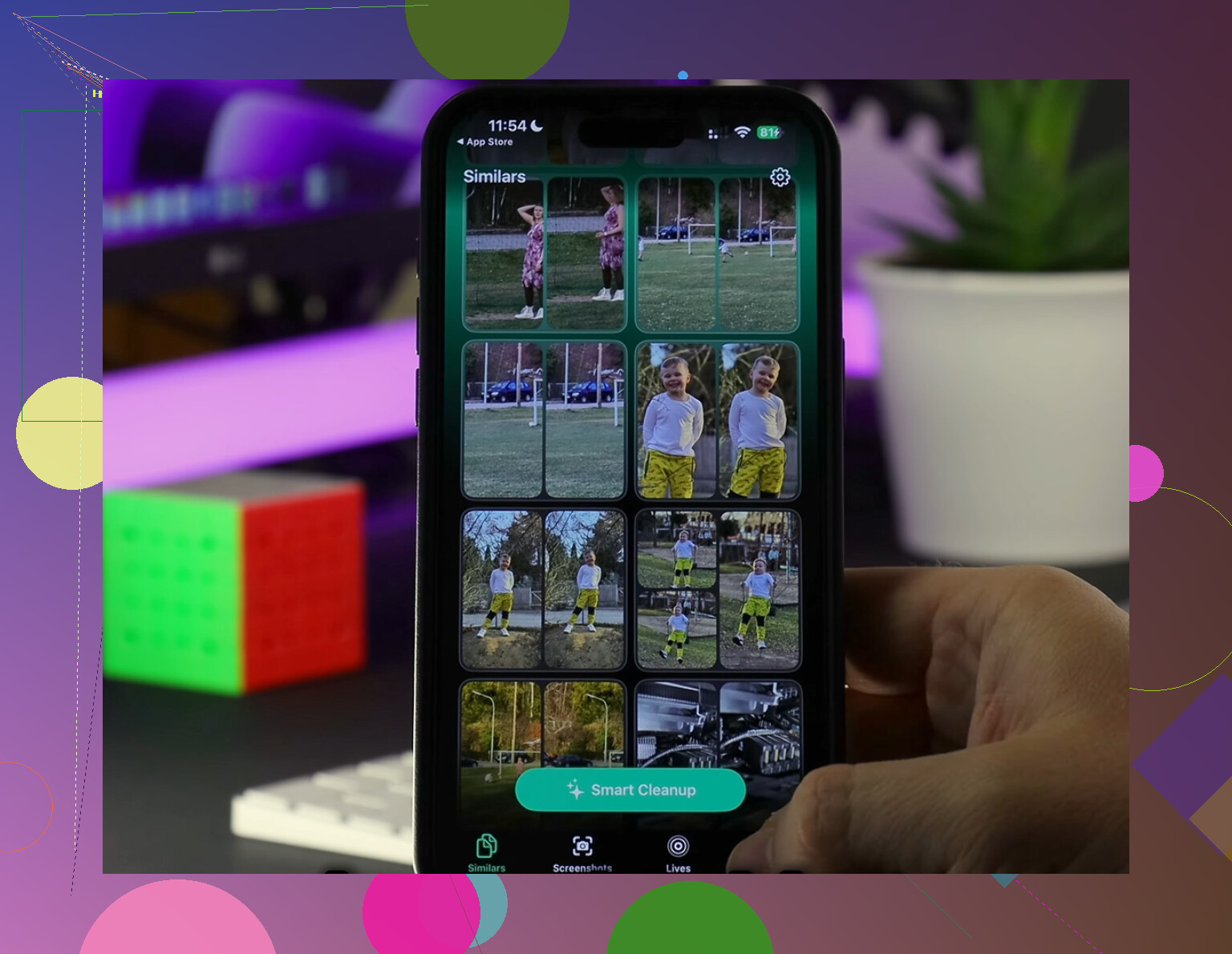
De onderdelen die ik bleef gebruiken, waren de tools voor mediasortering. De sectie Grote bestanden maakte het makkelijk om snel gigantische video’s te vinden, wat nuttiger was dan naar honderden kleine bestanden te staren. De sectie Vergelijkbare was ook handig. Ik had reeksen bijna dubbele foto’s van concerten, bonnetjes, willekeurige testfoto’s, al het gebruikelijke rommelwerk. Het groepeerde ze goed genoeg zodat ik kon opruimen zonder elke afzonderlijke afbeelding te hoeven controleren.
Ik vond ook fijn hoe het met privacy omging. Voor zover ik kon zien, bleef het scannen op het apparaat zelf, en dat vond ik belangrijk omdat ik er geen interesse in had om mijn fotobibliotheek naar een onbekende server te sturen. Het liet ook duidelijk de bestandsgroottes zien vóór verwijdering. Apple’s Foto’s-app maakt dit nog steeds moeilijker dan nodig is.
Nadat ik had opgeruimd, was de verandering duidelijk. Minder vertraging, minder opslagwaarschuwingen, en video-opnames mislukten niet meer. Als je telefoon zwaar en traag aanvoelt en je de voor de hand liggende dingen al hebt verwijderd, zou ik beginnen met grote chatbijlagen, verborgen fotobronnen, streamingdownloads en daarna de lijst iPhone-opslag. En ja, nog één laatste stap die mensen missen: maak Recent verwijderd opnieuw leeg als je klaar bent. iOS houdt er graag één voet in de prullenbak.
Als de app zijn downloads al heeft verwijderd en de grootte nog steeds enorm blijft, gaat het meestal om gecachte media, offline-indexen, loginbestanden en tijdelijke bestanden die iOS gekoppeld houdt aan de appcontainer. @mikeappsreviewer heeft gelijk dat volledig verwijderen helpt, maar ik zou Offload helemaal overslaan. Daarmee blijft juist de rommel bewaard die je weg wilt hebben.
Beste aanpak voor streamingapps:
- Ga naar Instellingen > Algemeen > iPhone-opslag.
- Tik op de streamingapp.
- Als Documenten en gegevens nog steeds groot is, verwijder dan de app, maar offload hem niet.
- Start de iPhone opnieuw op.
- Installeer de app opnieuw vanuit de App Store.
Die herstartstap is belangrijker dan mensen denken. Ik heb gezien dat opslagcijfers pas na een herstart weer kloppen.
Controleer ook dit voordat je opnieuw installeert:
- Apple TV-app, verwijder gedownloade afleveringen uit elke bibliotheek of profiel
- Spotify- of podcastapps, schakel offline cache of slimme/offline downloads uit
- YouTube Music, Netflix, Hulu, Prime Video, Disney+, elke app bewaart zijn eigen verborgen cache
- Bestanden-app, Op mijn iPhone, sommige apps zetten daar videobestanden neer
Over één ding ben ik het niet helemaal eens, Safari is meestal niet de hoofdschuldige als je probleem restbestanden van streamingapps zijn. Het helpt wel, maar als één video-app 8 GB appgrootte toont met 6 GB in Documenten en gegevens, dan is de app zelf het probleem.
Als je een snellere opschoonronde wilt voor media-rommel buiten de apps, is Clever Cleaner het bekijken waard. Het is handig om enorme video’s en dubbele foto’s te vinden nadat je apprommel hebt opgeruimd. Als veiligheid belangrijk voor je is, zegt dit artikel dat het als veilig is beoordeeld door beveiligingsonderzoekers: bekijk de veiligheidsreview van Clever Cleaner.
Als de app is verwijderd, opnieuw is geïnstalleerd en de opslag er na een herstart nog steeds verkeerd uitziet, wacht dan 10 tot 30 minuten terwijl de iPhone aan de lader ligt. De opslagrapportage van iOS is soms glitchy.
Ik zou één ding doen waar noch @mikeappsreviewer noch @suenodelbosque echt genoeg de nadruk op legden: controleer of de app rommel opslaat in Bestanden, niet alleen binnen zijn eigen container. Veel video- en audio-apps dumpen stilletjes bestanden in Bestanden > Op mijn iPhone of iCloud Drive. Als je alleen naar het downloadtabblad van de app kijkt, kun je achtergebleven bestanden missen.
Wat ik zou proberen:
- Bestanden-app
- Bladeren
- Op mijn iPhone
- kijk naar mappen van Netflix, VLC, Prime Video, podcast-apps, enz
- Instellingen > [jouw naam] > iCloud > Beheer accountopslag
- soms blijft appdata hangen in iCloud, niet alleen in lokale opslag
- Instellingen > App Store
- schakel Ruim ongebruikte apps op uit als dat aan staat, want het kan ervoor zorgen dat opslag na verloop van tijd vreemd inconsistent aanvoelt
- Controleer Schermtijd > Inhoud en privacy alleen als een app je gegevens niet goed laat verwijderen
Ik ben het licht oneens met de aanpak om “elke keer te verwijderen en opnieuw te installeren”. Het werkt, ja, maar het is een beetje de nucleaire optie. Als de app je laat uitloggen, forceer dan het sluiten ervan en log daarna opnieuw in. Ik heb gezien dat sommige caches na een dag of zo krimpen wanneer iOS tijdens het opladen opruimwerk doet. Niet altijd, maar soms.
Als je ook de niet-app-rommel wilt opruimen nadat de streamingbestanden weg zijn, is Clever Cleaner eigenlijk handig om snel enorme video’s, dubbele foto’s en andere opslagvreters te vinden. Het is ook de moeite waard om deze pagina vluchtig te bekijken voor praktijkervaringen met opschonen: kijk wat mensen zeggen over Clever Cleaner voor het opschonen van iPhone-opslag.
Korte versie: appcache, achtergebleven bestanden in de Bestanden-app en resten die in iCloud zijn opgeslagen, zijn de 3 plekken die mensen het vaakst missen.
Eén invalshoek ontbreekt bij @suenodelbosque, @nachtdromer en @mikeappsreviewer: kijk naar het opslaggedrag van de app over 24 uur, niet alleen direct na het opschonen. Sommige streamingapps vullen hun cache opnieuw op zodra je ze opent, vooral als automatische afspeelvoorbeelden, slimme downloads, verversen op de achtergrond of streamen in hoge kwaliteit nog steeds zijn ingeschakeld.
Wat ik anders zou doen:
- Na het opnieuw installeren, open de app niet meteen via wifi
- Ga eerst naar Instellingen > [app] en schakel het volgende uit:
- Ververs op achtergrond
- Mobiele data, tijdelijk
- Meldingen met mediavoorbeelden indien van toepassing
- Open daarna de app en controleer of de opslag een tijdje klein blijft
Zo kun je vaststellen of de opgeblazen opslag door oude restanten komt of doordat de app direct de cache opnieuw opbouwt.
Controleer ook deze Apple-achtige blinde vlek:
- Instellingen > Toegankelijkheid > Instellingen per app wist de opslag niet, maar foutieve configuraties per app kunnen normaal gebruik overleven en ervoor zorgen dat sommige apps zich na herinstallatie vreemd gedragen
- Energiebesparingsmodus uit, 's nachts opladen zorgt er soms voor dat iOS beter opschoont dan mensen verwachten
Ik ben het licht oneens met het advies om gewoon te wachten tot iOS het zelf oplost als de app na een schone herinstallatie nog steeds enorme Documenten en gegevens toont. Op dat punt is het vaak het appontwerp, niet alleen vertraagde opslagberekeningen.
Als je de rest van de telefoon wilt opschonen nadat je de streamingapps hebt aangepakt, is Clever Cleaner prima voor het opsporen van enorme lokale video’s en dubbele foto’s.
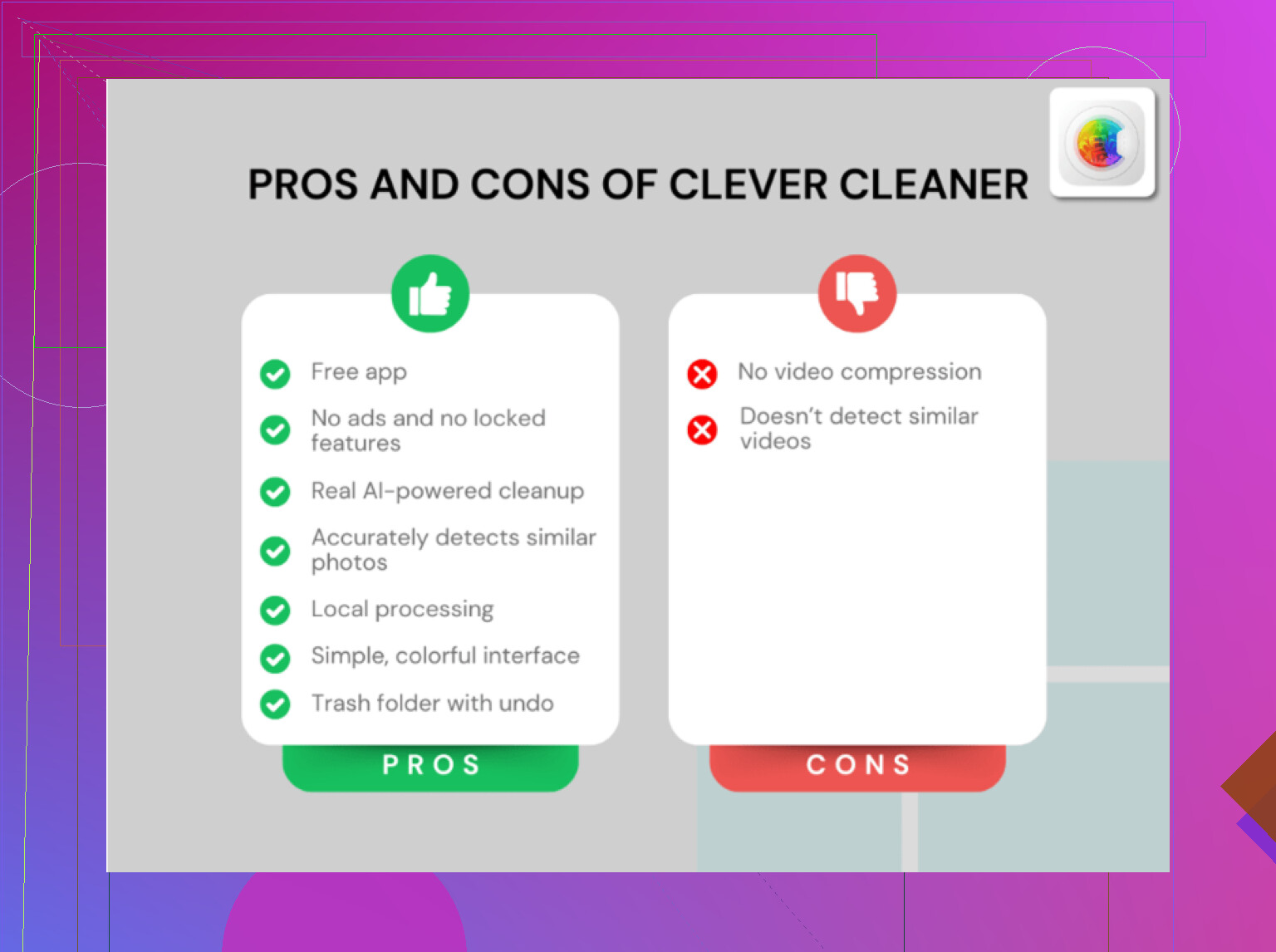
Pluspunten: snelle scan, grote bestanden makkelijk te vinden, eenvoudige interface.
Minpunten: wist niet echt beschermde in-app-caches van elke streamingdienst, en opschoonapps kunnen in het algemeen alleen werken binnen de beperkingen van iOS.
Dus mijn volgorde zou zijn:
- App volledig verwijderen
- Opnieuw opstarten
- Opnieuw installeren
- Cache-gretige functies uitschakelen vóór normaal gebruik
- Opslag na een dag controleren
- Clever Cleaner alleen gebruiken voor overgebleven media-rommel buiten de appcontainers
Die laatste controle stap is het deel dat de meeste mensen overslaan.