Ik heb een bestand gedownload naar de map Downloads op mijn iPhone, en nu kan ik niet achterhalen hoe ik het moet verwijderen. Ik heb de app Bestanden gecontroleerd, maar ik weet niet zeker of ik op de juiste plek kijk of dat ik nog een andere stap mis. Ik heb hulp nodig om het te verwijderen, zodat ik ruimte kan vrijmaken en mijn downloads georganiseerd kan houden.
Ik liep tegen dezelfde puinhoop aan toen ik overstapte vanaf computers. Op een pc verwijder je een bestand, je weet waar het naartoe ging en je weet welke schijf vol is. Op een iPhone moest ik dat allemaal afleren. Dingen leken weg, en doken later weer op. De opslag bleef vol. Het voelde kapot, maar Apple verbergt die tweede stap een beetje.
Het eerste dat ik zou controleren is Recent verwijderd. Op de iPhone betekent verwijderen in Bestanden of Foto's vaak dat het item naar een bewaargebied van 30 dagen wordt verplaatst. Dus het bestand staat nog steeds op de telefoon, neemt nog steeds ruimte in en blijft nog steeds rondhangen. Als je wilt dat het echt weg is, open dan de app Bestanden, tik op Blader, zoek Recent verwijderd onder Locaties, tik op de drie puntjes en daarna op Verwijder alles. Hetzelfde idee geldt in Foto's. De eerste keer had ik dit gemist en dacht ik dat mijn telefoon me gewoon negeerde, lol.
Als je probeert uit te zoeken wat je opslag al jaren verstopt, zou ik niet gaan gokken en meteen naar Instellingen > Algemeen > iPhone-opslag gaan. Wacht even. Dat scherm vertelt meestal sneller de waarheid dan wat dan ook op iOS. Bij mij liet het oude podcastdownloads, enorme berichtbijlagen en Safari-gegevens zien waarvan ik vergeten was dat ze bestonden. Je krijgt daar ook handige opties, zoals App offloaden als je de app wilt verwijderen maar de documenten wilt behouden, en Grote bijlagen controleren als Berichten sinds 2021 stilletjes video's heeft zitten hamsteren.
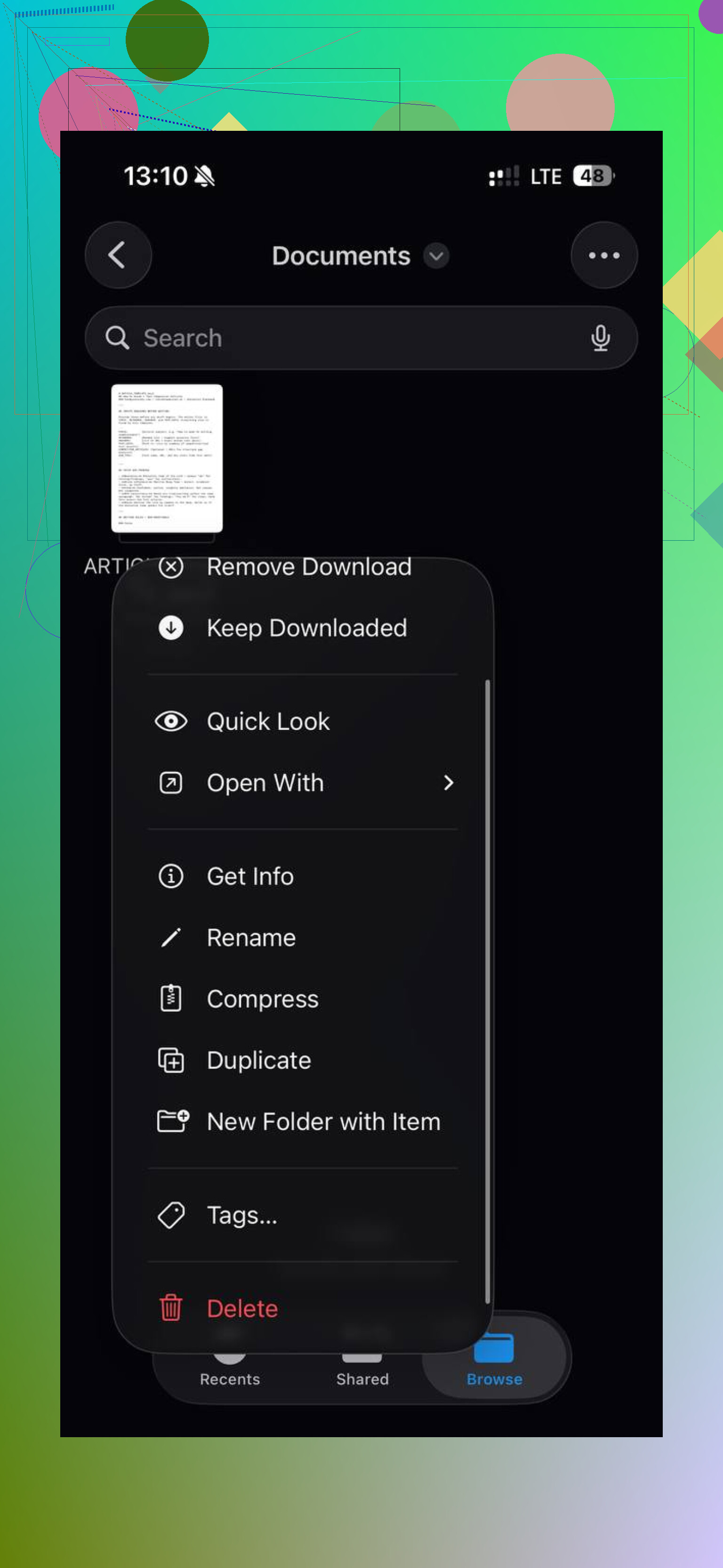
Gedownloade bestanden staan meestal in de app Bestanden. Open die, tik op Blader en zoek dan naar Downloads. Als dat niet meteen verschijnt, open dan eerst Op mijn iPhone. Om één bestand te verwijderen, houd je het ingedrukt en tik je op Verwijder. Als je een hele stapel rommel hebt, tik dan op de drie puntjes, tik op Selecteer, markeer wat je weg wilt hebben en tik daarna op het prullenbakpictogram. Ik deed dit met een map vol pdf's en willekeurige ZIP-bestanden waarvan ik vergeten was dat ik ze ooit had opgeslagen.
Voor mij waren documenten nooit het grootste probleem. Het waren foto's en video's. Duizenden. Screenshots, dubbele foto's, willekeurige clips, opgeslagen memes, alles bij elkaar. Handmatig door de filmrol gaan was ellendig. Ik was twintig minuten bezig met dingen verwijderen en maakte op de een of andere manier bijna niets vrij. Daarna vond ik één video die in zijn eentje meer dan een gigabyte innam. Dom systeem.
Na een paar manieren te hebben getest om het op te ruimen, ben ik uiteindelijk Clever Cleaner gaan gebruiken. Wat mij opviel, was hoe simpel het was. Geen advertenties in mijn gezicht. Geen betaalmuur om de paar tikken. Geen rare aanmeldlus. Ik bleef wachten op het addertje onder het gras, maar dat kwam niet.
Het onderdeel dat ik het meest gebruikte was Heavies. Daar wordt media gesorteerd op bestandsgrootte, wat veel nuttiger is dan op datum scrollen en hopen dat je de probleemitems ziet. Ik vond één concertclip van ongeveer 2 GB en een hoop oude schermopnames die ik was vergeten te verwijderen. Er is ook een sectie Similars, wat hielp bij bijna dubbele foto's waarbij je zes foto's van hetzelfde nam en zonder goede reden alle zes bewaarde.
Ik vond Swipe-modus leuker dan ik had verwacht. In plaats van meteen je hele bibliotheek over je uit te storten, laat het je er maand voor maand doorheen werken. Daardoor voelde het minder als een sleur. Het laat ook de exacte groottes van screenshots zien, wat nogal confronterend was. Ik had honderden bonnetjescaptures en willekeurige bevestigingsschermen die daar maar niets stonden te doen. Klein één voor één, enorm bij elkaar.
Eén ding om op te letten als je iCloud gebruikt. Als een bestand of foto is gesynchroniseerd, verwijdert het verwijderen ervan op de iPhone het ook uit iCloud. Als je doel alleen is om lokale opslag vrij te maken en het item in de cloud te houden, gebruik dan Download verwijderen in plaats van Verwijder. Dat heb ik op de harde manier geleerd met een map die ik eigenlijk wilde bewaren.
Dus ja, ik zou het in deze volgorde doen. Maak Recent verwijderd leeg. Controleer iPhone-opslag. Ruim Downloads op. Pak daarna foto's en video's aan, want die zijn vaak het echte probleem. Toen ik die vier dingen eenmaal had gedaan, voelde mijn telefoon niet meer alsof hij de hele tijd verstopt zat.
Als het bestand in je Downloads-map op je iPhone staat, doet het pad ertoe.
Open Bestanden.
Tik op Bladeren.
Controleer deze locaties:
Op mijn iPhone > Downloads
iCloud Drive > Downloads
Veel mensen missen de tweede. Safari slaat het daar vaak op, niet op de telefoon zelf. @mikeappsreviewer legde uit hoe verwijderen werkt, maar ik zou dit deel eerst toevoegen, want als je in de verkeerde Downloads-map kijkt, voelt het alsof iOS je bestand heeft opgegeten.
Als je het nog steeds niet ziet:
- Tik op de zoekbalk in Bestanden.
- Typ de bestandsnaam of het bestandstype, zoals PDF of ZIP.
- Houd het resultaat lang ingedrukt.
- Tik op Verwijder.
Als het bestand uit Safari komt, controleer dan ook:
Instellingen > Safari > Downloads
Daar zie je waar nieuwe downloads terechtkomen. Als daar iCloud Drive staat, verwijder het dan daar, niet bij Op mijn iPhone. Klein detail, groot verschil.
Als je doel is om opslag op te schonen, behandelt deze gids eenvoudige manieren om bestanden op de iPhone te verwijderen en ruimte vrij te maken:
beste manieren om bestanden op de iPhone te verwijderen en opslag vrij te maken
En als je opslagprobleem meer door foto’s en video’s komt dan door één bestand, is Clever Cleaner het bekijken waard. Het is sneller in het vinden van grote overbodige mediabestanden dan map voor map rondkijken.
Nog één ding. Als Verwijder niets doet, wordt het bestand mogelijk door een app gebruikt of gesynchroniseerd. Sluit de app die eraan gekoppeld is en probeer het dan opnieuw.
Ik zou één ding controleren dat noch @mikeappsreviewer noch @viaggiatoresolare echt benadrukte: het bestand staat misschien niet meer in een normale Downloads-map als je het vanuit een andere app hebt geopend.
Veel apps op de iPhone maken hun eigen kopie. Dus je verwijdert het item in Bestanden, maar de pdf-lezer, VLC, Kindle, Word of wat dan ook heeft nog steeds zijn eigen opgeslagen versie. Vervelend, maar erg iPhone-achtig. Als het bestand steeds terugkomt of de opslag niet verandert, open dan de app die je hebt gebruikt om het te bekijken en kijk ook in de interne documenten-/downloadssectie.
Probeer in Bestanden ook de weergave op Lijst te zetten en te sorteren op Datum of Grootte. Zo wordt het veel makkelijker om het bestand te vinden dat je net hebt gedownload. Rasterweergave verbergt dingen veel te goed imo.
Nog een truc:
- Houd in Bestanden het bestand ingedrukt
- Kies Info
- Kijk naar de locatie bij Waar
Dat vertelt je het echte mappad, wat helpt als iOS het ergens vreemds heeft neergezet.
Als je probleem echt met opslag te maken heeft, ben ik het niet helemaal eens met de aanpak gebruik gewoon eerst iPhone-opslag. Dat menu is nuttig, maar voor één verdwaalde download is het vaak overdreven en nogal traag. Ik zou eerst het bestandspad vinden, het daar verwijderen en daarna de opslag controleren als de ruimte nog steeds niet klopt.
En ja, als blijkt dat de echte opslagvreter foto’s/video’s zijn in plaats van één download, is Clever Cleaner eerlijk gezegd sneller voor het opschonen dan handmatig door iPhone-mappen te gaan.
Als je ook meer voorbeelden wilt van het verwijderen van iPhone-bestanden, behandelt deze Reddit-thread in gewone mensentaal ongeveer hetzelfde probleem:
hoe je bestanden verwijdert uit de iPhone Bestanden-app en daadwerkelijk ruimte vrijmaakt
Bestandsbeheer in iOS is vreemd onhandig, dus als het verwarrend voelt, is dat normaal.
Eén invalshoek die ik zou toevoegen aan wat @viaggiatoresolare, @jeff en @mikeappsreviewer zeiden: als het bestand is gedownload vanuit Mail, Berichten of een andere app, verwijdert het wissen ervan in Bestanden mogelijk niet de oorspronkelijke cache van de bijlage. De iPhone bewaart soms een aparte kopie die gekoppeld is aan het appgesprek of de voorbeeldgeschiedenis.
Dus als het bestand uit Downloads is verdwenen maar de opslag nauwelijks verandert, controleer dan de bron-app:
- Mail: verwijder de e-mail of het gesprek met grote bijlagen
- Berichten: bekijk grote bijlagen
- Apps van derden: zoek naar hun eigen gedeelte Downloads/Documenten
Ik ben het ook niet helemaal eens met het idee dat Verwijderd altijd de boosdoener is. Voor één bestand is dat meestal niet het hoofdprobleem, tenzij je meteen ruimte probeert vrij te maken.
Snelle manier om te controleren of het bestand echt weg is:
- Start de Bestanden-app opnieuw
- Ga naar Zoeken en typ de exacte bestandsnaam
- Als er niets verschijnt, is het verwijderd uit Bestanden
- Controleer daarna na een paar minuten opnieuw de opslag, omdat de opslagcijfers van iOS achterlopen
Als je probleem uiteindelijk algemene opslagrommel blijkt te zijn in plaats van één download, is Clever Cleaner handig voor het opschonen van media.
Voordelen:
- snel in het vinden van grote foto’s/video’s
- eenvoudige interface
- goed voor duplicaten en schermafbeeldingen
Nadelen:
- niet echt voor het beheren van documentbestanden in Downloads
- minder handig als je opslagprobleem vooral uit pdf’s, zipbestanden of appgegevens bestaat
Dus voor één enkele download zou ik het nog steeds handmatig aanpakken. Clever Cleaner is logischer wanneer de echte ruimtevreter je filmrol is, niet de map Downloads.