Mijn iPhone van 64 GB heeft bijna geen opslagruimte meer, zelfs nadat ik ongebruikte apps, foto’s en video’s heb verwijderd. Ik heb hulp nodig bij het vinden en veilig verwijderen van ongewenste bestanden, cachebestanden en andere onnodige gegevens zonder iets belangrijks kwijt te raken.
De eerste plek om te controleren is Instellingen > Algemeen > iPhone-opslag. Geef het even de tijd om alles te berekenen. Dat overzicht is veel nuttiger dan ervan uitgaan dat iOS de telefoon heeft gevuld met systeemrommel.
Dit overkwam mij op een oudere iPhone van 64 GB na een iOS-update. Er verschenen opslagwaarschuwingen en apps werden telkens opnieuw geladen wanneer ik ertussen wisselde. De update had inderdaad tijdelijk wat ruimte nodig, maar dat was niet het belangrijkste probleem. Het grootste deel van de opslagruimte was langzaam opgeslokt door jaren aan foto's, video's, schermafbeeldingen, downloads en appgegevens.
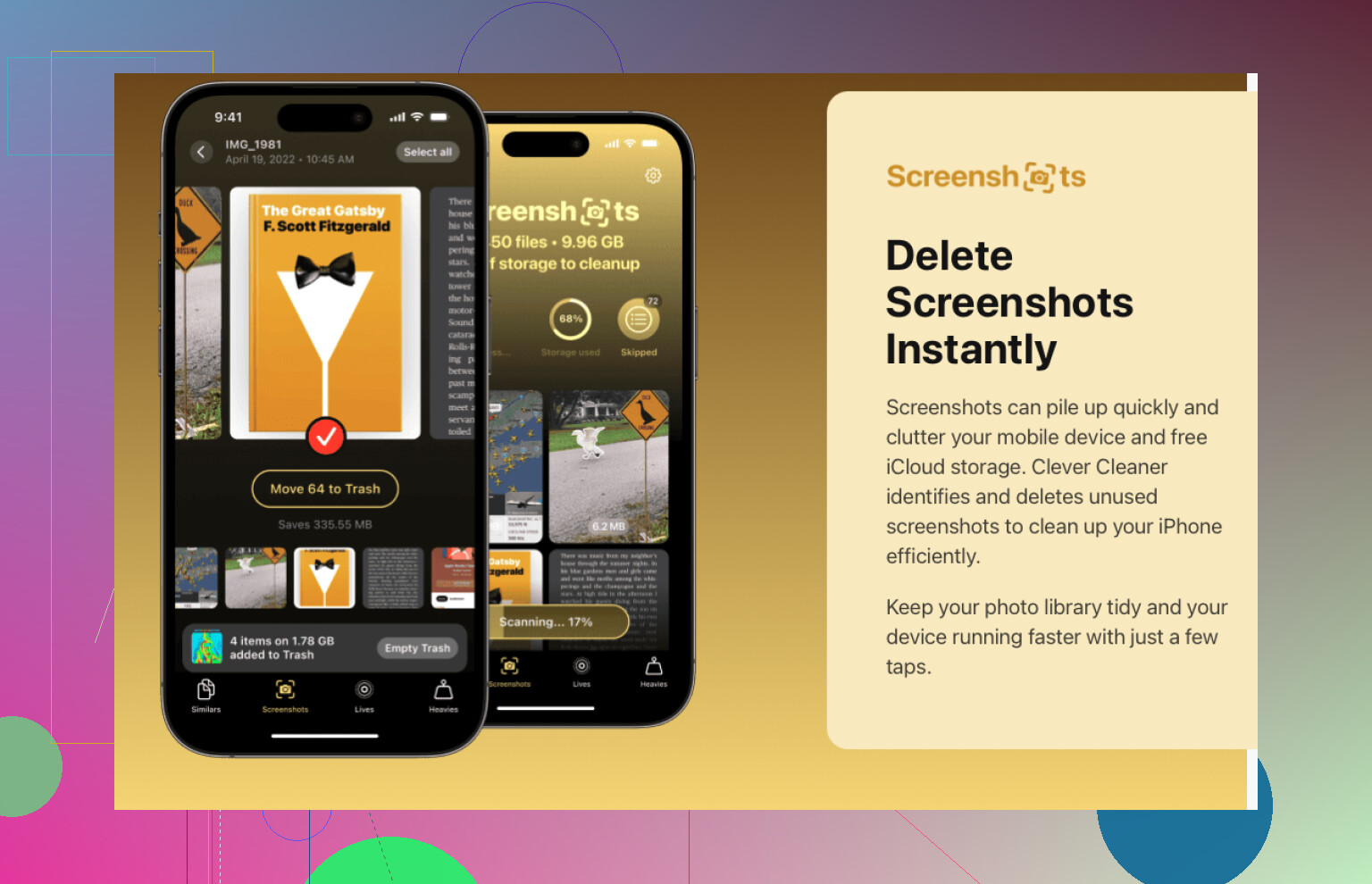
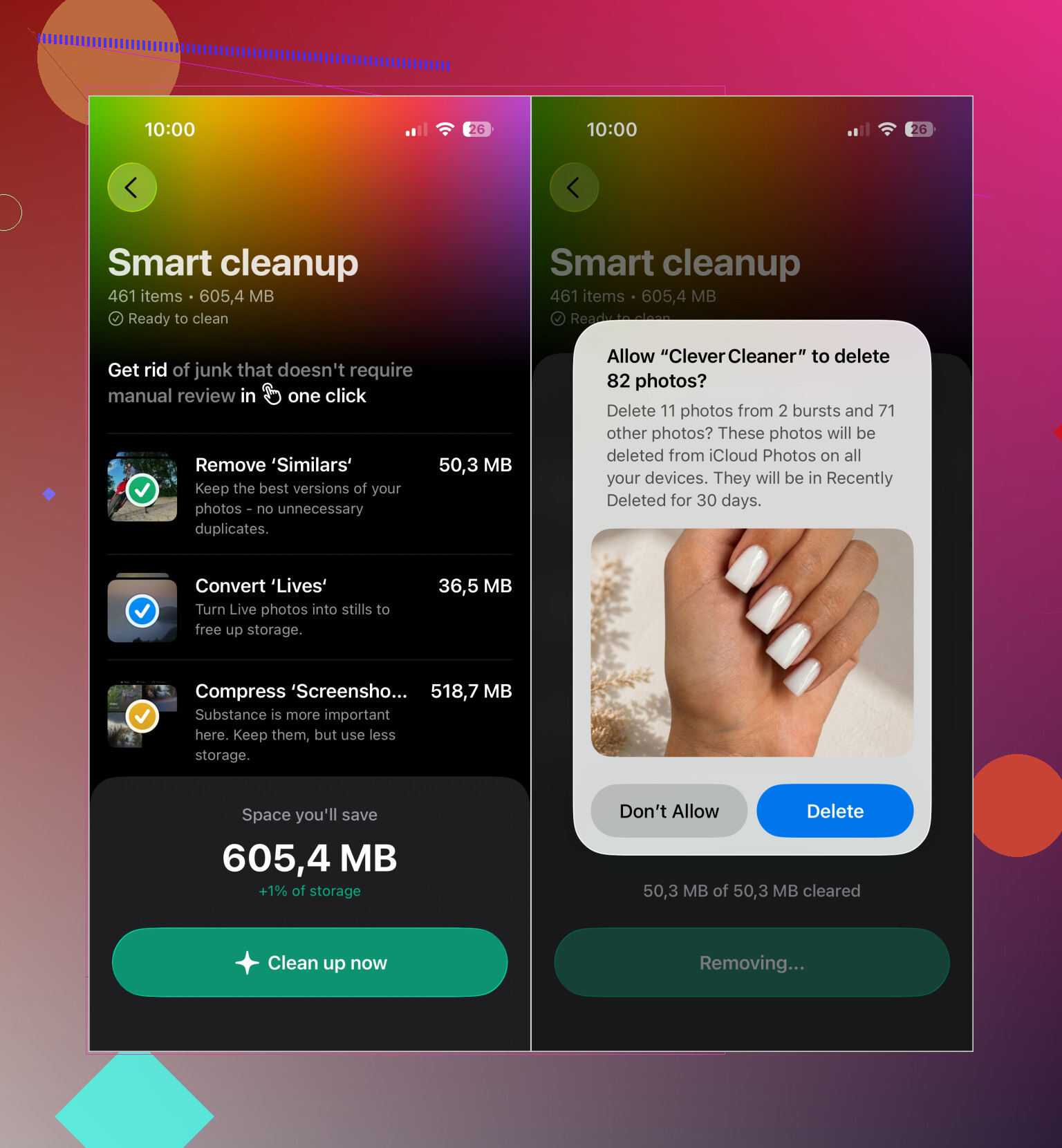
Als Foto's bijna bovenaan de lijst met opslaggebruik staat, is dat waarschijnlijk de beste plek om te beginnen. Mijn bibliotheek bevat enkele duizenden afbeeldingen, dus alles handmatig uitzoeken is niet praktisch. Ik gebruik Clever Cleaner om dubbele en vergelijkbare foto's te groeperen, grote video's en vergeten schermafbeeldingen te vinden en Live Photos afzonderlijk te bekijken.
Ik voer normaal gesproken eerst Slim opschonen uit voor de voor de hand liggende rommel. Daarna besteed ik een paar minuten aan het afzonderlijk bekijken van oudere foto's met de modus Vegen. Bij reeksen vergelijkbare opnamen wordt voorgesteld welke foto je kunt bewaren. Dat bespaart veel tijd bij vakantie- en familiefoto's. De analyse vindt lokaal op de telefoon plaats, er zijn geen advertenties en de gratis versie is prima geschikt voor regelmatige opschoonbeurten.
Zodra de fotobibliotheek onder controle is, zijn er nog een paar andere plekken die de moeite waard zijn om te controleren:
- Verwijder apps die je al maanden niet hebt gebruikt. Als je een app later misschien weer wilt gebruiken, kies je Ruim app op, zodat de documenten en gegevens ervan bewaard blijven.
- Controleer de map Downloads in de app Bestanden. Oude pdf's, ZIP-bestanden en willekeurige documenten kunnen samen veel ruimte innemen.
- Verwijder offline materiaal dat is opgeslagen door Netflix, Spotify, YouTube, Apple Music en vergelijkbare apps.
- Als Berichten veel ruimte gebruikt, verwijder dan oude videobijlagen in plaats van hele gesprekken.
Vergeet het album Recent verwijderd niet. iOS bewaart verwijderde foto's en video's daar 30 dagen, waardoor het verwijderen van honderden afbeeldingen je beschikbare opslagruimte mogelijk niet direct verandert. Als je dat album leegt, zou de vrijgekomen ruimte meteen zichtbaar moeten zijn.
Ik zou me ook niet te druk maken over Systeemgegevens. De omvang daarvan verandert doordat iOS caches en tijdelijke bestanden verwerkt, vooral rond een update. Opschoonapps uit de App Store hebben geen toegang tot die systeemgegevens en kunnen ze niet verwijderen. Als de omvang na een update plotseling toeneemt, neemt die vaak binnen een dag of twee vanzelf weer af.
Op een iPhone van 64 GB maakt het een merkbaar verschil als je ongeveer 5–10 GB vrijhoudt. Apps worden minder vaak opnieuw geladen, updates hebben voldoende ruimte om te installeren en de waarschuwing “Opslag bijna vol” blijft niet terugkomen.
Het offloaden van een app wist de documenten en gegevens ervan niet, waardoor het bij apps met veel cache nauwelijks ruimte kan opleveren. Bij apps zoals Instagram of TikTok kan verwijderen en opnieuw installeren meer ruimte vrijmaken, maar controleer eerst je inloggegevens en opgeslagen downloads.
Er is geen verborgen map met ‘ongewenste bestanden’ die opschoonapps op een iPhone kunnen legen. Een veiligere optie die vaak over het hoofd wordt gezien, is de Bestanden-app: houd grote bestanden in iCloud Drive ingedrukt en kies ‘Verwijder download’, niet ‘Verwijder’. Daarmee verwijder je de lokale kopie, terwijl het bestand in iCloud blijft staan. Controleer ook offlinekaarten en gedownloade podcasts, aangezien die vaak meerdere GB’s in beslag nemen zonder dat ze als voor de hand liggende foto’s of apps worden weergegeven.
Opschoonapps kunnen op iOS niet de cache van elke app wissen, dus echt opschonen met één tik is niet mogelijk. Als Safari meerdere GB’s gebruikt, wis dan de websitegegevens, maar houd er rekening mee dat opgeslagen sessies verdwijnen en dat je bij sommige sites wordt uitgelogd.
Niemand heeft gevraagd of je iCloud-foto’s hebt ingeschakeld met Optimaliseer iPhone-opslag. Die ene instelling is belangrijker dan de meeste bovenstaande opruimstappen. Als die uitstaat, wordt elke foto en video in volledige resolutie op de telefoon opgeslagen, waardoor al dat handmatige sorteren het probleem slechts een beetje verkleint. Schakel dit in via Instellingen, je naam, iCloud, Foto’s en iOS bewaart lokaal kleinere versies terwijl de originelen in iCloud staan. Op een telefoon van 64 GB kan dat alleen al meerdere gigabytes vrijmaken zonder ook maar iets te verwijderen. Het nadeel is dat je slechts 5 GB iCloud-opslag gratis krijgt, dus met een grote bibliotheek moet je betalen voor 50 GB of 200 GB. Goedkoop, maar het zijn maandelijkse kosten die mensen vaak vergeten te vermelden.
@pete_io heeft gelijk dat er geen magische map met rommel bestaat, en eerlijk gezegd zou ik willen dat meer mensen dat begrepen voordat ze op zoek gaan naar een opschoonapp die een ‘systeemprestatieboost’ belooft. iOS werkt nu eenmaal niet zoals Android of een oude Windows-pc. Cachebestanden worden automatisch gewist wanneer de opslagruimte krap wordt.
De suggestie hierboven voor Clever Cleaner is redelijk wat foto’s betreft, omdat duplicaten en vrijwel identieke burstfoto’s zich echt opstapelen en dat het enige gebied is waar een App Store-tool daadwerkelijk iets kan doen. Ik zou alleen de verwachtingen bijstellen: de app werkt met je fotobibliotheek, niet met systeemgegevens of appcaches, dus beschouw hem uitsluitend als een hulpmiddel om je foto’s te ordenen.
Iets waarvoor je echt moet oppassen en waar je gemakkelijk de fout mee in kunt gaan: verwijder niet zomaar een heleboel foto’s lokaal als iCloud-foto’s is ingeschakeld en nog bezig is met synchroniseren. Als je ze van het apparaat verwijdert, worden ze ook uit iCloud verwijderd. Zorg eerst dat er een volledige back-up van je bibliotheek is gemaakt, anders raak je de originelen kwijt waarvan je dacht dat ze veilig in de cloud stonden.
Als je nog maar een paar gigabyte of minder vrij hebt en zelfs geen updates kunt installeren, is de snelste kortetermijnoplossing om een of twee grote apps volledig te verwijderen — games en sociale-mediapps zijn meestal de grootste boosdoeners — in plaats van te rommelen met Ruim app op. Bij het opruimen blijven de gegevens behouden, wat, zoals @hacker.java aangaf, juist niet helpt wanneer de cache van de app het probleem is. Volledig verwijderen en opnieuw installeren is een rigoureuze aanpak, maar daarmee wordt alles gewist.