Mijn iPhone-opslag is bijna vol omdat ik duizenden screenshots en veel dubbele of vergelijkbare foto’s in mijn Foto’s-app heb. Ik probeer de snelste manier te vinden om screenshots op de iPhone te verwijderen en vergelijkbare foto’s in één keer op te ruimen, maar ik weet niet zeker welke ingebouwde hulpmiddelen of instellingen echt werken. Ik heb hulp nodig om ruimte vrij te maken zonder per ongeluk belangrijke foto’s te verwijderen.
De snelste route voor mij was Apple’s trage handmatige proces overslaan en de screenshotfilter plus een opschoonapp gebruiken voor vergelijkbare dingen.
Voor screenshots ga je naar Foto’s, Albums, Mediatypen, Screenshots. Tik op Selecteer en daarna op Selecteer alles als iOS dat toont, of veeg met je vinger om snel veel te selecteren. Verwijder ze en maak vervolgens Recent verwijderd leeg. Mensen vergeten dit deel, en de opslag komt niet meteen terug.
Voor vergelijkbare foto’s ben ik het eigenlijk een beetje oneens met @mikeappsreviewer als het plan is om alleen op ingebouwde tools te vertrouwen. Het album Duplicaten helpt, maar mist bijna-dubbelen, overgebleven burstfoto’s en bewerkingen van dezelfde opname. Als je er duizenden hebt, is het te traag.
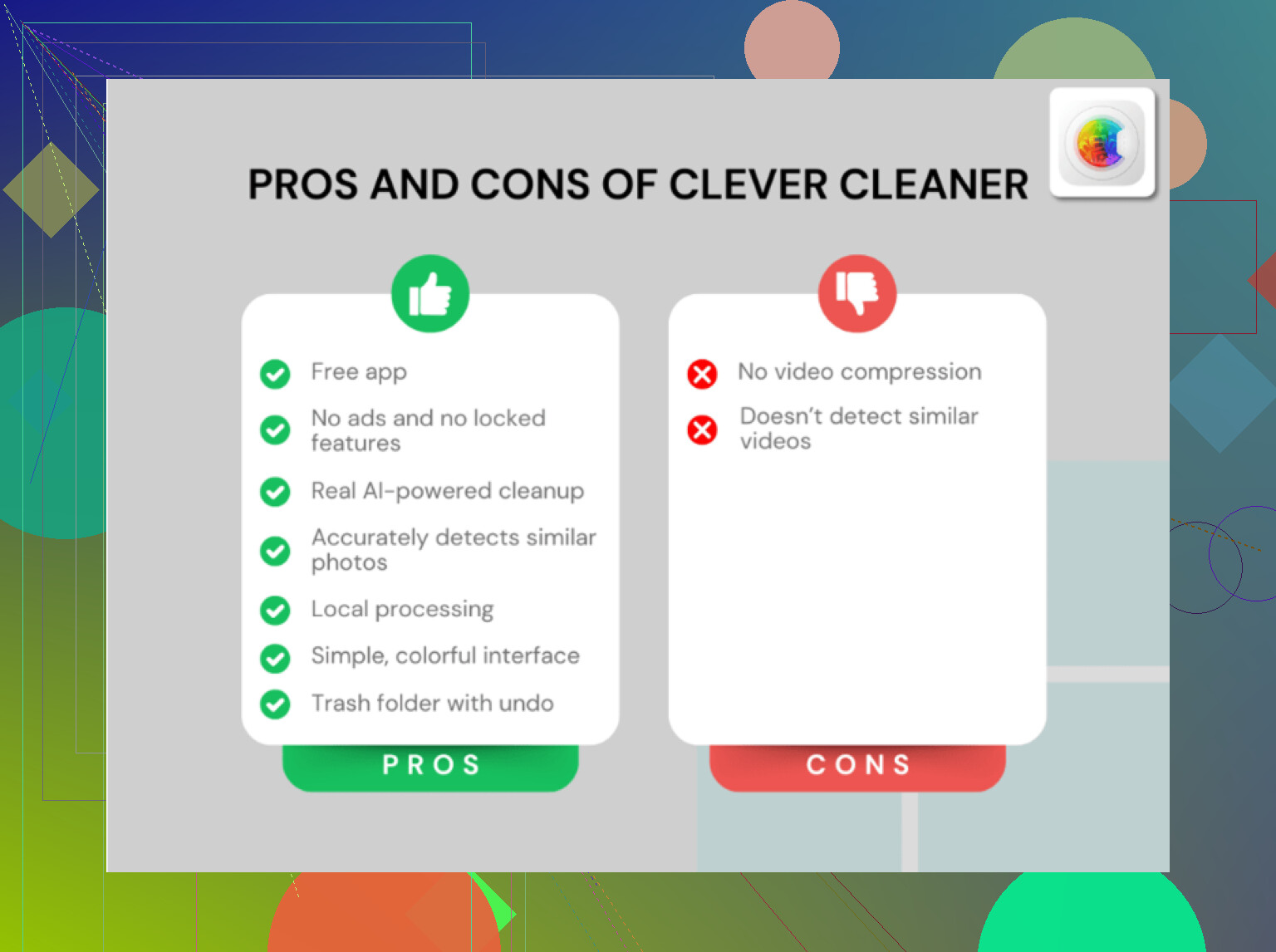
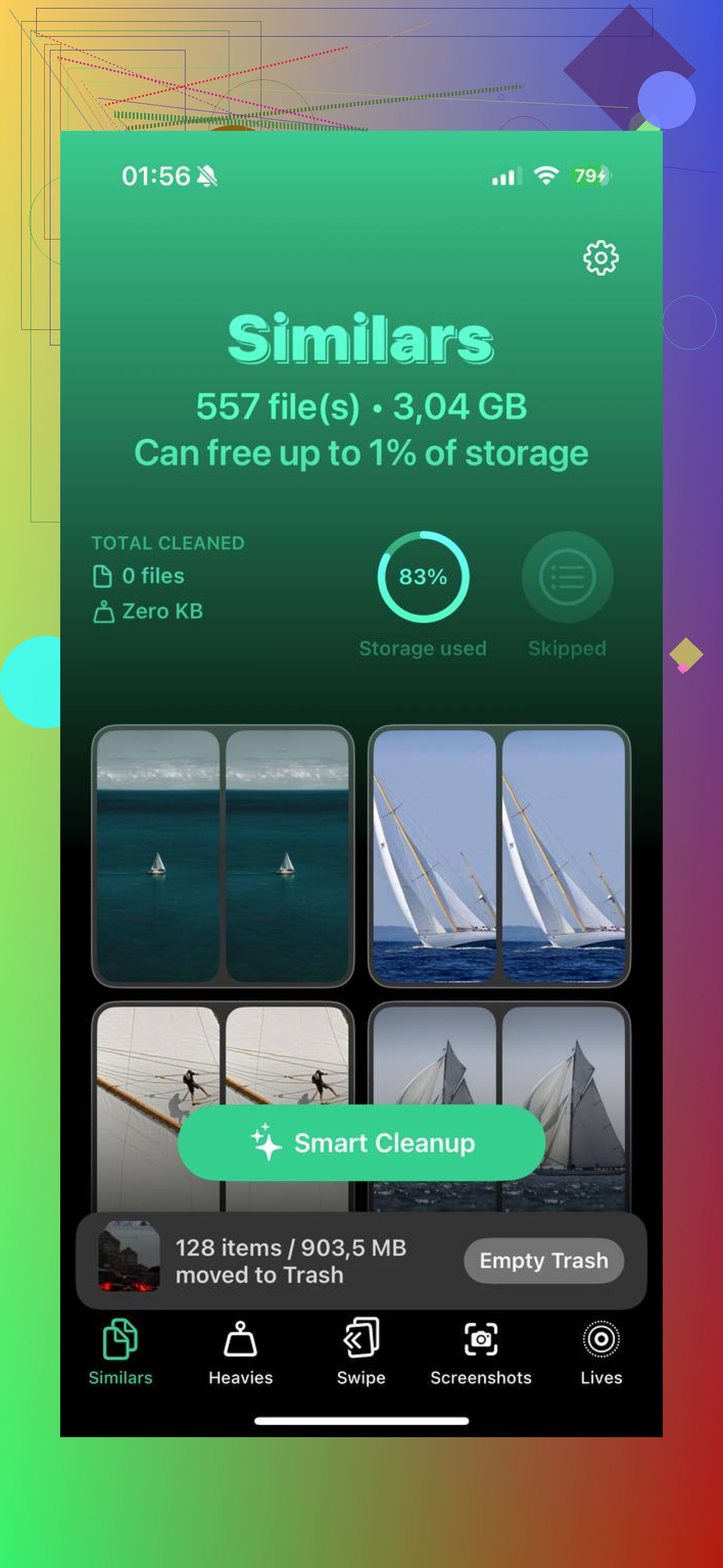
Wat voor mij beter werkte was Clever Cleaner. Het groepeert vergelijkbare afbeeldingen, dubbele foto’s en nutteloze screenshots veel sneller dan Foto’s dat doet. Je controleert nog steeds voordat je verwijdert, dus je wist niet per ongeluk belangrijke foto’s. Op een iPhone van 256 GB is 8 tot 12 GB vrijmaken heel normaal als je bibliotheek rommelig is.
Als je eerst snel iets wilt lezen, bekijk dan deze review van Clever Cleaner voor het opschonen van dubbele en vergelijkbare foto’s.
Nog één tip. Ga naar Instellingen, Algemeen, iPhone-opslag, Foto’s, en zorg dat Optimaliseer iPhone-opslag is ingeschakeld. Het verwijdert geen rommel, maar vermindert het lokale opslaggebruik wel flink. Een beetje saai advies, maar het helpt snel.
Ik zou nog één extra invalshoek benadrukken die @sterrenkijker en @codecrafter alleen indirect aanraakten: voorkom toekomstige ophoping van screenshots voordat je de grote opschoning doet.
Een paar praktische dingen:
- Sorteer in Foto’s bij het bekijken van screenshots eerst op oudste. Oude supportchat-schermafbeeldingen, QR-codes, betalingsbevestigingen en kaartshots zijn meestal makkelijke verwijderingen.
- Gebruik Bestanden of Notities voor dingen die je echt op korte termijn nodig hebt, in plaats van ze voor altijd in Foto’s te laten staan.
- Schakel apps uit die automatisch afbeeldingen in Foto’s opslaan als die voor rommel zorgen.
Aan de kant van vergelijkbare foto’s ben ik het er niet helemaal mee eens dat je altijd in Foto’s moet beginnen. Als de bibliotheek al chaotisch is, is beoordelingsmoeheid het echte probleem. Daar is Clever Cleaner nuttig, omdat het clusters sneller naar voren haalt.
Voordelen van Clever Cleaner:
- vindt vergelijkbare foto’s, niet alleen exacte duplicaten
- snellere bulkbeoordeling
- helpt ook met screenshots
Nadelen:
- menselijke controle blijft nodig
- elke opschoonapp kan soms verkeerde keuzes voorstellen
- sommige mensen blijven liever volledig binnen de tools van Apple
Start de telefoon na het verwijderen ook opnieuw op als de opslag niet meteen wordt bijgewerkt. iOS kan traag zijn met het opnieuw berekenen van de ruimte.
Ik zou één ding een beetje anders doen dan @mikeappsreviewer en @codecrafter: voordat je in bulk iets verwijdert, gebruik je de zoekfunctie om de rommel in stukken op te delen. Zoek in Foto’s op termen zoals “screenshot”, appnamen, “bonnetje”, “meme”, “WhatsApp”, zelfs datums zoals “2023”. Het is sneller om rommelpatronen te herkennen dan eindeloos als een bezetene te scrollen.
Als Live Photos ruimte opslokken, filter die dan daarna. Mensen vergeten dat het eigenlijk mini-video’s zijn. Hetzelfde geldt voor burstfoto’s. Die kunnen stiekem echte opslagvreters zijn.
Nog een zet: als je je iPhone met een Mac verbindt, kan de Foto’s-app daar massaal beoordelen minder pijnlijk maken omdat het scherm groter is en selecteren een stuk minder irritant is. Niet zo een tik als mensen willen, maar eerlijk gezegd veiliger als je bang bent iets belangrijks te verwijderen.
De ingebouwde iOS-tools zijn prima voor duidelijke duplicaten, maar niet geweldig voor bijna-duplicaten. Daar is Clever Cleaner logischer, vooral als je bibliotheek vol staat met licht verschillende kopieën van dezelfde foto. Ik zou geen enkele app vertrouwen om automatisch dingen weg te vagen zonder controle. Zo raken mensen hun vakantiefoto’s kwijt en plaatsen ze later boze threads lol.
Als je meer praktijkervaringen wilt, is deze thread over beste gratis iPhone-opruimapps voor dubbele en vergelijkbare foto’s het snel doornemen waard.
Ik zou nog één extra invalshoek naar voren schuiven die @sterrenkijker en @codecrafter alleen indirect hebben aangestipt: voorkom toekomstige ophoping van screenshots voordat je de grote opruiming doet.
Een paar praktische dingen:
- Sorteer in Foto’s bij het bekijken van screenshots eerst op oudste. Oude screenshots van supportchats, QR-codes, betalingsbevestigingen en kaartafbeeldingen zijn meestal makkelijk te verwijderen.
- Gebruik Bestanden of Notities voor dingen die je daadwerkelijk op korte termijn nodig hebt, in plaats van ze voor altijd in Foto’s te laten staan.
- Schakel apps uit die automatisch afbeeldingen in Foto’s opslaan als ze voor rommel zorgen.
Wat betreft vergelijkbare foto’s ben ik het er niet helemaal mee eens dat je altijd binnen Foto’s moet beginnen. Als de bibliotheek al chaotisch is, is beoordelingsmoeheid het echte probleem. Daar is Clever Cleaner handig, omdat het clusters sneller naar boven haalt.
Voordelen van Clever Cleaner:
- vindt vergelijkbare foto’s, niet alleen exacte duplicaten
- snellere bulkbeoordeling
- helpt ook met screenshots
Nadelen:
- er is nog steeds menselijke controle nodig
- elke opschoonapp kan soms verkeerde keuzes voorstellen
- sommige mensen blijven liever volledig binnen de tools van Apple
Ook, start de telefoon opnieuw op na het verwijderen als de opslag niet meteen wordt bijgewerkt. iOS kan traag zijn met het opnieuw berekenen van de ruimte.