Ik heb per ongeluk belangrijke bestanden van mijn USB-stick verwijderd en besefte dat ze nooit in een Prullenbak terechtkwamen. Ik gebruik deze flashdrive voor werkdocumenten en familiefoto’s, dus ik heb echt een veilige manier nodig om verwijderde bestanden van een USB-stick te herstellen zonder het erger te maken. Wat werkt eigenlijk?
USB-sticks gedragen zich niet zoals je hoofdschijf. Wanneer je daar een bestand verwijdert, slaat Windows vaak de gebruikelijke Prullenbak-stap over en behandelt het alsof het direct is verwijderd. Veel mensen leren dat op de vervelende manier.
Toch betekent verwijderd niet altijd verdwenen. Ik heb genoeg gevallen gezien waarbij de gegevens op de flashdrive bleven staan, maar het bestandssysteem ze niet meer weergaf en de ruimte als vrij markeerde. Het punt waarop het misgaat, is wanneer je de stick blijft gebruiken. Nieuwe bestanden komen over de oude heen te staan, en je kansen dalen snel. Op een kleine USB-drive heb je niet veel ruimte voor fouten. Eén misstap, en ja, dan wordt het lelijk.
Als je drive nog steeds normaal wordt weergegeven, zou ik kiezen voor dataherstelsoftware. Dat zou ik niet doen als de stick hardwareproblemen heeft, zoals dit:
- de USB wordt helemaal niet gedetecteerd;
- hij meldt 0 bytes of een onzinnige capaciteit;
- de verbinding valt weg wanneer je hem beweegt;
- de connector ziet er verbogen, los of gebarsten uit;
- de drive wordt heter dan normaal;
- de bestanden zijn belangrijk genoeg dat een herstelbedrijf veiliger voelt.
Als geen van die dingen van toepassing is en de flashdrive normaal wordt aangekoppeld, is softwareherstel meestal de netste volgende stap.
Voordat je gaat scannen, zou ik de snelle controles doen die mensen overslaan. Kijk op je computer rond naar kopieën die je was vergeten. Controleer cloudsynchronisatiemappen, oude e-mailbijlagen, back-upmappen, willekeurige desktopdumpjes, alles. Zet daarna verborgen bestanden aan en controleer de USB opnieuw. Ik heb bestanden verwijderd doen lijken terwijl ze alleen verborgen waren door een gewijzigd attribuut of wat rommelig malwaregedrag.
Kijk ook rond naar mappen zoals $RECYCLE.BIN, RECYCLER, RECYCLED of .Trashes als de drive ooit op een Mac is gebruikt. Ik zou er niet op rekenen dat dit de dag redt, maar het kost bijna geen tijd, dus ik controleer het alsnog.
Als dat niet werkt, scan dan de drive. De meeste herstelapps doen in wezen hetzelfde op iets verschillende manieren. De menu's veranderen, het sorteren van resultaten verandert, sommige voorbeelden zijn beter dan andere, maar de werkwijze blijft ongeveer dit:
- Installeer het herstelprogramma op je computer, niet op de USB-drive.
- Sluit de USB-stick aan.
- Kies de USB in de herstelapp.
- Start een scan naar verwijderde of verloren bestanden.
- Laat de scan afronden. Breek hem niet halverwege af.
- Gebruik zoekhulpmiddelen, filters of groepen op bestandstype om de chaos te beperken.
- Bekijk voorbeelden van bestanden waar de app dat ondersteunt.
- Sla herstelde bestanden op je pc, een externe schijf, SSD of een andere USB op, nooit terug op dezelfde USB-stick.
Dat laatste punt is belangrijker dan mensen denken. Als je bestanden terugzet op dezelfde flashdrive, loop je het risico andere verwijderde gegevens te overschrijven die je nog niet hebt hersteld. Ik deed dit jaren geleden een keer, één keer, en ik deed het daarna niet nog eens.
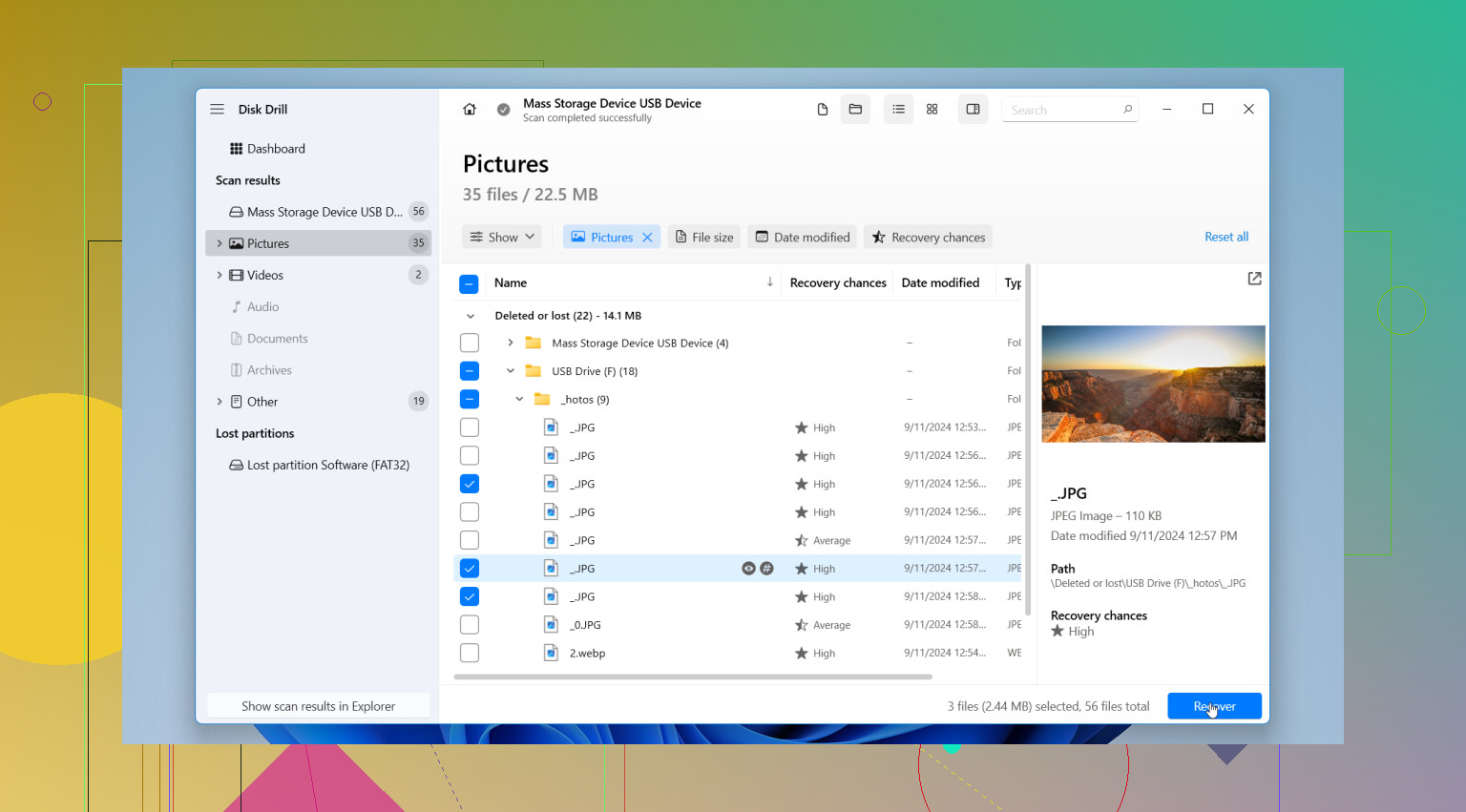
Voor de software is mijn eerste keuze hier Disk Drill. Ik heb een hoop hersteltools geprobeerd, en voor een normaal geval van verwijdering op een USB is deze meestal het minst irritant. Het werkt met gangbare bestandssystemen voor flashdrives zoals FAT32, exFAT en NTFS. De indeling is makkelijk te lezen. De voorbeeldfunctie helpt veel.
Als een bestand correct wordt weergegeven in de voorbeeldweergave, zie ik dat meestal als een goed teken dat de herstelde kopie bruikbaar zal zijn. Geen garantie, maar wel een sterke aanwijzing.
Het helpt ook wanneer het bestandssysteem deels kapot is of wat mapinformatie mist, omdat het ook op basis van bestandskenmerken scant. Dus zelfs als de oude mapstructuur vernield is en bestandsnamen weg zijn, kun je mogelijk de bestandsinhoud nog terughalen. Het nadeel is dat je herbouwde bestanden kunt krijgen met algemene namen in plaats van de originele. Beter dan niets, nog steeds irritant.
De andere optie die het vermelden waard is, is PhotoRec. Het is gratis en ja, het vindt veel. Ik heb het gebruikt op nare drives waar nettere apps moeite mee hadden. Maar de ervaring is ruw. De interface voelt oud aan, en de uitvoer verandert vaak in een stapel herstelde bestanden zonder bruikbare namen en zonder mapstructuur. Het levert resultaten op en laat je daarna uren door een digitale rommella sorteren. Als je geduld hebt, prima. Ik vond het eerlijk gezegd niet erg prettig.
Ik zou CHKDSK vermijden vóór herstel. Mensen strooien veel te snel met dat advies. CHKDSK is voor reparatie, niet voor het ongedaan maken van verwijderingen. Het wijzigt bestandssysteemstructuren, en dat is het tegenovergestelde van wat ik wil voordat ik verwijderde bestanden van een drive probeer te halen. Mijn regel is al een tijd simpel, eerst herstellen, daarna repareren.
Dus de korte versie is dit. Stop met het gebruiken van de USB. Controleer op verborgen bestanden, oude kopieën en Prullenbak-achtige mappen. Als de drive stabiel lijkt, scan hem dan met Disk Drill en herstel alles wat je vindt naar een ander apparaat. Als de stick verbinding begint te verliezen, een vreemde capaciteit meldt of er fysiek beschadigd uitziet, zou ik doe-het-zelf overslaan en hem naar een herstelservice sturen.
Stop eerst met schrijven naar de USB. Elke nieuwe opslag verkleint de kans op herstel.
Ik ben het grotendeels eens met @mikeappsreviewer dat je hersteltools in het begin beter kunt overslaan. Over één ding ben ik het wel een beetje oneens: ik maak graag eerst een volledige image van de USB voordat ik scan als de bestanden belangrijk zijn. Werk vanaf de image, niet vanaf de stick. Tools zoals USB Image Tool of iets vergelijkbaars zijn hier goed voor. Als de scan misgaat, heb je nog steeds de oorspronkelijke staat. Het kost extra tijd, maar voor familiefoto’s zou ik het doen.
Mijn volgorde zou zijn:
- Koppel de USB los.
- Sluit hem opnieuw aan in alleen-lezenmodus als je setup dat ondersteunt, of open en bewerk er in elk geval geen bestanden op.
- Maak een sector-image van de schijf.
- Scan de image, of de USB, met Disk Drill.
- Herstel bestanden naar je pc, niet terug naar de flashdrive.
Disk Drill is een goede keuze voor verwijderde bestanden van USB-sticks omdat het goed omgaat met FAT32, exFAT en NTFS, en de preview helpt je snel documenten en foto’s te sorteren. Als bestandsnamen weg zijn, sorteer dan op bestandstype en datum. Zoek voor Office-bestanden op extensies zoals DOCX, XLSX, PDF. Filter voor foto’s op JPG, PNG, HEIC. Dat scheelt tijd.
Nog iets wat mensen vaak missen: controleer Vorige versies van elke map waar je die bestanden eerder naartoe hebt gekopieerd. Zoek ook naar tijdelijke Office-bestanden en automatische opslagmappen op je computer. Ik heb gebruikers het verloren document zien terughalen uit de Word-cache in plaats van van de USB. Best dom, maar het werkt.
Als je een snelle visuele uitleg wilt, is deze videogids voor herstel van verwijderde bestanden op een USB-stick kort en makkelijk te volgen.
Als de USB de verbinding verbreekt, 0 bytes toont of warm wordt, stop dan met doe-het-zelf. Dat is het moment waarop mensen een herstelbaar geval veranderen in een hopeloos geval.
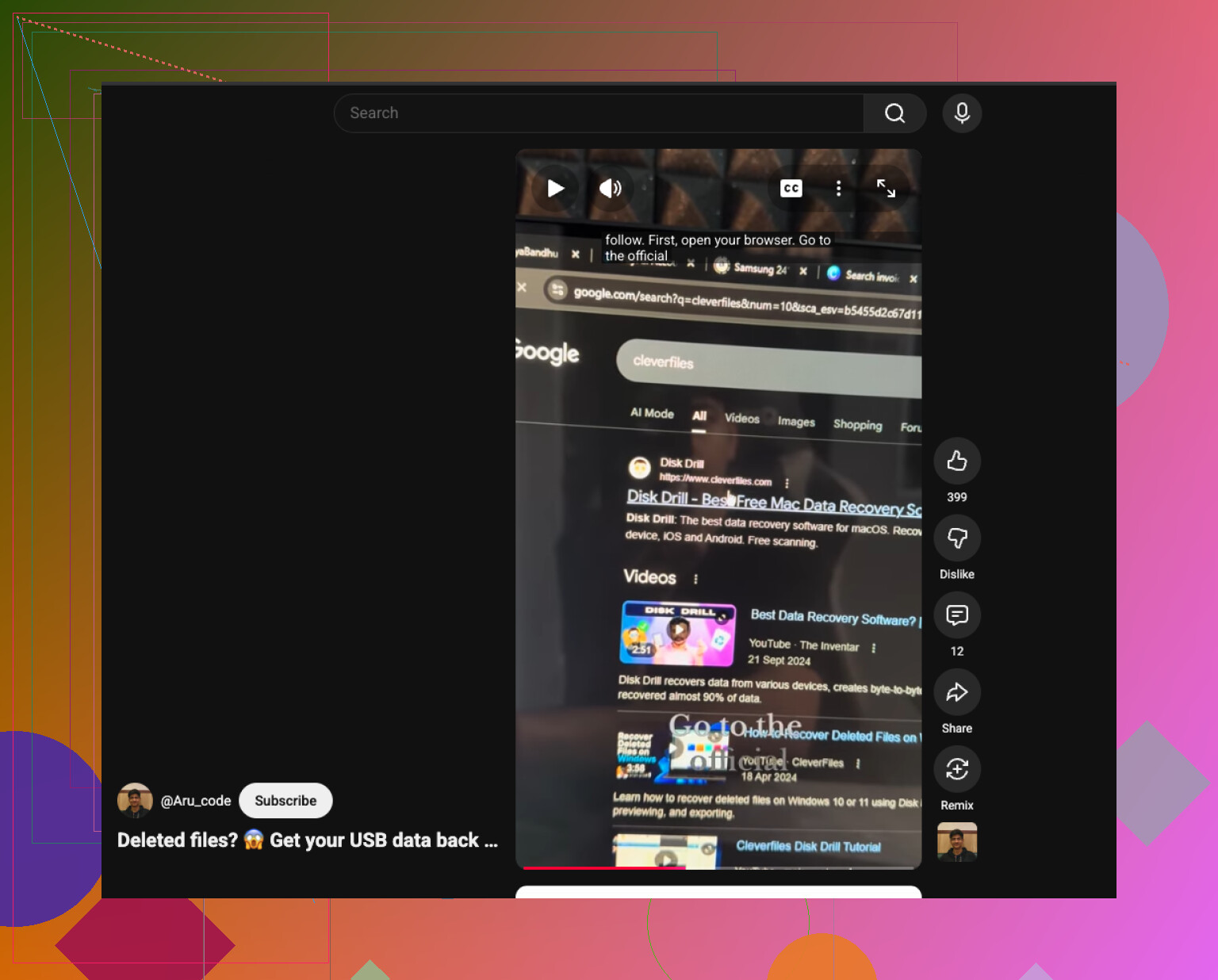
USB-verwijderingen zijn vervelend omdat ze de Prullenbak meestal volledig omzeilen, dus ja, dat deel is normaal, ook al voelt het alsof er iets kapot is.
Ik ben het eens met @mikeappsreviewer en deels met @espritlibre, maar ik ben iets minder geobsedeerd door in elk geval eerst een image te maken. Als de flashdrive gezond is en je onlangs bestanden hebt verwijderd, is een image maken fijn, maar niet verplicht. Bij goedkope USB-sticks kunnen lange leesacties ze soms ook instabiel maken. Dus ik zou beoordelen hoe stabiel de schijf is.
Wat ik zou doen en wat nog niet veel is genoemd: controleer of de bestanden echt zijn verwijderd of dat alleen hun mapvermeldingen in de war zijn geraakt. Open de Opdrachtprompt en voer uit:
attrib -h -r -s /s /d X:\*.*
Vervang X door de letter van je USB-stick. Dit kan bestanden weer zichtbaar maken als malware of een wijziging van bestandsattributen ze heeft laten verdwijnen. Het maakt niet echt verwijderde bestanden ongedaan, maar het lost meer gevallen van “verdwenen USB-bestanden” op dan mensen denken.
Als dit bovendien een werkdocument was, controleer dan app-specifiek herstel:
- Word AutoHerstel
- Excel tijdelijke bestanden
- Adobe recent/cache
- Windows Zoeken naar
*.tmp,*.asd,*.wbk
Als de bestanden echt verwijderd zijn, gebruik dan Disk Drill of PhotoRec. Mijn stem gaat naar Disk Drill voor gewone mensen, omdat de voorbeeldweergave veel minder chaotisch is en het makkelijker is om verwijderde bestanden van een USB-stick te herstellen zonder er een weekendproject van te maken. Herstel alleen naar je computer, niet terug naar de stick. Best logisch, maar mensen doen het nog steeds.
Nog één controle: Logboeken kan ontkoppelingsfouten tonen. Als je herhaalde USB-resets ziet, stop dan met ermee rommelen.
Gerelateerde discussie hier ook: Discussie en tips over herstel van bestanden op een USB-flashdrive
Eén klein meningsverschil met @espritlibre en @yozora: eerst een image maken is slim, maar niet altijd de eerste stap bij een goedkope USB-stick die zich al vreemd gedraagt tijdens lange leesacties. Als hij stabiel is, prima. Zo niet, dan is elke extra leesronde een gok.
Wat ik in plaats daarvan zou toevoegen:
- Controleer Bestandsgeschiedenis, OneDrive, Google Drive, Dropbox-versiegeschiedenis
- Probeer Windows File Recovery als je een gratis Microsoft-optie wilt
- Kijk in Office-herstelmappen voordat je diep gaat scannen
- Als het om foto’s gaat, controleer dan telefoonimports of exports van berichtenapps op je pc
Voor daadwerkelijk terughalen van verwijderde bestanden is Disk Drill waarschijnlijk de makkelijkste route.
Voordelen:
- goede USB-ondersteuning voor FAT32, exFAT, NTFS
- bekijkt documenten en foto’s goed in voorbeeldweergaven
- makkelijker sorteren dan PhotoRec
- redelijk goed in het vinden van verwijderde bestanden en bestanden op basis van ruwe signaturen
Nadelen:
- gratis herstel is beperkt op Windows
- ruw herstel kan originele namen/mappen verliezen
- diepe scans kunnen veel rommel opleveren
Dus mijn volgorde zou zijn: stop met het gebruiken van de USB-stick, controleer cloud-/lokale back-ups en automatische opslag van apps, scan daarna met Disk Drill en herstel alleen naar je computer. Als de schijf 0 bytes aangeeft, verbinding verliest of oververhit raakt, sla doe-het-zelf dan over.