Mijn iPhone-opslag is bijna vol en Foto’s neemt de meeste ruimte in beslag. Ik wil onnodige fotogegevens verwijderen en opslagruimte vrijmaken zonder per ongeluk belangrijke foto’s of video’s te wissen. Wat is de veiligste manier om eerst een back-up van mijn foto’s te maken en ze te ordenen?
Je hoeft waarschijnlijk niet je hele fotobibliotheek te wissen. Toen die van mij groter werd dan 100 GB, kreeg ik behoorlijk wat opslagruimte terug door de rommel rond de foto’s die ik echt wilde bewaren op te ruimen.
Begin met duplicaten, reeksen van vrijwel identieke foto’s, oude schermafbeeldingen, Live Photos en grote video’s. Die nemen vaak veel ruimte in beslag en het verwijderen ervan is minder vervelend dan alle belangrijke foto’s één voor één uitzoeken.
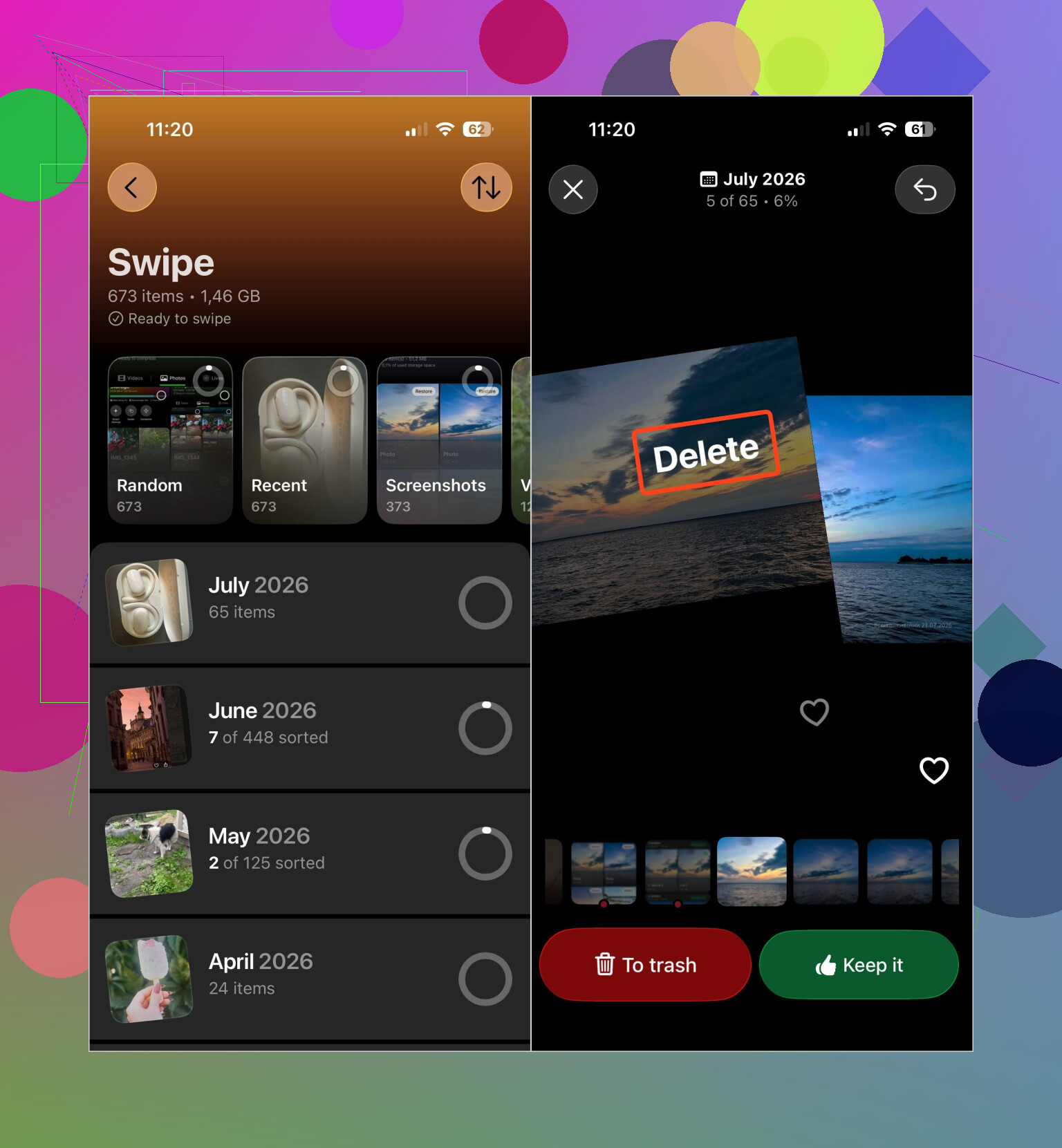
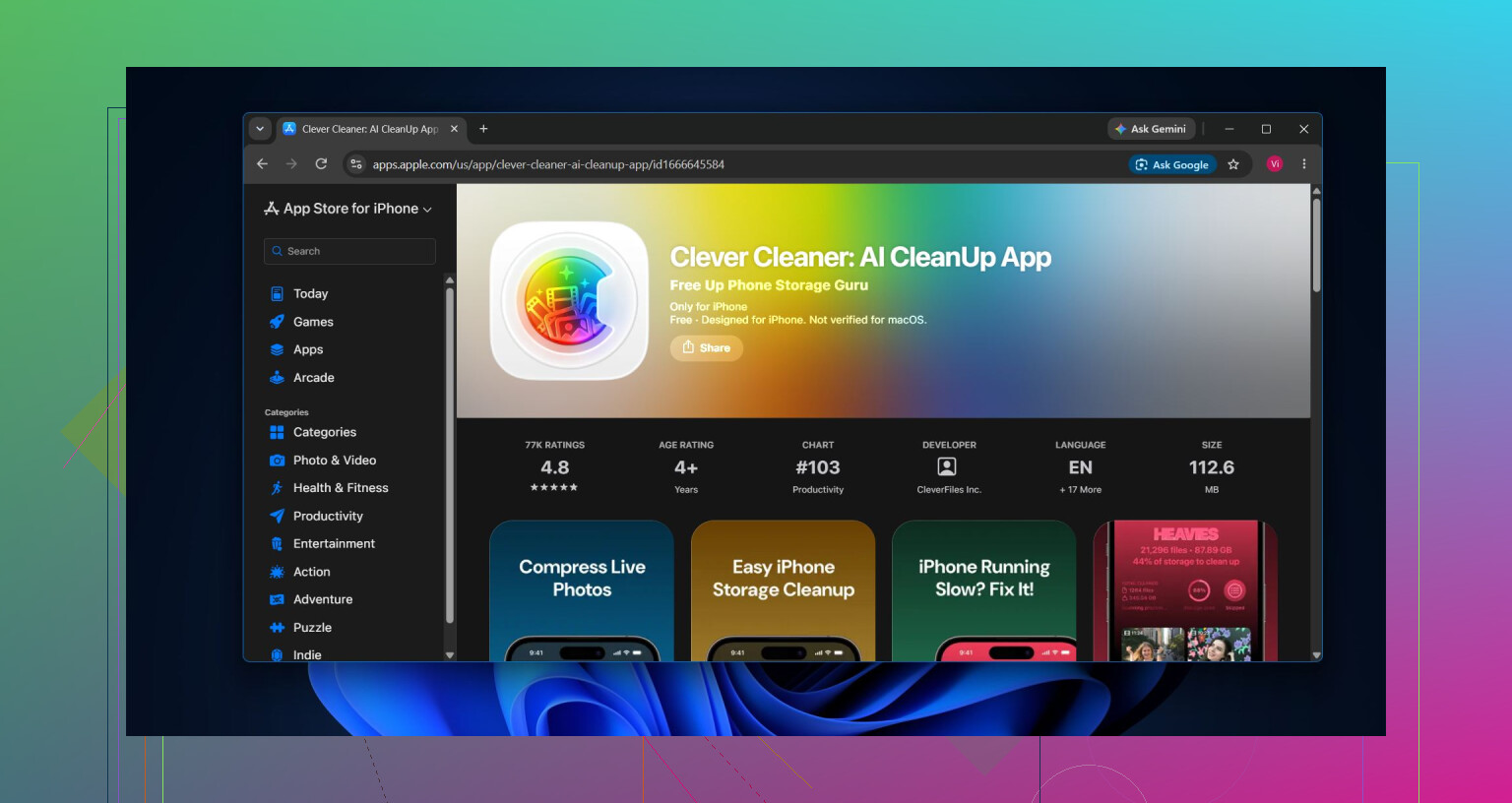
Het handmatig bekijken van duizenden bestanden was voor mij niet praktisch, dus gebruikte ik Clever Cleaner. De app sorteert dubbele en vergelijkbare foto’s, dubbele video’s, schermafbeeldingen, Live Photos en grote bestanden in afzonderlijke groepen. Je kunt alles controleren voordat je het verwijdert, Comprimeren gebruiken om foto’s kleiner te maken zonder ze te verwijderen, of afzonderlijke items bekijken in de Swipe-modus.
Er is ook een optie voor Slim opschonen waarmee je vergelijkbare foto’s kunt verwijderen en geschikte bestanden uit meerdere categorieën tegelijk kunt comprimeren. De app is gratis, bevat geen advertenties en vereist geen abonnement om te beginnen. Voor sommige opschoonfuncties geldt voor nieuwe gebruikers wel een vrij ruime dagelijkse limiet.
Ik zou de bibliotheek ongeveer in deze volgorde doorlopen:
- Verwijder dubbele en vergelijkbare foto’s.
- Controleer grote video’s en dubbele video’s.
- Verwijder Live Photos die je niet wilt bewaren of comprimeer de exemplaren die het bewaren waard zijn.
- Verwijder oude schermafbeeldingen.
- Voer Slim opschonen uit als je meerdere categorieën tegelijk wilt aanpakken.
- Leeg het album Recent verwijderd. Anders kan het tot 30 dagen duren voordat die opslagruimte beschikbaar komt.
Controleer ook foto- en videobijlagen in Berichten. Als je iets uit Foto’s verwijdert, wordt de kopie die aan een gesprek is toegevoegd niet noodzakelijk ook verwijderd. Open het gesprek, tik op de naam van de contactpersoon, kies Toon alles onder Foto’s en selecteer en verwijder vervolgens alles wat je niet meer nodig hebt. Als je een volledig gesprek verwijdert, worden ook de bijlagen ervan verwijderd.
Als je iCloud-foto’s gebruikt, schakel dan Optimaliseer iPhone-opslag in via Instellingen > Foto’s. Hierdoor blijven kleinere kopieën op je telefoon staan, terwijl de originelen met volledige resolutie in iCloud worden bewaard.
Het kan ook eenvoudiger zijn om eerst specifieke albums op te schonen, vooral albums van oude vakanties of evenementen. Vijftig vergelijkbare reisfoto’s tegelijk bekijken gaat veel sneller dan door je hele filmrol bladeren. Als je na de grote opschoonbeurt elke week één of twee minuten besteedt aan het verwijderen van nieuwe duplicaten en schermafbeeldingen, kun je voorkomen dat het probleem zich opnieuw opstapelt.
Als je meer ruimte wilt zonder waardevolle foto’s kwijt te raken, is alles verwijderen overdreven. Het verwijderen van duplicaten, vergelijkbare foto’s, video’s, Live Photos, schermafbeeldingen en oude bijlagen in Berichten zal meestal een merkbaar verschil maken.
iCloud-foto’s is een synchronisatieservice, geen afzonderlijke back-up. Als je een foto op de iPhone verwijdert, kan deze dus van elk gesynchroniseerd apparaat worden verwijderd. Kopieer voordat je iets opschoont de onvervangbare foto’s naar een computer, externe schijf of andere cloudservice en controleer of je ze daar kunt openen.
Als de iCloud-opslag vol is of Foto’s aangeeft dat de synchronisatie is gepauzeerd, begin dan nog niet met verwijderen. Sommige recente foto’s of video’s staan mogelijk alleen op de telefoon. Controleer of de bibliotheek volledig is gesynchroniseerd, log vervolgens via een browser in bij iCloud of controleer de kopie op je computer en open enkele recente video’s, niet alleen de miniaturen.
Ik zou eerst ‘Optimaliseer iPhone-opslag’ proberen voordat je een opschoonapp gebruikt. Het kan even duren voordat er ruimte vrijkomt en dit werkt meestal het beste wanneer de telefoon via wifi wordt opgeladen. Verwacht dus niet dat de hoeveelheid gebruikte opslag onmiddellijk afneemt. Als dat nog steeds niet genoeg is, ruim dan kleine, duidelijke groepen op in plaats van akkoord te gaan met een enorme automatische verwijdering. Een opschoonapp kan vergelijkbare foto’s vinden, maar kan niet weten dat de onscherpe foto de enige is waarop iemand glimlacht.
Bewaar van alles wat onvervangbaar is een tweede, onafhankelijke kopie buiten de gesynchroniseerde Foto’s-bibliotheek. Pas nadat ik die kopie had gecontroleerd, zou ik grote video’s of groepen foto’s van de iPhone verwijderen.
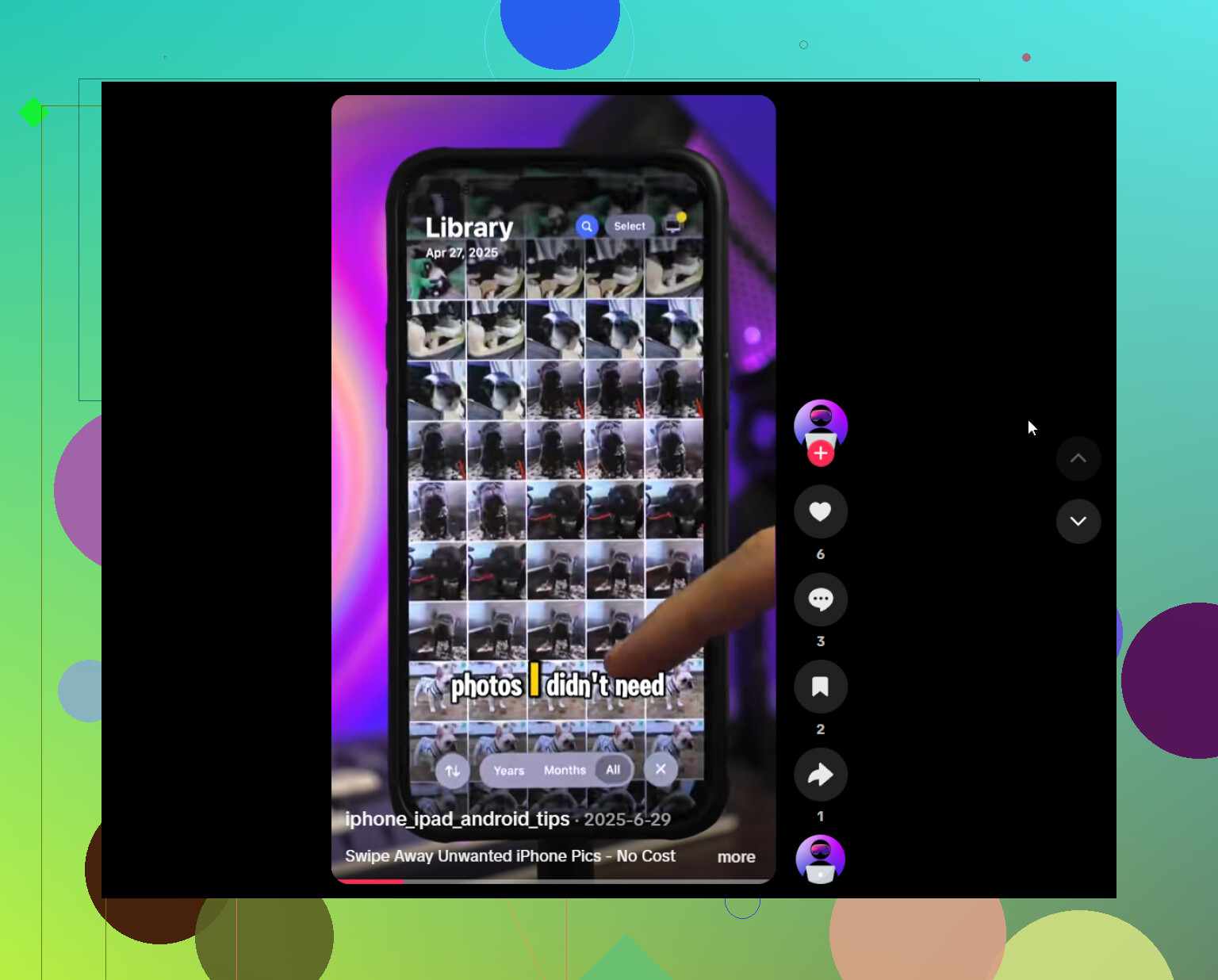
Compressie is het onderdeel waarbij ik het rustig aan zou doen. @bytecache8583 noemde het een paar keer als een minder ingrijpend alternatief voor verwijderen, maar als je een foto comprimeert, wordt de kleinere versie meestal de kopie die je bewaart. Als iCloud-foto’s is ingeschakeld, kan dat verkleinde bestand met al je apparaten worden gesynchroniseerd. Voor willekeurige schermafbeeldingen is dat prima. Maar bij een foto die je later misschien wilt afdrukken, krijg je die details niet echt terug. Ik zou alleen bestanden comprimeren waarvan ik al weet dat ik ze nooit groter dan een telefoonscherm zal bekijken.
Het belangrijkste punt dat nog niemand duidelijk heeft gezegd: Optimaliseer iPhone-opslag maakt geen ruimte vrij als je iCloud-abonnement ook vol is. De originelen worden naar iCloud verplaatst, dus als daar geen ruimte is, kunnen ze nergens heen en bewaart de telefoon de volledige bestanden. De volgorde is dus belangrijk. Maak eerst ruimte vrij in iCloud, anders doet die instelling gewoon niets terwijl jij je afvraagt waarom de hoeveelheid gebruikte opslag niet verandert.
Wat de cleaner zelf betreft: Clever Cleaner is echt handig om voor de hand liggende rommel, vergelijkbare foto’s, grote video’s en schermafbeeldingen te groeperen. Dat is behoorlijk veel werk om handmatig te doen. Maar gebruik het als sorteermiddel, niet als beoordelaar. Het groepeert op visuele gelijkenis, dus het zet zonder problemen die ene goede foto bij vier slechte en laat je de hele groep wissen als je te snel te werk gaat. Neem de tijd voor de groepen die er echt toe doen en bekijk de groepen die niet belangrijk zijn slechts vluchtig.
Mijn eerlijke mening: de meeste ruimte zit in video’s, niet in foto’s. Een handvol lange 4K-video’s kan meer ruimte innemen dan duizenden foto’s. Als je haast hebt, sorteer dan op grootte, zet eerst de grootste video’s over naar een computer of schijf, controleer of ze vanaf die kopie kunnen worden afgespeeld en verwijder ze daarna van de telefoon. Met die ene stap maak je meestal meer ruimte vrij dan met een uur lang duplicaten uitzoeken. En ja, leeg daarna Recent verwijderd, anders telt het allemaal niet.