Windows detecteert mijn WD My Passport plotseling niet meer, en er staan belangrijke bestanden op die ik niet kan vervangen. Ik heb verschillende USB-poorten en een andere pc geprobeerd, maar de schijf wordt nog steeds niet correct weergegeven. Ik heb hulp nodig met veilige stappen voor gegevensherstel van WD My Passport voordat ik het risico loop het probleem erger te maken.
Wat ik als eerste zou controleren op een WD My Passport met “ontbrekende” bestanden
Ik heb met genoeg WD My Passport-schijven gewerkt om niet meer in paniek te raken als bestanden verdwijnen. Vaak zijn de bestanden niet weg. Wat ik meestal aantrof, was een beschadigd bestandssysteem, een verprutste partitie of gewoon een klassieke verwijderfout.
Eerste stap: kijk of Windows de schijf nog ziet.
Open Schijfbeheer en bekijk de schijvenlijst voor de WD My Passport. Ik zou me nog niet op de stationsletter richten. Wat eerst telt, is simpel:
- Detecteert Windows het apparaat?
- Toont het ongeveer de juiste opslagcapaciteit?
Zo lees ik het resultaat:
- Als de schijf verschijnt met de verwachte capaciteit, zie ik dat als een redelijk goed teken. Zelfs wanneer Windows deze als RAW of Niet-toegewezen markeert, of je een formatteerprompt geeft, werkt herstel vaak nog steeds omdat de elektronica van de schijf nog reageert.
- Als de schijf niet verschijnt, steeds de verbinding verliest, of vreemde klik- of schurende geluiden begint te maken, zou ik het eerst als een hardwareprobleem behandelen en niet als een bestandssysteemprobleem.
Schrijf er niets meer naartoe
Als de schijf zichtbaar is, laat hem met rust totdat je je gegevens ervan hebt gehaald.
Ik heb dit jaren geleden op de harde manier geleerd. Mensen kopiëren een paar bestanden ernaartoe, Windows maakt tijdelijke gegevens aan, of ze accepteren de formatteerprompt, en dan wordt herstel moeilijker. Als de bestanden onlangs zijn verwijderd, of de partitie ineens niet meer opent, verkleinen nieuwe schrijfacties je kansen omdat oude gegevens worden overschreven.
Controleer op kopieën voordat je herstel uitvoert
Dit deel wordt vaak overgeslagen.
Voordat je de schijf scant, kijk in:
- OneDrive
- Google Drive
- Dropbox
- elke synchronisatie-app die je op de pc hebt gebruikt
Ik heb mensen een uur lang zien jagen op “verloren” mappen, om daarna te merken dat exact dezelfde inhoud in een cloudaccount stond waarvan ze waren vergeten dat het synchroniseerde. Het klinkt stom, maar het bespaart tijd.
Als er geen back-up bestaat, gebruik dan herstelsoftware
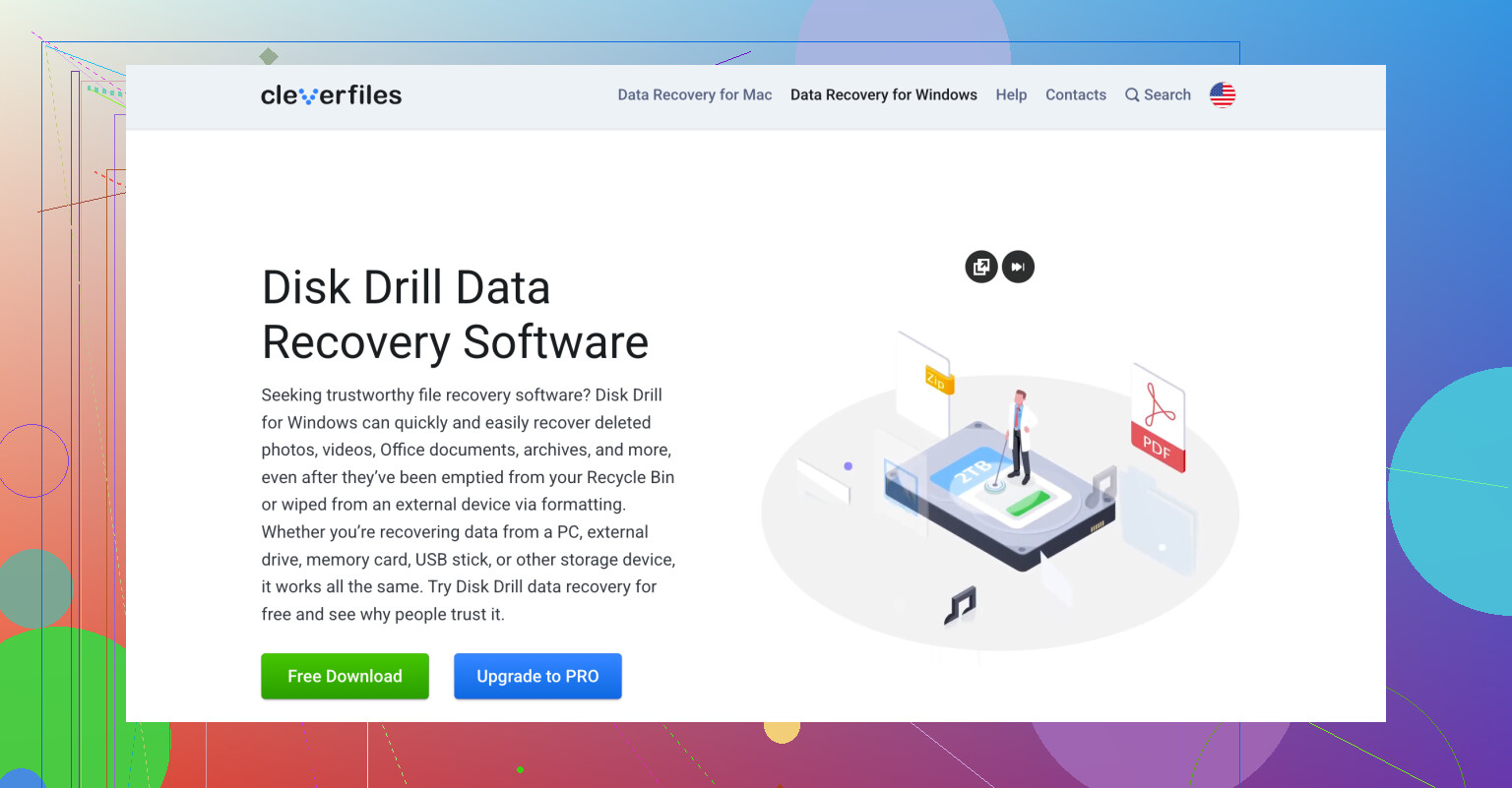
Als er nergens een tweede kopie is, zou ik direct naar een hersteltool grijpen. Op WD My Passport-schijven is Disk Drill een van de eerste die ik probeer.
De reden is simpel. Het verwerkt een paar veelvoorkomende storingsgevallen zonder veel gedoe:
- verwijderde bestanden
- geformatteerde partities
- RAW-volumes
Het werkt ook met NTFS en exFAT, die vaak op deze schijven voorkomen. De previewfunctie is belangrijker dan mensen denken. Als een bestand netjes in de preview wordt weergegeven, zijn je kansen meestal goed.
De werkwijze die ik meestal volg
- Installeer de herstelapp op de schijf van je computer, nooit op de WD My Passport.
- Sluit de My Passport aan en wacht tot de software deze detecteert.
- Als de schijf instabiel is of vreemd doet, maak dan eerst een byte-voor-byte-back-up en scan in plaats daarvan het imagebestand.
- Voer een volledige scan uit.
- Bekijk de resultaten en open een preview van de bestanden die je belangrijk vindt.
- Herstel ze naar een andere schijf.
Niet terug naar dezelfde Passport. Ik weet dat het handig voelt. Doe het niet.
Waarom preview belangrijk is
Preview is de snelle realitycheck.
Als je foto opent, je document correct wordt weergegeven of je video in de preview begint af te spelen, heeft herstel meestal een goede kans van slagen. Als bestandsnamen ontbreken maar de inhoud prima in preview verschijnt, zou ik die bestanden alsnog eerst veiligstellen en de rommel later sorteren.
Los na het herstel je back-upopzet op
Zodra je bestanden veilig zijn, pak dan pas de schijf aan.
Externe schijven zijn prima voor opslag. Ik gebruik ze nog steeds. Ik vertrouw ze alleen niet meer als enige kopie. Als je belangrijke bestanden op één draagbare schijf bewaart en nergens anders, bereid je jezelf voor op een rotweekend.
Gebruik iets. Bestandsgeschiedenis, Acronis, cloudsynchronisatie, een tweede externe schijf, wat maar bij je opstelling past. Het punt is simpel: twee kopieën zijn beter dan één. Elke keer weer.
Als het op twee pc’s mislukt, zou ik dit niet langer als een Windows-probleem behandelen.
Een paar controles die ik zou doen vóór elke scan:
-
Open Apparaatbeheer.
Kijk of het wordt weergegeven onder Schijfstations of als een onbekend USB-apparaat. Als het verschijnt en weer verdwijnt, is de USB-brug of de voedingskant verdacht. -
Controleer Schijfbeheer alleen op het schijfnummer.
Hier ben ik het niet helemaal eens met @mikeappsreviewer. Capaciteit is belangrijk, zeker, maar de status is ook belangrijk. Als Schijf 2 wordt weergegeven als 0 bytes, Geen media, of nooit volledig wordt geladen, is softwareherstel niet je eerste stap. -
Voel en luister.
Normaal opstarten en een constante trilling is één ding. Herhaald klikken, opstarten en weer stoppen met draaien, of piepen is slecht. Stop dan meteen. -
Probeer een andere kabel als je Passport-model een afneembare kabel heeft.
Slechte Micro-B 3.0-kabels vallen voortdurend uit. Meer dan eens gezien.
Als de schijf op hardwareniveau wordt gedetecteerd, maak dan eerst een image en herstel daarna vanaf die image. Dit is belangrijker dan de live-schijf scannen als de verbinding instabiel is. Disk Drill is hiervoor prima omdat het byte-level back-ups, RAW-partities, verwijderde bestanden en beschadigde bestandssystemen in één workflow afhandelt. Beter voor gegevensherstel op WD My Passport dan rommelen met CHKDSK en de situatie verergeren.
Als de schijf zich nooit correct identificeert, geen grootte toont en geen stabiele verbinding heeft, is een professioneel herstelbedrijf de veiligere route. Duur, ja. Maar als de bestanden onvervangbaar zijn, heeft doe-het-zelf zijn grenzen.
Deze video geeft een helder overzicht van de functies van Disk Drill en wat het doet voor verloren bestanden op externe schijven, bekijk hoe Disk Drill gegevens herstelt van externe schijven.
Belangrijk punt: voer geen CHKDSK uit, formatteer de schijf niet en blijf hem niet urenlang opnieuw aansluiten. Daar raken mensen hun gegevens kwijt.
Als het op meerdere pc’s faalt, zou ik stoppen met denken aan een Windows-bug en eerder denken aan een van twee dingen: een defecte USB-bridge/behuizing, of de schijf zelf is aan het verslechteren.
Ik ben het grotendeels eens met @mikeappsreviewer en @yozora, maar ik zou nog één extra invalshoek toevoegen voordat je software blijft testen. Controleer of de Passport ongewoon warm wordt, na 10 tot 30 seconden de verbinding verbreekt, of überhaupt verschijnt in WD’s eigen hulpprogramma’s. Soms is de schijf binnenin prima, maar is de USB-SATA-bridgeprintplaat defect. Bij sommige My Passport-modellen is dat erg belangrijk, omdat WD graag vreemde hardware-/encryptiedingen deed.
Dus mijn volgorde zou zijn:
- Test met een kabel waarvan je weet dat die goed is, als die losneembaar is
- Kijk of hij verschijnt in BIOS/UEFI of een Linux live-USB, niet alleen in Windows
- Als hij al is het maar kort wordt gedetecteerd, maak dan eerst een kloon/image
- Scan daarna de image met Disk Drill, niet de originele schijf als dat mogelijk is
Ik zou hem niet vijftig keer hot-pluggen in de hoop dat het ineens werkt. Zo verandert misschien nog herstelbaar in alleen nog voor een lab.
Ook een kleine afwijking van het gebruikelijke advies om hem open te maken dat je op forums kunt zien: open de behuizing niet tenzij je al weet dat jouw specifieke Passport-model geen ingebouwde USB-encryptie gebruikt. Sommige doen dat wel, en dan heb je het erger gemaakt. Irritant, ik weet het.
Als Schijfbeheer 0 bytes, Onbekend toont, of hij verdwijnt/opnieuw verschijnt, sla CHKDSK dan volledig over. Voor veilige WD My Passport-gegevensherstel is Disk Drill pas zinvol nadat de schijf in elk geval leesbaar genoeg is om een image te maken. Als hij nooit de juiste grootte meldt, zal software geen wonderen verrichten.
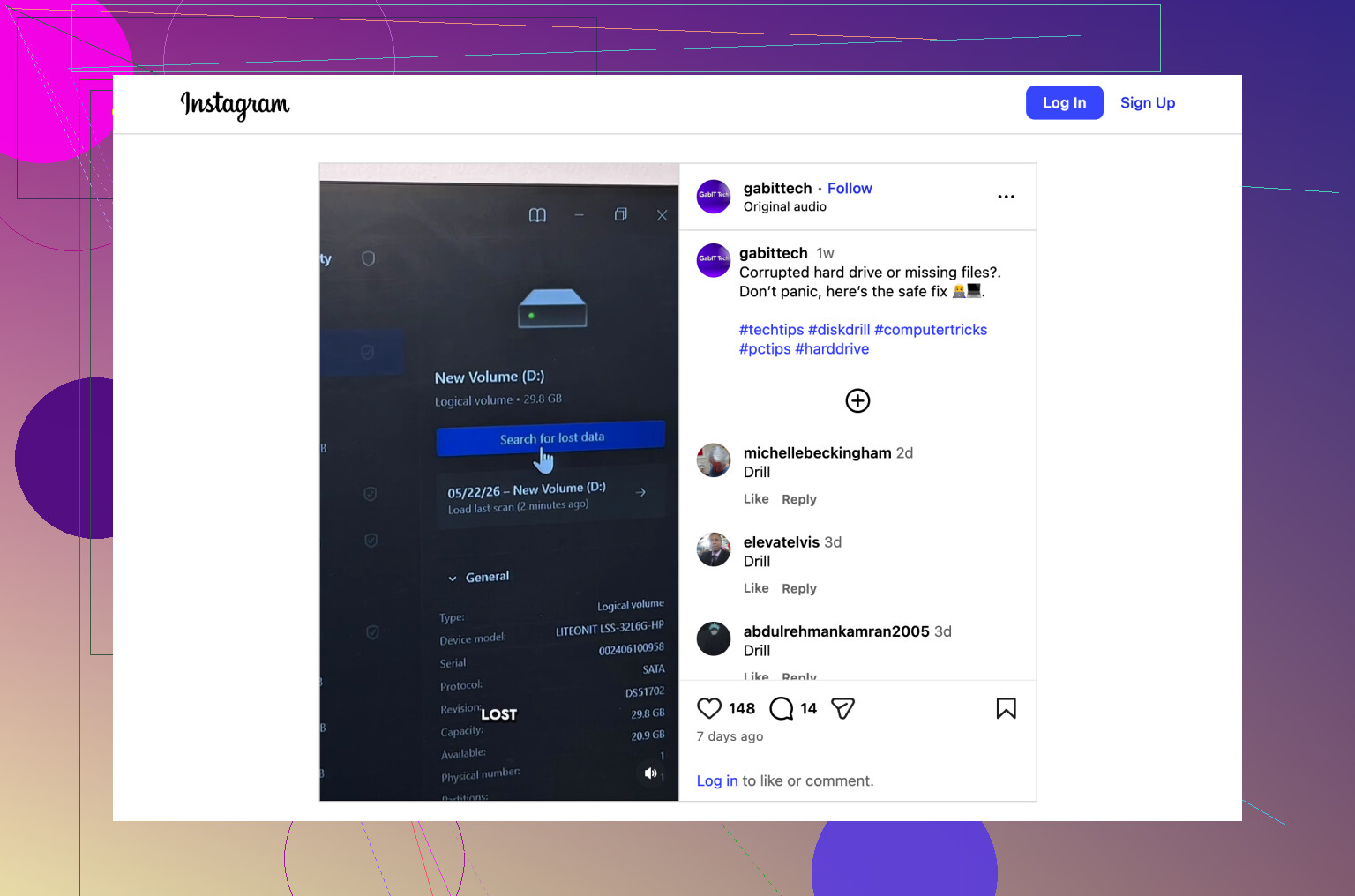
Voor een snelle visuele uitleg is dit een degelijke uitleg over gegevensherstel van externe schijven.
Als de bestanden echt onvervangbaar zijn, is het eerlijke antwoord een professioneel recoverylab voordat je te veel zelf gaat rommelen. Het is rot, maar dat is waarschijnlijk de veiligste keuze.
Ik zou nog één controle toevoegen die niemand duidelijk genoeg heeft genoemd: kijk in USB Device Tree Viewer of zelfs in Event Viewer naar herhaalde USB-resets. Als Windows elke paar seconden verbindings-/verbrekingslussen registreert, wijst dat meer op instabiliteit van bridge/voeding dan op een herstelbaar bestandssysteemprobleem.
Klein meningsverschil met @yozora en @hoshikuzu over Linux-testen als standaard volgende stap: nuttig, ja, maar als de schijf al klikt, wegvalt of snel warm wordt, zijn meer opstartpogingen niet automatisch veilige diagnostiek. Soms is minder testen slimmer.
Een praktische splitsing:
- Toont consequent de juiste capaciteit: maak er eerst een image van en scan daarna de image met Disk Drill.
- Toont de verkeerde capaciteit / 0 bytes / blijft resetten: stop met doe-het-zelf en overweeg een lab.
- Vraagt om te initialiseren: absoluut niet accepteren.
Voordelen van Disk Drill:
- eenvoudige workflow voor imaging
- goede ondersteuning voor previews
- gaat goed om met RAW en verloren partities
Nadelen van Disk Drill:
- geen wondermiddel als de hardware faalt
- diepe scans kunnen traag zijn
- herstelde bestandsnamen/mappen kunnen rommelig zijn
Dus ik ben het grotendeels eens met @mikeappsreviewer: behandel dit eerst als hardwaregerelateerd, software pas op de tweede plaats.