Ik heb per ongeluk belangrijke foto’s en video’s van mijn SD-kaart verwijderd en merkte het voordat ik een back-up had gemaakt. Ik ben meteen gestopt met het gebruik van de kaart omdat ik bang ben dat de bestanden overschreven kunnen worden. Wat is de beste manier om verwijderde bestanden van een SD-kaart te herstellen, en zijn er veilige tools of stappen die ik als eerste moet proberen?
Ik heb precies in deze puinhoop gezeten. Bij mij was het een volle kaart van een weekendtrip, verdwenen door één verkeerde klik. Het eerste wat je moet doen: raak de SD-kaart niet meer aan.
- Stop nu met het gebruiken van de kaart.
- Haal hem uit de camera of telefoon.
- Maak er geen nieuwe foto’s of video’s meer op.
Hier missen veel mensen een belangrijk punt. Het verwijderen van bestanden van een SD-kaart verwijdert meestal de bestandsvermeldingen, niet de fotogegevens zelf. De afbeeldingen blijven vaak op de kaart staan totdat nieuwe gegevens op dezelfde plekken terechtkomen. Als je blijft fotograferen, begin je de bestanden die je terug wilt te overschrijven. Als de kaart ongebruikt is gebleven, zijn je kansen nog steeds redelijk.
Voordat je hersteltools gebruikt, doe eerst twee snelle controles.
- Kijk in de Prullenbak als je de bestanden hebt verwijderd terwijl de kaart met je computer was verbonden.
- Controleer cloudback-ups zoals Google Photos, Dropbox of OneDrive. Telefoons uploaden soms automatisch op de achtergrond en dan vergeet je dat het überhaupt aanstond.
Als de bestanden echt weg zijn, gebruik dan herstelsoftware. Eén ding is hier belangrijk. Verbind de camera niet met je computer via een USB-kabel en denk dat je klaar bent. Ik heb dit ooit gedaan en de scan was waardeloos. Gebruik een SD-kaartlezer zodat de kaart direct zichtbaar is en de software goede toegang krijgt.
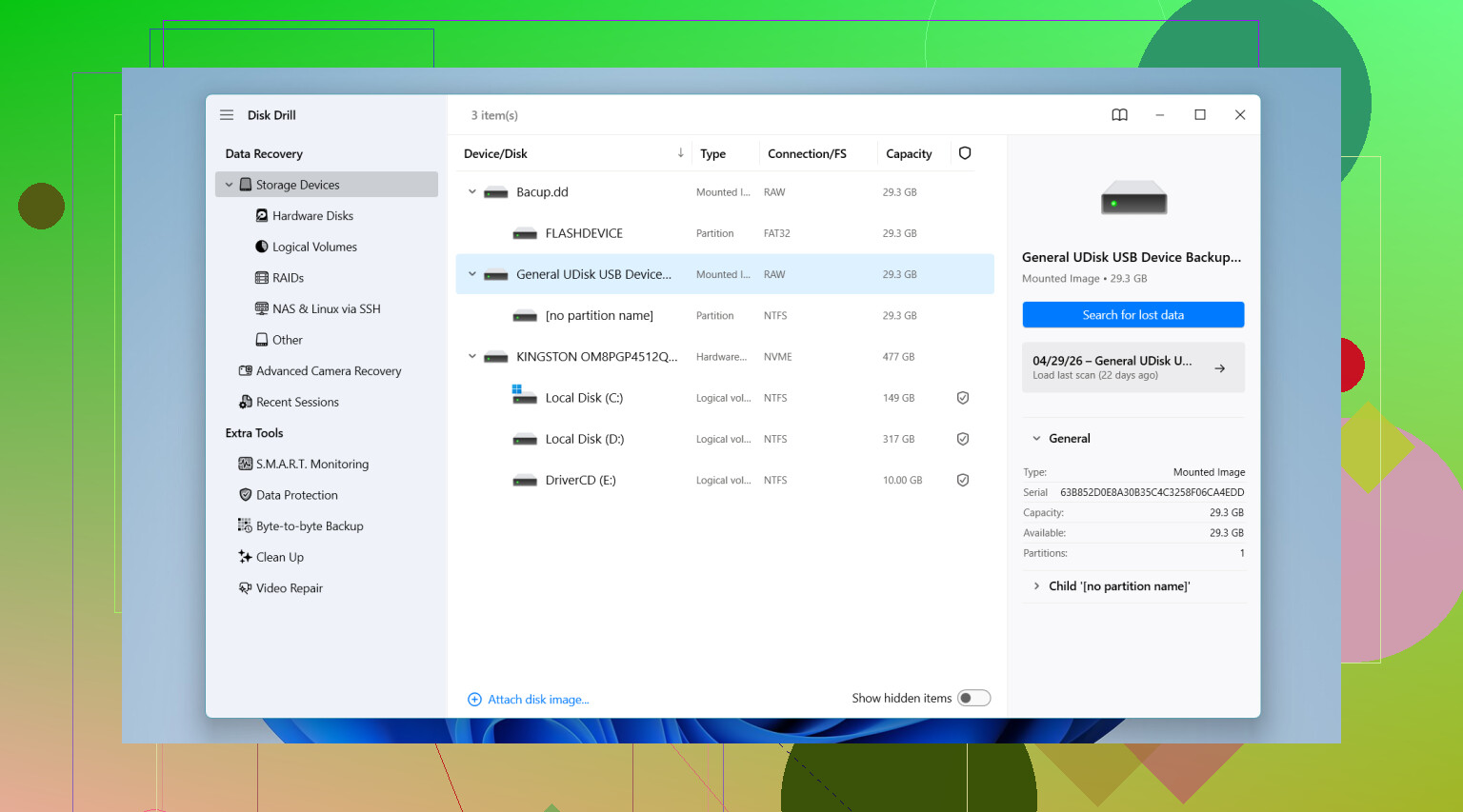
Ik heb een paar tools geprobeerd, en Disk Drill gaf mij de beste resultaten met cameramedia. Op mijn kaart haalde het foto’s terug waarvan ik dacht dat ze verloren waren.
Waarom ik het ben blijven gebruiken:
- Het gaat goed om met camerabestanden. Het heeft een scan voor Geavanceerd cameraherstel die is gericht op RAW-foto’s en beschadigde videobestanden van camera’s.
- Je krijgt voorbeelden te zien. Dit vind ik fijn, omdat je kunt controleren of de foto’s openen voordat je een hoop rommel herstelt.
- Je kunt het eerst testen. Op Windows herstelt de gratis versie tot 100 MB, zodat je kunt zien of je bestanden verschijnen voordat je tijd of geld uitgeeft.
Als je andere opties wilt, dit zijn de gebruikelijke die mensen noemen.
- Windows File Recovery is Microsofts eigen tool en het is gratis. Ik heb het één keer gebruikt. Voelde omslachtig. Geen normale interface, alleen invoer via de opdrachtregel. Het werkt ook vaak minder prettig met FAT32- en exFAT-kaarten, en dat is wat veel SD-kaarten gebruiken.
- DiskDigger is klein en makkelijk mee te nemen omdat het geen volledige installatie nodig heeft. Het is prima voor fotoherstel. Het vervelende is dat je in de gratis pc-versie moet wachten en bestanden één voor één moet bevestigen. Prima voor tien foto’s. Ellendig voor 600. Er is ook een Android-versie, maar diepe scans op telefoons vereisen meestal root.
Als je Disk Drill gebruikt, is de werkwijze simpel genoeg. Stop de SD-kaart in een kaartlezer, open de app, selecteer de kaart, voer de scan voor Geavanceerd cameraherstel uit en wacht dan. Overhaast het niet. Grote kaarten kosten tijd.
Nog één regel, en deze is bijna net zo belangrijk als stoppen met het gebruik van de kaart. Sla herstelde bestanden niet terug op dezelfde SD-kaart op. Sla ze op de interne schijf van je computer op of op een ander apart opslagapparaat. Als je herstelde bestanden tijdens het herstel terug naar de kaart schrijft, kun je foto’s overschrijven die de software nog niet heeft teruggehaald. Ik heb mensen dit zien doen en zo een slechte dag nog erger zien maken.
Je hebt het belangrijkste al gedaan, je bent gestopt met het gebruik van de kaart. Dat houdt je kansen redelijk goed.
Ik ben het met @mikeappsreviewer eens over het deel met de kaartlezer, maar ik zou één ding overslaan dat mensen vaak als eerste doen, willekeurige gratis tools uit zoekresultaten. Veel daarvan herstellen bestandsnamen vol rommel, kapotte bestanden, of proberen installaties door te drukken die je niet wilt. Als de foto’s en video’s belangrijk zijn, begin dan met één degelijke scan en houd het proces schoon.
Mijn aanpak:
-
Maak eerst een volledige image van de SD-kaart.
Als de kaart defect raakt, maken herhaalde scans het alleen maar erger. Gebruik een tool zoals USB Image Tool op Windows of ddrescue op Mac/Linux en kopieer de hele kaart naar een imagebestand. Scan daarna de image, niet de kaart. Dit is langzamer, maar veiliger. -
Controleer de toestand van de kaart.
Als je pc vraagt om deze te repareren of te formatteren, klik dan niet op ja. Dat schrijft wijzigingen naar het bestandssysteem. Slechte zet. -
Scan op bestandssignaturen, niet alleen op verwijderde vermeldingen.
Dit is belangrijk voor video’s. Foto’s komen vaak makkelijker terug. Video’s raken vaker gefragmenteerd, vooral op grotere SD-kaarten en actioncams. Een tool met sterkere ondersteuning voor SD-kaart fotoherstel en SD-kaart videoherstel helpt hier. Disk Drill is hiervoor een van de betere keuzes omdat het zowel bestandssysteemscans als diepere signatuurscans doet. -
Herstel naar een andere schijf.
Interne SSD, externe HDD, maakt niet uit. Niet terug naar de SD-kaart. Nooit. -
Sorteer eerst op bestanden met voorbeeldweergave.
Als je 2.000 resultaten hebt, haal dan eerst de bestanden met geldige previews eruit. Die zijn meestal intact. Scheelt tijd.
Nog één ding waar ik het een beetje mee oneens ben. Prullenbak- en cloudcontroles zijn nuttig als je iets hebt verwijderd vanuit een computer- of telefoonworkflow, maar als dit in de camera is gebeurd, zijn ze meestal tijdverspilling. Ik zou meteen doorgaan naar imaging en scannen.
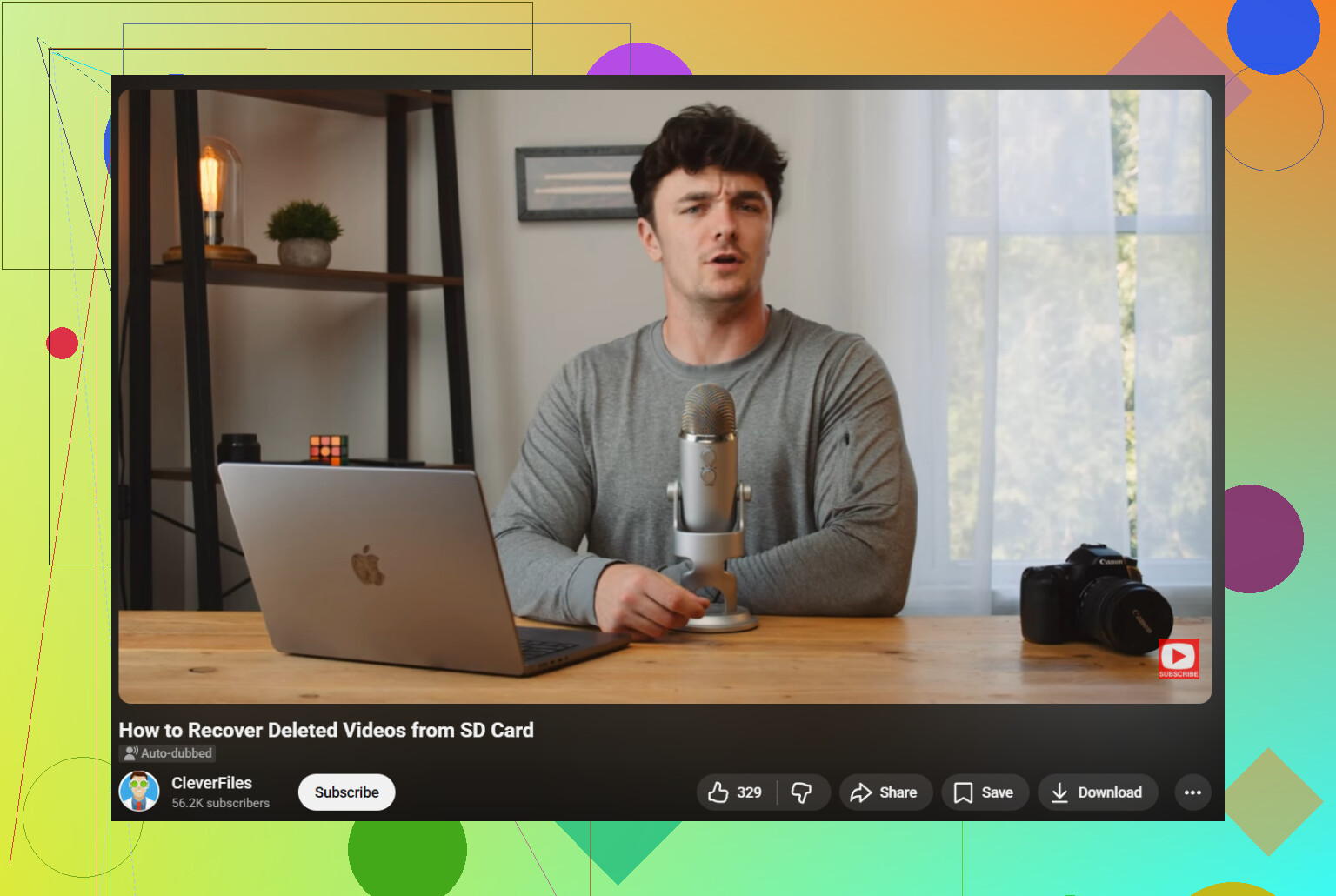
Als je belangrijkste probleem verwijderde clips zijn, is deze handleiding voor SD-kaart videoherstel een prima stappenplan:
bekijk deze handleiding voor SD-kaart videoherstel
Als Disk Drill de bestanden vindt en de previews zien er goed uit, herstel dan eerst de belangrijke dingen. Familiefoto’s, unieke video’s, RAW-bestanden. Doe het grote opruimwerk later. Kleine typefoutles uit mijn eigen ellende, blijf niet urenlang opnieuw scannen voor een beter resultaat op dezelfde kaart. Dat heb ik ooit gedaan. Domme zet.
Je hebt het grootste al goed gedaan: stop met het gebruik van de SD-kaart.
Ik ben het grotendeels eens met @mikeappsreviewer en @nachtschatten, maar ik zou één ding toevoegen dat mensen vaak over het hoofd zien: controleer of de kaart een schrijfbeschermingsschakelaar heeft als je een full-size SD-adapter gebruikt. Zet die op vergrendeld voordat je hem in een computer steekt. Het is geen perfecte bescherming, maar het kan onbedoelde schrijfacties voorkomen terwijl je uitzoekt wat er aan de hand is.
Als het verwijderen ook nog eens in de camera is gebeurd, zou ik niet te lang blijven hangen in theorieën over de Prullenbak. Dat advies is soms prima, maar meestal niet voor bestanden die door een camera zijn verwijderd.
Wat ik zou doen:
- Sluit de kaart aan met een goede kaartlezer.
- Als de kaart normaal wordt herkend, scan hem dan één keer met iets betrouwbaars zoals Disk Drill.
- Herstel eerst de belangrijkste bestanden die je kunt voorvertonen.
- Sla ze ergens anders op, niet terug op de SD-kaart.
- Als video’s heel belangrijk zijn en beschadigd terugkomen, stop dan met zelf proberen voordat je het erger maakt.
Een reden waarom Disk Drill goed is voor herstel van SD-kaarten, is dat het vaak zowel normaal verwijderde vermeldingen als dieper verloren bestandsgegevens vindt, wat belangrijk is wanneer de kaart is geformatteerd of de bestandstabel rommelig is geworden. Voor foto’s is het meestal behoorlijk goed. Video’s zijn meer hit-or-miss, omdat ze vaker gefragmenteerd raken.
Als je meer achtergrondinformatie wilt, is deze thread eigenlijk best nuttig:
hoe je verwijderde bestanden van een SD-kaart kunt herstellen voordat ze worden overschreven
Op één punt ben ik het een beetje oneens met @nachtschatten: eerst een image maken is ideaal, ja, maar bij een gezonde kaart en een normale onbedoelde verwijdering maken sommige mensen het onnodig ingewikkeld en verliezen ze tijd. Als de kaart fysiek in orde lijkt, is een voorzichtige directe scan vaak genoeg. Als de kaart vreemd doet, de verbinding verbreekt, vraagt om formatteren of heeel traag leest, maak dan eerst een image.