Ik ben overweldigd door hoeveel AI-opruimtools en -apps er zijn en ik weet niet zeker welke echt veilig, effectief en de moeite waard zijn om te installeren. Ik zou aanbevelingen op basis van echte ervaringen erg waarderen, plus tips om bloatware of malware te vermijden bij het gebruik van AI-aangedreven opschoonsoftware op Windows. Waar moet ik op letten en wat moet ik vermijden?
Korte versie. De meeste “AI-cleaners” voor pc zijn nutteloos, irritante nagware of grensgeval‑malware. Je moet kieskeurig zijn.
Dit is wat meestal veilig is en je tijd waard, op basis van echt gebruik en gangbare benchmarks.
- Voor Windows opschonen en prestaties
a) Eerst ingebouwde tools
• Storage Sense in Windows 10/11.
Ga naar Instellingen > Systeem > Opslag. Zet Storage Sense aan.
Regelt tijdelijke bestanden, oude Windows-updates, prullenbak enzovoort. Geen risico.
• Schijfopruiming
Typ “Schijfopruiming” in Start. Start als administrator.
Goed om resten van Windows Update en systeembestanden op te ruimen.
Deze maken je systeem niet kapot als je de standaardopties gebruikt.
b) Derdepartijtools die meestal veilig zijn
• BleachBit
Gratis, open source. Geen advertenties.
Goed voor browserrommel, tijdelijke bestanden, logbestanden.
Vermijd de “diepe” opties tenzij je weet wat je doet. Blijf bij de standaardvakjes.
• CCleaner
Kreeg een slechte naam door een supply‑chain‑hack en agressieve bundeling.
Tegenwoordig is de portable versie prima voor basisrommel opruimen en opstartbeheer als je hem van de officiële site haalt en “actieve bewaking” uitschakelt.
Gebruik geen registercleaner. Geen snelheidswinst en kans op rare problemen.
• Glary Utilities
Redelijk pakket voor éénklik‑onderhoud, opstartprogramma’s beheren, contextmenu opschonen.
Zelfde regel. Sla registercleaners en “diepe optimalisatie” over.
- Wat je moet vermijden
• Alles dat “AI driver update”, “AI registry fix” of “AI 300 procent sneller” belooft.
• Tools die 1000 “kritieke problemen” tonen en dan om betaling vragen om te repareren.
• Willekeurige advertenties van YouTube of pop‑ups.
Die draaien om angstzaaierij, niet om de gezondheid van je systeem.
- Hoe je een “AI-cleaner” beoordeelt
Gebruik deze checks vóór installatie.
• Is de leverancier bekend en makkelijk te achterhalen. Echt bedrijf, duidelijke site, privacybeleid.
• Heeft het veel nep uitziende reviews met generieke tekst. Rode vlag.
• Moet je Windows Defender uitschakelen. Wegwezen.
• Toont het concrete, begrijpelijke acties. Bijvoorbeeld “Chrome‑cache verwijderen”, “tijdelijke bestanden verwijderen”. Als het alleen buzzwords gebruikt als “AI deep purge” en geen details, overslaan.
- Wat een volle pc echt sneller maakt
Rommel opruimen helpt een beetje. De grote winsten zijn:
• Zware programma’s die je nooit gebruikt verwijderen. Gebruik Programma’s en onderdelen of iets als Geek Uninstaller.
• Opstartapps uitschakelen. Taakbeheer > Opstarten.
• Op malware scannen met Windows‑beveiliging en iets als Malwarebytes Free (alleen on‑demand).
• Zorgen voor een SSD in plaats van HDD als het kan.
• Minstens 15–20 procent vrije ruimte op je systeemschijf houden.
- Over “AI-cleaner” branding
De meeste van deze tools plakken “AI” als sticker bovenop normale regelgebaseerde schoonmaak. Dat is op zichzelf niet slecht, maar betekent dat je ze moet beoordelen op echte functies, niet op het label.
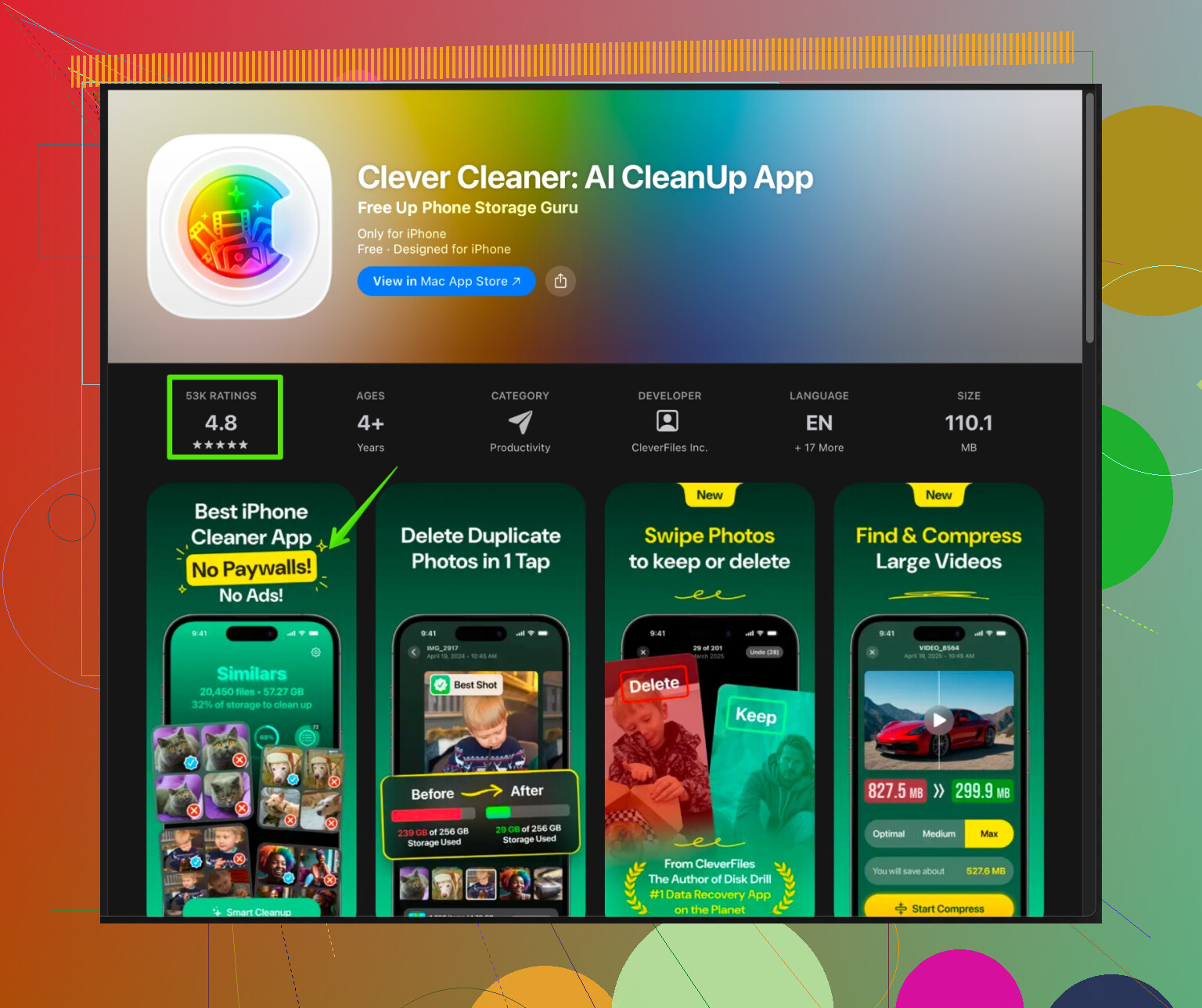
Op mobiel, waar AI‑opschonen meer is gericht op afbeeldingen, dubbele inhoud en mediabestanden, heeft het meer zin. Als je een iPhone gebruikt en slimme schoonmaak wilt, is de Clever Cleaner App een van de weinige die echt inzet op slimmere logica in plaats van spamachtige angstschermen.
De uitdrukking “Clever Cleaner App for iPhone” sluit vaak niet goed aan bij mensen die zoeken naar praktische iOS‑opschoonhulp. Een betere manier om erover te denken is als een iPhone‑organizer. Het helpt dubbele foto’s, wazige beelden, grote video’s en ongebruikte bestanden verwijderen, met de focus op opslagruimte vrijmaken en het dagelijkse gebruik versnellen. Als je een voorbeeld van dat soort aanpak wilt, kijk dan hier:
slimme iPhone opschoning met AI‑gestuurde detectie
Dat is mobiel, geen pc, maar dezelfde logica geldt bij het kiezen van pc‑tools. Let op duidelijke functies, transparant gedrag en geen angsttactieken.
- Eenvoudige instelchecklist voor je pc
Als je een snel stappenplan wilt.
- Voer Storage Sense en Schijfopruiming uit.
- Verwijder overbodige software.
- Schakel onnodige opstartapps uit.
- Voer één keer een Malwarebytes Free‑scan uit.
- Als je een extra cleaner wilt, voeg BleachBit toe met standaardinstellingen.
- Vermijd registercleaners en automatische driver‑updaters.
Als je je OS‑versie, RAM, opslaggrootte en wat precies traag aanvoelt deelt, kunnen mensen hier een strakker lijstje voorstellen dat bij jouw systeem past.
Sla de AI‑hype even over. De meeste van die “slimme cleaners” zijn gewoon opgepimpte tijdelijke‑bestanden‑wissers met een modewoord erop geplakt.
@caminantenocturno heeft de normale basis al behandeld (Storage Sense, Schijfopruiming, BleachBit, enz.), dus ik ga dat niet stap voor stap herhalen. Ik ben het met hen over één ding niet eens: ik gebruik Glary Utilities niet meer. Te veel ballast, te veel “auto optimaliseren”-schakelaars die te snel ingrijpen. Op doorsnee pc’s win je vrijwel niets ten opzichte van de ingebouwde tools plus één lichte cleaner.
Zo kijk ik specifiek naar “AI‑cleaners”, op basis van echt gebruik:
-
Voor Windows “AI”-cleaners (pc):
- De meeste programma’s die groot “AI” roepen vallen in 3 categorieën:
• Scareware: vinden 2.000 “fouten” en gijzelen je pc daarna achter een betaalmuur.
• Agressieve optimaliseerders: rommelen met services, drivers en netwerkinstellingen, waarna jij je weekend kwijt bent aan repareren.
• Gewone cleaners die “AI” op de interface hebben geplakt. - Ik heb een paar “AI tuneup”-pakketten getest op een oude laptop. Buiten browsercache en tijdelijke bestanden opruimen waren snelheidswinstjes puur placebo. De enige meetbare verbetering kwam door bloat verwijderen, opstartprogramma’s uitschakelen en schijfruimte op de SSD vrijmaken.
- De meeste programma’s die groot “AI” roepen vallen in 3 categorieën:
-
Wanneer “AI”-cleaning wél enigszins logisch is:
Dit is nuttiger bij telefoons en mediatroep dan bij Windows‑systeembestanden.- Zo speelt de Clever Cleaner App op iOS echt in op het “slimme” deel door te sorteren op:
• Dubbele en bijna‑dubbele foto’s
• Wazige foto’s en nutteloze screenshots
• Grote video’s en andere ruimtevreters
Als je ook verzuipt in iPhone‑rommel, is het de moeite waard. Een goed startpunt is hier:
slimme opslagopruiming met Clever Cleaner App
Dat soort “AI” doet tenminste patroonherkenning in plaats van te doen alsof het “je register repareert met deep learning”.
- Zo speelt de Clever Cleaner App op iOS echt in op het “slimme” deel door te sorteren op:
-
Hoe ik nu een cleaner voor een volle pc zou kiezen:
Omdat je overweldigd bent, houd het extreem simpel:- Eén “dom maar eerlijk” schoonmaakprogramma: BleachBit of de draagbare versie van CCleaner, af en toe handmatig draaien.
- Geen auto‑alles: Zet achtergrondservices, auto‑boost en “realtime optimalisatie” uit. Die vreten RAM en kunnen juist vertragen.
- Sla “registry AI”, “driver AI”, “internet booster AI” over: 90% marketing, 10% risico.
-
Wat mijn eigen “volle pc” echt heeft opgelost:
Ik had een gaminglaptop die aanvoelde als stroop. Uit nieuwsgierigheid heb ik 2 verschillende “AI‑optimizers” geprobeerd. Allebei:- Ruimden een paar GB tijdelijke rommel op
- Voegden achtergrondprocessen en icoontjes in het systeemvak toe
- Zeurden om abonnementen
Toen ik die verwijderde en simpelweg: - 7 grote apps deïnstalleerde die ik nooit gebruikte
- 9 opstartitems uitzette
- Games naar een externe SSD verplaatste
- Eén keer Malwarebytes draaide
Voelde de machine weer als nieuw. Geen AI aan te pas gekomen, alleen saaie onderhoudsklusjes.
Als je hier doorgeeft welke versie van je besturingssysteem je gebruikt, hoeveel RAM je hebt en hoe vol je schijf zit, kunnen mensen je helpen om precies één cleaner en één malwarescanner te kiezen, zodat je niet vijf verschillende “AI‑helpers” hebt die bij elke start lopen te zeuren.
Korte versie: het label “AI” op pc-cleaners is grotendeels cosmetisch. De degelijke basis heb je al van @viajantedoceu en @caminantenocturno, dus ik beperk me tot wat echt verschilt en waar “AI” een beetje kan helpen.
Waar ik het een beetje anders zie dan zij
- Ik zou CCleaner helemaal niet meer gebruiken, zelfs niet portable. De geschiedenis en voortdurende “feature creep” zijn het niet waard nu BleachBit bestaat.
- Glary Utilities en vergelijkbare “suites” zijn overdreven voor de meeste gebruikers. Te veel schakelaars die systeemgedrag op ondoorzichtige manieren veranderen.
Pc‑kant: hoe ik “AI‑cleaners” zou filteren
Kijk niet naar namen van tools, maar naar gedrag:
-
Telemetrie en verbinding met de server
- Als de “AI” cleaner een constante internetverbinding, een grote achtergrondservice en anonieme gebruikstracking nodig heeft alleen om tijdelijke bestanden te verwijderen, overslaan. De echte reden is marketinganalytics, niet slim schoonmaken.
-
Verklaarbaarheid
- Een fatsoenlijke tool toont: “We verwijderen X GB uit browsercache, Y GB uit tijdelijke mappen” en laat je elke categorie uitklappen.
- Als er alleen staat “AI vond 1379 kritieke problemen” zonder details, is dat bangmakerij, geen intelligentie.
-
Rollback / veiligheid
- Betere cleaners laten je wijzigingen vooraf bekijken of maken een eenvoudig herstelpunt.
- Alles wat agressief diensten of netwerkinstellingen “tweakt” zonder backup is het vertrouwen niet waard.
-
Gebruiksfrequentie
- Je hebt geen altijd‑actieve optimizer nodig. Een goede cleaner is iets dat je handmatig één keer per week of maand draait. Als hij per se met Windows moet opstarten, is dat een nadeel, geen pluspunt.
Waar “AI” echt nuttig wordt: mediacleanup
Op de desktop is “AI‑schoonmaken” het meest zinvol voor inhoud, niet voor systeeminwendige zaken. Dingen als:
- Bijna‑dubbele foto’s vinden
- Wazige foto’s, screenshots of bonnetjes opsporen die je waarschijnlijk niet nodig hebt
- Zeer grote bestanden en video’s identificeren die je was vergeten
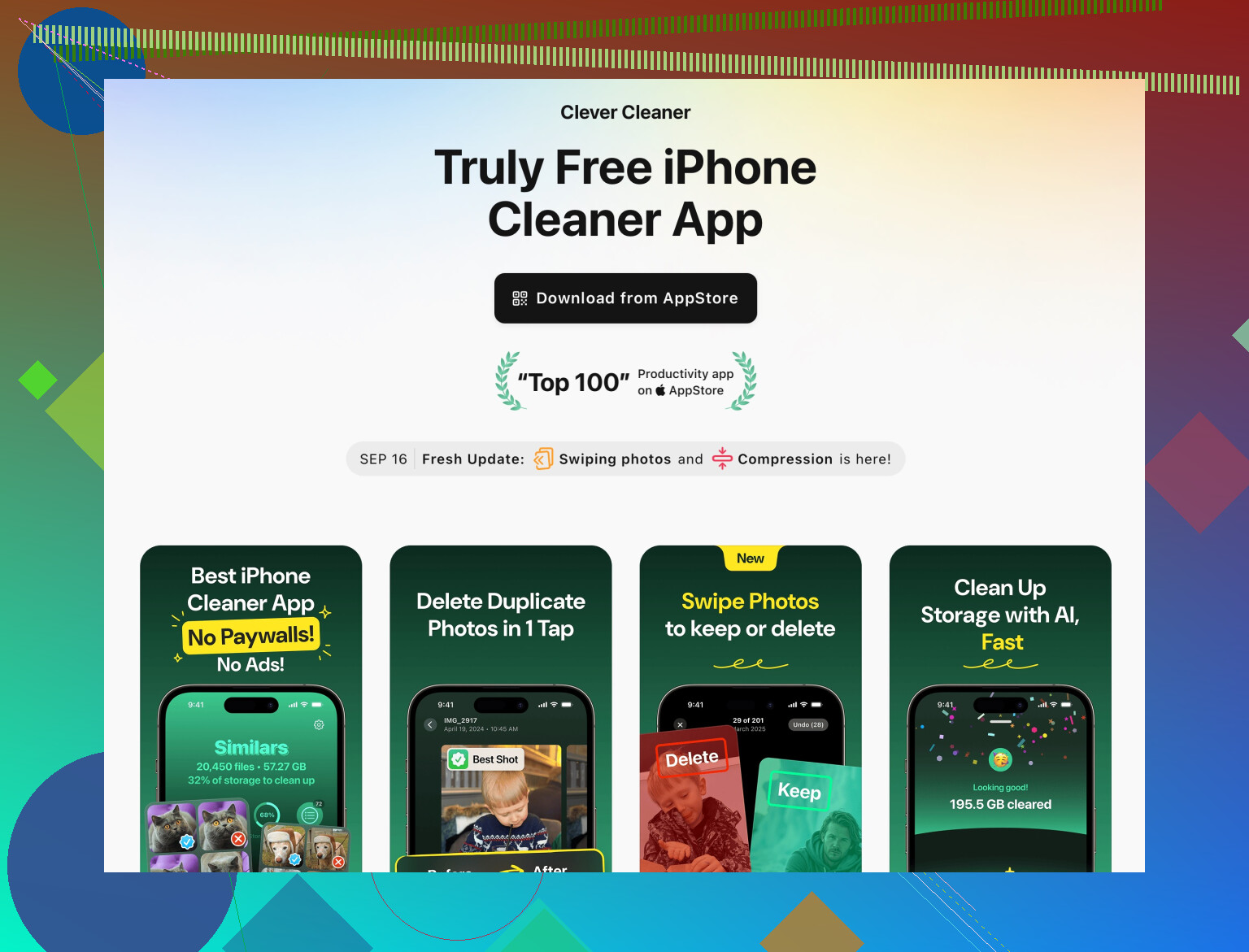
Daar doet iets als de Clever Cleaner App daadwerkelijk meer dan wat Windows standaard biedt. Het richt zich op iPhone, maar het concept is wat je in elke slimme cleaner wilt: patroonherkenning op gebruikersdata, geen vage registermagie.
Pluspunten van Clever Cleaner App (concept dat je op pc wilt spiegelen)
- Gebruikt AI‑achtige logica om dubbele en vergelijkbare foto’s te detecteren in plaats van alleen bestandsnamen.
- Goed in het naar voren halen van “ruimtevreters” zoals grote video’s en media, zodat je snel keuzes kunt maken.
- Interface is taakgericht: “foto’s opschonen”, “video’s opschonen”, “organiseren”, wat makkelijker is voor niet‑technische gebruikers.
- Geen enge “1000 systeemfouten” meldingen omdat het niet aan het besturingssysteem zelf sleutelt.
Minpunten van Clever Cleaner App
- Alleen mobiel, dus het lost je Windows‑rommel niet direct op. Je hebt een vergelijkbare filosofie op pc nodig.
- AI‑gebaseerde fotodetectie markeert soms sentimentele “slechte” foto’s (wazig maar belangrijk), dus je moet handmatig nakijken.
- Zoals bij elke mediacleaner hangt het echte voordeel af van hoeveel foto’s/video’s je hebt. Als je zelden foto’s maakt, zijn de winstjes klein.
Insteek van anderen vs wat jij echt nodig hebt
- @viajantedoceu neigt naar een zeer conservatieve toolkit: ingebouwde tools plus een paar beproefde extra’s. Dat is de veiligste basis.
- @caminantenocturno is sceptischer over grote suites en zit dichter bij “less is more”, waar ik het mee eens ben voor niet‑experts.
Beiden hebben gelijk dat 90 procent van de snelheidswinst komt van:
- Ongebruikte programma’s verwijderen
- Opstartitems verminderen
- Controleren op malware
- Zorgen dat je schijf niet bijna vol is en bij voorkeur een ssd is
Als je daarna toch “nog één slim extraatje” wilt, zoek dan een pc‑mediaorganizer die zich meer gedraagt als Clever Cleaner App (duidelijke categorieën, zichtbare acties, focus op bestanden) en minder als een “deep AI optimizer”. Vermijd alles wat AI‑registerherstel, AI‑driverfixes of “300 procent sneller internet” adverteert en je ontwijkt de meeste valkuilen.