Ik heb per ongeluk belangrijke bestanden permanent verwijderd op mijn Windows 11-pc en de Prullenbak al geleegd. Ik probeer documenten en foto’s te herstellen die ik echt nodig heb, maar ik weet niet zeker of ze nog kunnen worden teruggezet. Ik zoek hulp bij de beste manier om permanent verwijderde bestanden in Windows 11 te herstellen voordat ze voorgoed verdwenen zijn.
Ik heb dit een keer meegemaakt, en ja, het slaat hard in als een bestand verdwijnt. Op Windows 11 is een permanent verwijderd bestand niet altijd voorgoed weg. Als nieuwe data de ruimte nog niet heeft overgenomen, heb je nog steeds een kans.
Het eerste wat ik zou doen, is de schijf zo min mogelijk gebruiken. Geen installaties. Geen grote downloads. Geen bestanden verplaatsen. Elke schrijfactie geeft Windows de kans om precies de ruimte te hergebruiken waar je verwijderde bestand stond. Als de schijf een SSD is, handel snel. TRIM wist verwijderde blokken vaak op de achtergrond, en daarna wordt herstel lastig.
Voordat je hersteltools aanraakt, controleer de saaie plekken die mensen vergeten:
- OneDrive
- Bestandsgeschiedenis
- Vorige versies
- Elke cloudback-up die je maanden geleden hebt ingesteld en vergeten bent
- Een oude externe schijf met een back-up erop
Ik heb mensen een uur lang een schijf zien scannen, om er daarna achter te komen dat het bestand al die tijd in OneDrive stond. Als er een back-up bestaat, gebruik die dan eerst. Minder risico, minder gedoe.
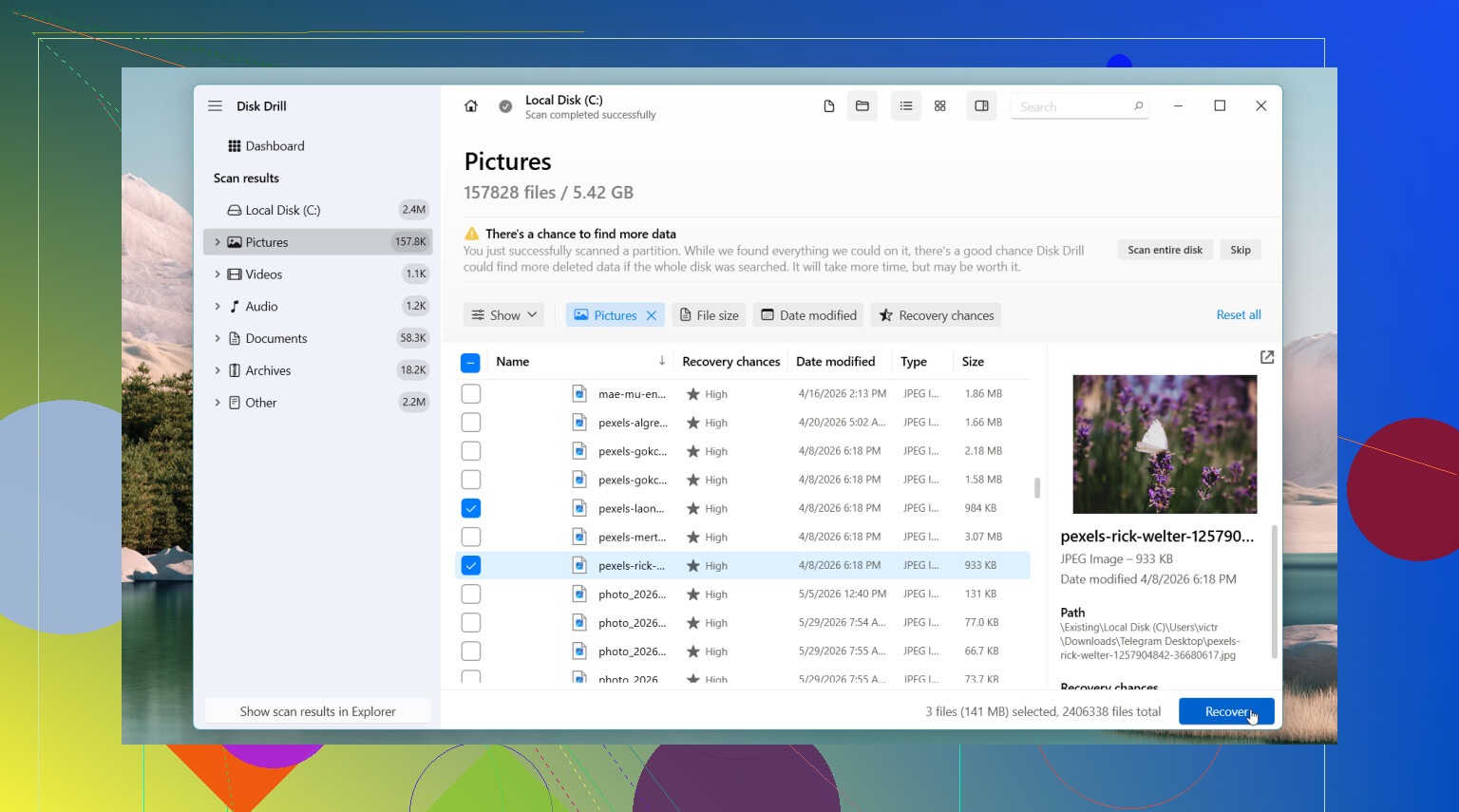
Als al die opties niets opleveren, zou ik doorgaan naar herstelsoftware. De eerste die ik zou proberen is Disk Drill. Wat ik daar prettig aan vond, waren de simpele dingen. Het is makkelijk te gebruiken, en het haalt bestanden vaak terug met de oorspronkelijke bestandsnamen en mappen nog intact. Naamloze rommel sorteren na een scan is vervelend, dus dit is belangrijker dan mensen denken.
Wat ik zou doen:
- Installeer Disk Drill op een andere schijf, als je die hebt.
- Scan de schijf waarop het bestand is verwijderd.
- Filter of zoek door de resultaten.
- Bekijk eerst een voorbeeld van het bestand voordat je het herstelt.
- Sla herstelde bestanden op een andere schijf op, niet op dezelfde.
Op Windows kun je zonder limiet scannen en voorbeelden bekijken, en de gratis herstelgrens is 100 MB.
Als je probleem groter is dan een gewone verwijdering, zijn er andere tools die het bekijken waard zijn. DiskGenius hielp mij meer bij gevallen met verloren partities, RAW-volumes of schade aan het bestandssysteem. Windows File Recovery is Microsofts eigen tool, ook gratis, maar die draait via de opdrachtregel. Ik heb het één keer gebruikt, en het werkte, maar het is niet iets dat ik zou geven aan iemand die een paar klikken wil en klaar.
Een deel dat mensen overslaan: als de schijf begint te klikken, offline gaat, uit Windows verdwijnt, of er staat iets op dat je niet kunt veroorloven kwijt te raken, stop dan. Op dat punt zou ik kijken naar een professionele herstelservice voordat ik willekeurige oplossingen uit zoekresultaten probeer.
Meestal zijn je kansen het best als je snel handelt en de schijf inactief houdt. Dat deel is belangrijker dan de naam van de software.
Stop eerst met schrijven naar de pc. Dat deel is het belangrijkst.
Ik ben het met @mikeappsreviewer over één ding eens: controleer back-ups voordat je gaat scannen. Ik zou nog een paar Windows 11-plekken toevoegen die mensen vaak missen:
- Open de map waar de bestanden vroeger stonden, klik met de rechtermuisknop, Eigenschappen, Vorige versies.
- Zoek op bestandstype in Verkenner, zoals .docx, .jpg, .png. Soms is het bestand verplaatst, niet verwijderd.
- Controleer tijdelijke mappen. Win + R, typ %temp%, en kijk dan op datum.
- Als het uit een app kwam zoals Word, Excel of Photoshop, controleer dan de lijst met recente bestanden en automatisch opslaan.
Ik ben het niet helemaal eens met de paniek rond TRIM. Ja, herstel van SSD’s wordt snel lastiger, maar het gebeurt niet altijd meteen. Als de bestanden belangrijk zijn, scan dan nu in plaats van aan te nemen dat het voorbij is.
Voor software is Disk Drill een van de makkelijkere keuzes op Windows 11. Bekijk eerst een voorbeeld. Herstel naar een USB-stick of een andere schijf, niet naar C:. Recuva is oké voor eenvoudige verwijderingen, maar in mijn tests mist het meer bestandsnamen na diepe scans. Microsoft’s Windows File Recovery werkt ook, maar de syntaxis is irritant als je snel foto’s wilt terughalen.
Als de schijf extern is, maak dan eerst een byte-voor-byte-image als je weet hoe dat moet. Herstel vanaf de image is veiliger.
Voor een eenvoudige handleiding voor het herstellen van verwijderde bestanden in Windows 11 helpt deze korte uitleg: bekijk deze handleiding voor bestandsherstel in Windows 11.
Als de SSD geluiden maakt, vastloopt of de verbinding verbreekt, stop dan. Software lost defecte hardware niet op.
Als de bestanden op je hoofd-SSD met Windows 11 stonden, zou ik één ding toevoegen dat noch @mikeappsreviewer noch @codecrafter echt hard genoeg benadrukten: controleer of je herstel op app-niveau hebt voordat je een volledige schijfscan uitvoert. Word, Excel, Adobe-apps en zelfs sommige fotobewerkers bewaren automatisch opgeslagen of herstelcaches buiten de oorspronkelijke map. Ik heb gezien dat “verwijderde” documenten terugkwamen via Office-herstel terwijl schijftools niets bruikbaars vonden.
Verspil ook geen tijd door steeds opnieuw op te starten. Elke normale opstart schrijft logs, tijdelijke gegevens, updates en al dat soort dingen.
Mijn volgorde zou zijn:
- Controleer Office/Adobe/recente bestanden/automatisch herstel
- Kijk in verborgen gebruikersmappen zoals AppData
- Als de bestanden belangrijk waren en de SSD intern is, overweeg dan om de computer uit te schakelen en de schijf aan een andere pc te koppelen om te scannen
- Voer een herstelapp uit zoals Disk Drill vanaf een andere schijf
- Herstel alleen naar een andere schijf of USB
Kleine afwijkende mening bij het advies om altijd tijdelijke mappen te controleren dat mensen steeds geven: tijdelijke mappen zijn hit-or-miss en meestal tijdverspilling, tenzij je weet dat het bestand vlak voor verwijdering open was in een specifiek programma.
Als je meer praktijkvoorbeelden wilt, is deze thread prima: Discussie over herstel van verwijderde bestanden op Windows 11 SSD
Als er niets verschijnt en de bestanden echt onvervangbaar zijn, is professionele gegevensherstel mogelijk de enige niet-slechte optie. SSD’s kunnen meedogenloos zijn tbh.
Eén invalshoek die ontbreekt bij @codecrafter, @mike34 en @mikeappsreviewer: controleer restanten van de Windows Search-index en miniatuurcaches. Klinkt vreemd, maar vooral bij foto’s kun je soms op zijn minst voorbeelden terughalen of bewijzen dat de bestanden hebben bestaan. Zoek in %LocalAppData%\Microsoft\Windows\Explorer naar thumbcache-bestanden. Geen volledige herstelmethode, maar wel nuttig als de originelen weg zijn.
Ik zou ook controleren of de verwijderde bestanden zich in een gesynchroniseerde bibliotheek bevonden. Windows 11 kan Documenten of Afbeeldingen naar OneDrive verwijzen zonder dat mensen het doorhebben. Soms is de lokale kopie weg, maar is de cloudversie of versiegeschiedenis er nog wel.
Klein meningsverschil met de aanpak scan nu wat er ook gebeurt: als dit je enige interne SSD is en de bestanden echt kritisch zijn, is de veiligere zet vaak om eerst uit te schakelen en de schijf vanaf een andere machine te scannen. Tijdens live scannen van je systeemschijf blijven er schrijfacties plaatsvinden.
Als je toch gaat scannen, is Disk Drill een redelijke keuze omdat je de resultaten makkelijk kunt sorteren en bestanden kunt bekijken.
Voordelen van Disk Drill
- Eenvoudige interface
- Goede bestandsvoorvertoning
- Meestal redelijke reconstructie van mappen en bestandsnamen
- Goed voor documenten en foto’s
Nadelen van Disk Drill
- De gratis herstel-limiet op Windows is klein
- Diepe scans kunnen veel hernoemde rommel opleveren
- Geen wondermiddel bij door TRIM gewiste SSD-gegevens
Als het om zakelijke, juridische of unieke familiebestanden gaat, zou ik na één zorgvuldige poging niet verder experimenteren en direct naar een herstelbedrijf gaan. Softwareherstel werkt het best als de schijf gezond is en het verwijderen recent was.