Ik heb per ongeluk belangrijke bestanden van mijn harde schijf verwijderd en te laat beseft dat ik geen back-up heb. Ik zoek hulp bij bestandsherstel van de harde schijf, inclusief de beste herstelsoftware of stappen om te voorkomen dat ik de situatie erger maak. Deze documenten en foto’s zijn erg belangrijk, en ik heb advies nodig over de veiligste manier om te proberen ze terug te krijgen.
Haal eerst even adem. Ik ken dat misselijke gevoel als bestanden verdwijnen. Toch betekent verwijderd op een harde schijf niet altijd gewist. Als je snel handelt en van de schijf afblijft, zijn je kansen redelijk.
Stop onmiddellijk met het gebruiken van de schijf
Dit deel is belangrijker dan wat dan ook. Op het moment dat ik merk dat bestanden weg zijn, stop ik met opslaan, downloaden, browsen, alles. Als de verdwenen bestanden op je hoofdsysteemschijf stonden, veroorzaakt zelfs normaal webgebruik op de achtergrond extra schrijfacties.
Wat ik op de harde manier heb geleerd, is simpel. Wanneer je een bestand verwijdert, markeren Windows of macOS de ruimte meestal als vrij. De oude gegevens blijven daar vaak staan totdat er iets nieuws bovenop terechtkomt. Dus elke nieuwe schrijfactie is een risico. Als je de schijf blijft gebruiken, vergroot je de kans dat juist het bestand dat je terug wilt, wordt overschreven.
Dus ja, stop met het gebruiken van de schijf. Helemaal.
Bepaal van welke schijf je bestanden bent kwijtgeraakt
- Externe schijf of secundaire interne schijf
Beste scenario. Koppel deze los en sluit hem aan op een andere computer. Scan hem daar, waar je geen nieuwe gegevens aan dezelfde schijf toevoegt. - Hoofd-OS-schijf
Hier wordt het snel lastig. Ik zou opstarten vanaf een USB-stick of de schijf op een tweede machine aansluiten. Het doel is hetzelfde: voorkom dat je nieuwe gegevens naar de schijf schrijft terwijl je herstel probeert.
Voer herstelsoftware uit en installeer die niet op dezelfde schijf
Als je de verwijdering op tijd hebt opgemerkt, is softwareherstel waar de meeste mensen resultaat mee boeken. Ik heb door de jaren heen een paar tools geprobeerd, en degene waar ik steeds op terugkwam was Disk Drill.
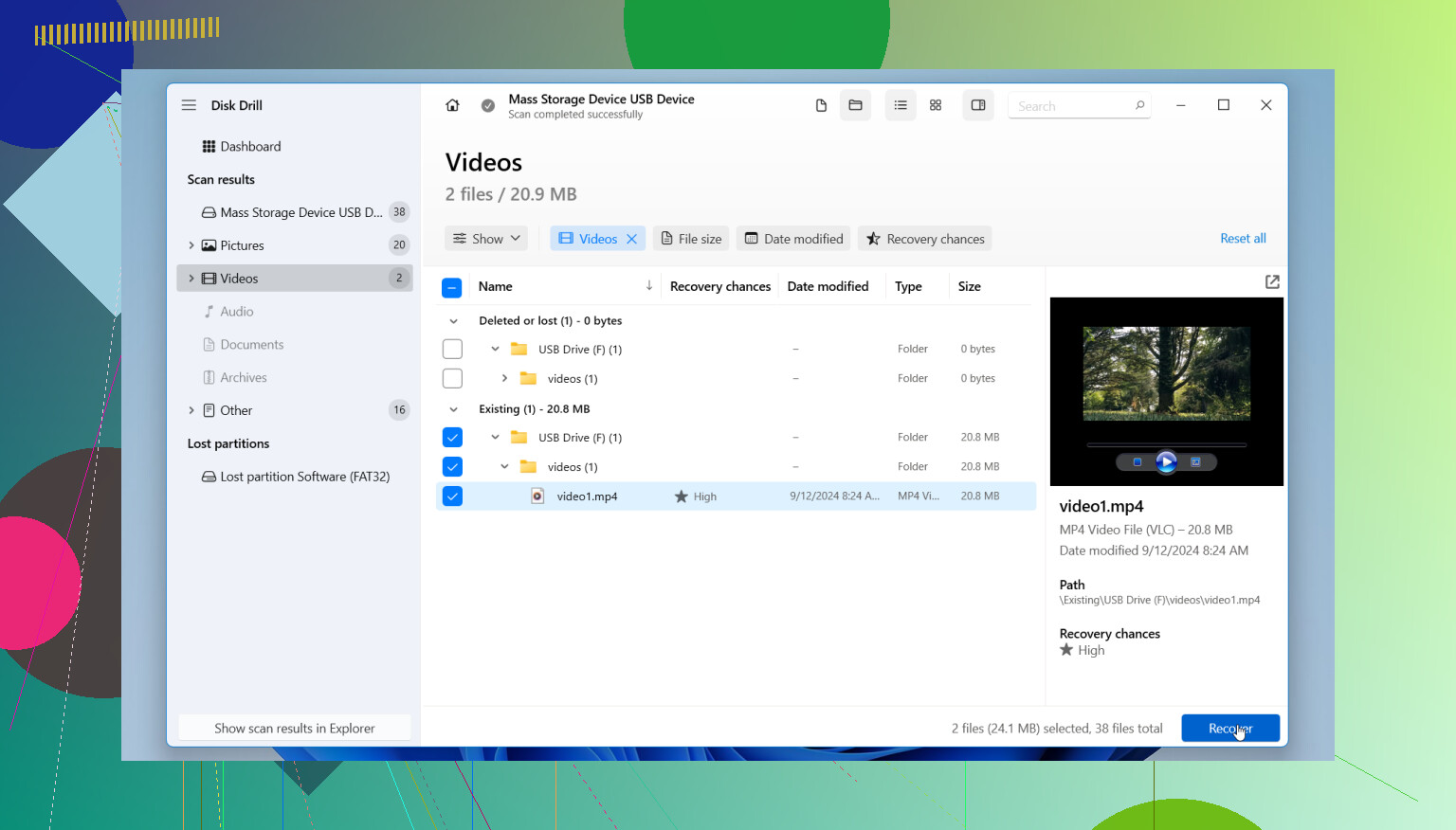
Wat er voor mij uitsprong, is dat het verder graaft dan recent verwijderde dingen en vaak bestanden vindt die dieper verborgen zitten in de rommel van het bestandssysteem. De voorbeeldfunctie helpt ook. Je kunt controleren of het bestand nog steeds opent voordat je het herstelt, wat veel valse hoop bespaart. De gratis versie scant en toont voorbeelden, en je hoeft pas te betalen als je wilt herstellen.
Het deel waar mensen de mist in gaan, is dat je de software op een andere schijf moet installeren. Niet op de schijf die je scant. Ik heb dit ooit verkeerd gedaan, jaren geleden. Slecht idee. Je wilt niet dat de herstelapp gegevens overschrijft die je probeert te redden.
Dingen die handig zijn om te weten voordat je begint
- Harde schijven geven je meestal een betere kans dan SSD's
Ouderwetse HDD's zijn meestal vriendelijker voor herstel. SSD's zijn minder vergevingsgezind. Ook ondersteunen sommige nieuwere harde schijven TRIM, dus ik zou hier niet uren mee wachten in de gedachte dat de bestanden niet meteen verdwijnen. - Als de schijf klikt of schuurt, stop dan
Software herstelt geen fysieke schade. Als je geklik, geschraap of geschuur hoort, ben je voorbij wat je zelf kunt doen. Dat is werk voor een herstelbedrijf. - Doe één grondige scan, niet tien willekeurige
Scan na scan uitvoeren is meestal tijdverspilling. Eén grondige poging is vaak genoeg. Sla daarna herstelde bestanden ergens anders op en bekijk wat je hebt teruggekregen.
Als je snel handelt en voorzichtig blijft, heb je een redelijke kans om je bestanden terug te krijgen. Ik zou kalm blijven, gestructureerd werken en de originele schijf niet vaker aanraken dan nodig is.
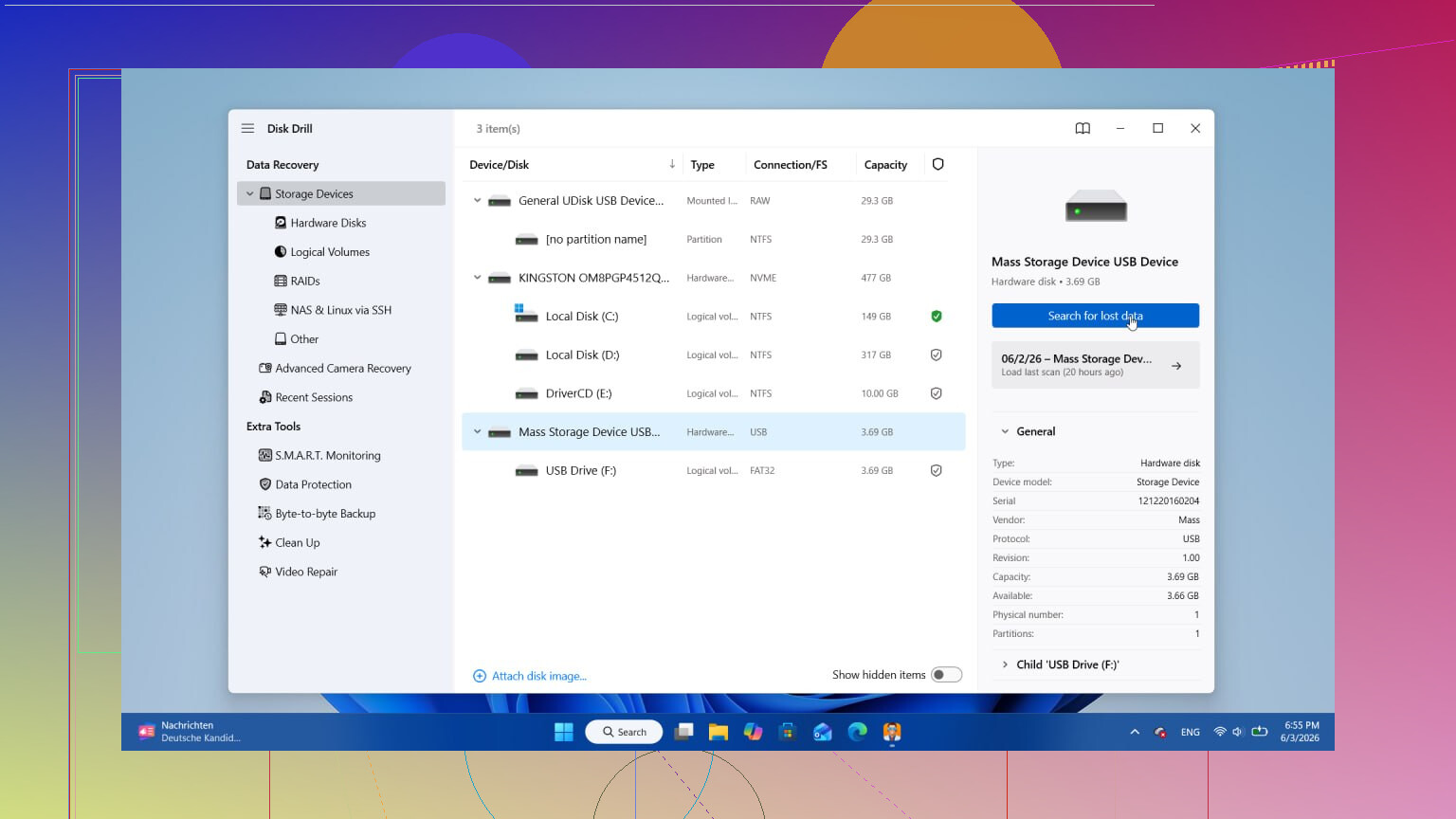
Ik zou één stap toevoegen voordat je een scan uitvoert: maak een sector-voor-sector-image van de schijf als de bestanden erg belangrijk zijn. @mikeappsreviewer heeft gelijk over het stoppen van het gebruik, maar ik ben er geen fan van om eerst de originele schijf te scannen als je genoeg vrije ruimte hebt op een andere schijf.
Gebruik iets als ddrescue op Linux, of de imagingtool van R-Studio op Windows. Werk vanaf de image, niet vanaf de bron. Als een scan misgaat, of de schijf verder achteruitgaat, heb je nog steeds één schone kans over. Labs doen dit niet voor niets.
Qua software is Disk Drill prima voor eenvoudig verwijderde bestanden en het is makkelijk in gebruik. Als Disk Drill dingen mist, probeer dan Recuva voor recente verwijderingen of PhotoRec als je alleen om de bestandsinhoud geeft en mapnamen niet belangrijk zijn. PhotoRec is lelijk, maar het haalt gegevens uit beschadigde bestandssystemen beter terug dan veel gelikte apps.
Nog een paar dingen die mensen overslaan:
- Controleer de prullenbak van cloudsynchronisatie. OneDrive, Google Drive, Dropbox.
- Controleer bestandsgeschiedenis, schaduwkopieën, Time Machine-snapshots.
- Sorteer herstelde bestanden eerst op type en datum. Bespaart tijd.
- Herstel altijd naar een andere schijf. Mensen maken deze fout nog steeds.
Als de schijf SMART-fouten toont, traag leest of Verkenner laat vastlopen, stop dan met willekeurige scans uitvoeren. Kloon eerst. Tijd is hier belangrijker dan snelheid.
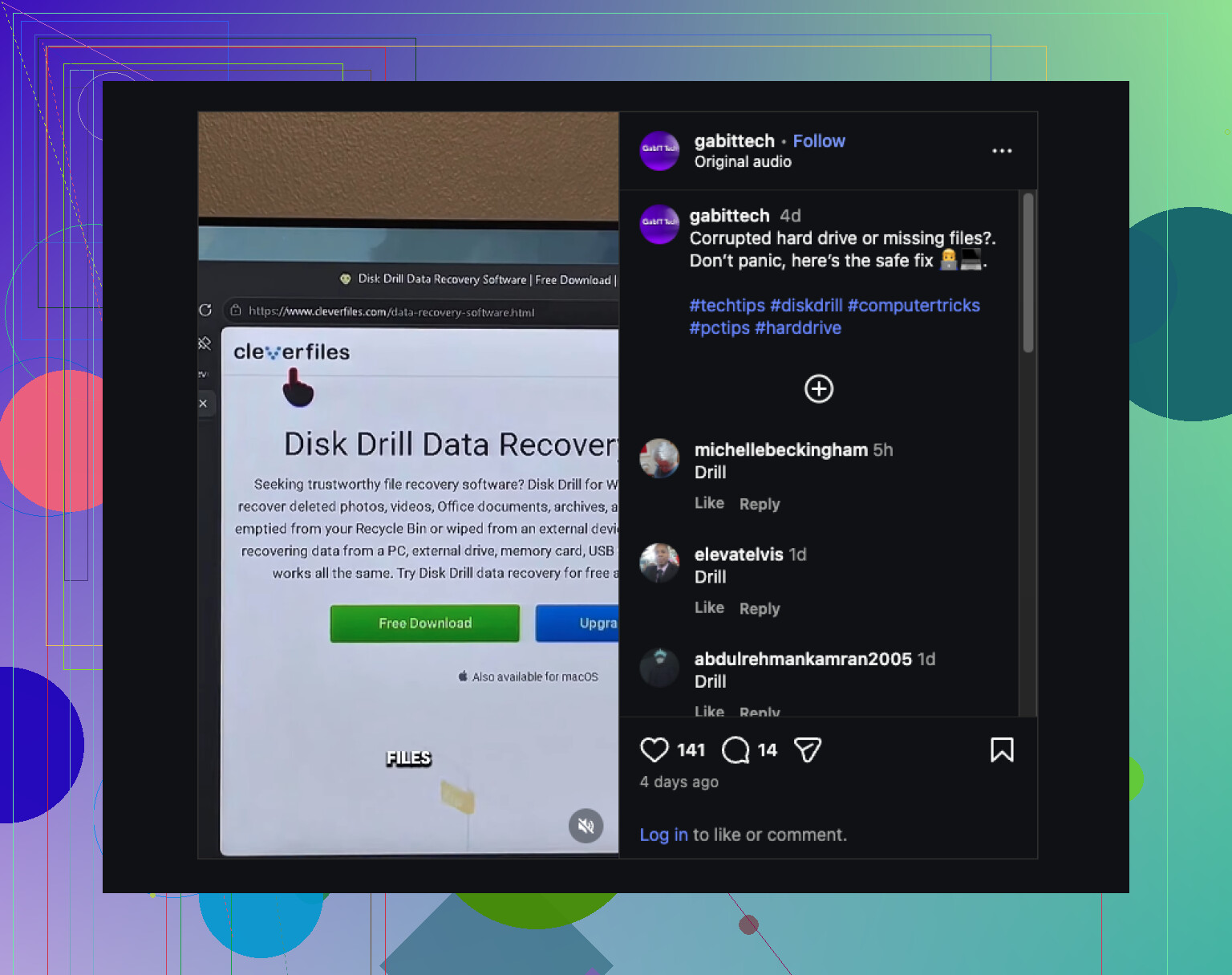
Ook, als je een snelle visuele gids wilt, is deze reel met tips voor herstel van verwijderde bestanden van een harde schijf makkelijk snel te bekijken.
Eén ding dat ik zou benadrukken en waar @mikeappsreviewer en @caminantenocturno slechts indirect op ingingen: zoek eerst uit hoe de bestanden zijn verwijderd voordat je er allerlei tools op loslaat. Als het een normale verwijdering was, controleer dan eerst de Prullenbak plus eventuele app-specifieke prullenbakken. Veel programma’s houden hun eigen tijdelijke/exportmappen bij, en mensen vergeten dat. Als de bestanden tijdens een verplaatsing zijn geknipt en verdwenen, zoek dan op bestandsextensie over de hele schijf voordat je aanneemt dat ze weg zijn.
Beoordeel herstelsoftware ook niet op basis van de eerste scanresultatenlijst. Bestandsnamen kunnen er perfect uitzien en toch corrupt zijn, of er verminkt uitzien en toch prima herstelbaar zijn. Daarom is Disk Drill handig, niet alleen omdat het goed scant, maar ook omdat het voorbeeldweergave van herstelbare bestanden biedt en zo veel verspilde tijd bespaart. Ik ben het ook niet helemaal eens met het idee dat één scan in elk geval genoeg is. Soms mist een snelle scan wat een diepere scan wel vindt, vooral op rommelige bestandssystemen.
Nog een tip: als de gegevens belangrijk zijn voor werk, foto’s, belastingzaken, juridische documenten of wat dan ook, schrijf dan de mapnamen, bestandsnamen en geschatte datums op voordat je begint. Klinkt dom, maar zodra je naar 40.000 herstelde bestanden met de naam FILE0001.jpg zit te kijken, verandert je brein in soep.
Als Windows de schijf nog normaal ziet, voer dan eerst een SMART-controle uit met CrystalDiskInfo of iets vergelijkbaars. Als de gezondheid slecht is, stop dan met doe-het-zelf-pogingen en maak een image/kloon voordat je veel anders doet.
En voor iedereen die hier onderzoek naar doet, is dit bericht over tips en discussie over bestandsherstel van externe harde schijven ook behoorlijk relevant.
Nog een extra invalshoek: controleer of de verwijdering lokaal was of slechts een weergaveprobleem. Ik heb gezien dat “verwijderde” bestanden verborgen bleken te zijn door een slecht filter, een verkeerd gebruikersprofiel, een corrupte bibliotheek of een gewijzigde stationsletter. Zoek vóór herstel, indien mogelijk vanaf een andere machine, de hele schijf door op exacte bestandsnaam en extensie.
Ik ben het enigszins oneens met het idee doe slechts één grondige scan als algemene regel. Op een gezonde schijf kan een snelle scan en daarna een diepe scan zinvol zijn. Verschillende methoden vinden verschillende dingen.
Op Disk Drill specifiek:
Voordelen
- zeer eenvoudige preview-werkwijze
- goed voor normaal verwijderde bestanden en geformatteerde partities
- behoorlijke sortering op bestandstype, wat helpt bij grote herstelacties
Nadelen
- diepere scans kunnen veel ruwe bestanden met rommelige namen opleveren
- betaalde recovery kan prijzig aanvoelen voor eenmalig gebruik
- niet mijn eerste keuze als de schijf fysiek instabiel is
Als Disk Drill het niet vindt, vergelijk de resultaten dan met Recuva, R-Studio of PhotoRec voordat je het opgeeft. En ja, de punten van @caminantenocturno, @nachtschatten en @mikeappsreviewer over het vermijden van schrijfbewerkingen zijn het deel dat mensen negeren vlak voordat ze het erger maken.