Min USB-enhet slutade plötsligt att öppnas efter att jag flyttat över viktiga foton och arbetsdokument till den, och nu säger datorn att den måste formateras. Jag försöker återställa filer från en skadad USB-enhet utan att förlora allt. Vad ska jag göra först, och finns det några säkra återställningsverktyg som faktiskt fungerar?
Jag har varit med om det här med några USB-minnen, och det första jag skulle säga är: tryck inte på Formatera. Kör inte reparationsgrejer ännu heller. Windows får ofta problemet att se värre ut än det är. Jag har sett enheter visas som RAW, ge meddelandet “måste formateras”, eller vägra öppnas, och filerna fanns fortfarande kvar.
Det som är viktigast först är att få ut dina data från enheten. Fixa USB-minnet senare.
Vissa orsaker är mindre skrämmande än de ser ut. Jag har varit med om att det hänt efter att man dragit ut en enhet för snabbt, avbrutit en filöverföring mitt i, haft problem med filsystemsskador eller råkat ut för något skräpmjukvaruproblem. Det är de fallen där återställning hemma brukar ha en hygglig chans.
Fysisk skada är en annan sak. Om kontakten ser böjd ut, enheten blir varm, kopplas upp och ner om vartannat, aldrig dyker upp alls, eller innehåller saker du inte har råd att förlora, skulle jag stanna där och gå till en återställningsverkstad. Jag skulle inte pilla med den själv.
För mjukvaruåterställning skulle jag börja med Disk Drill.
Varför jag fortsätter hänvisa folk dit. Det förlitar sig inte bara på att filsystemet är friskt. Så även om Windows säger att USB-minnet är RAW eller otillgängligt, kan det ofta fortfarande läsa enheten på en lägre nivå och hämta ut filer därifrån. I min användning gjorde det också ett bättre jobb med att behålla mappstrukturen än många andra verktyg jag provade. Förhandsgranskning hjälper också, eftersom du kan kontrollera om dina filer går att öppna innan du lägger tid på att återställa skräp.
Den del jag inte skulle hoppa över på ett instabilt USB-minne är funktionen Byte-to-Byte Backup.
Korrupta flash-enheter tenderar att bli värre utan förvarning. Jag har haft en som fungerade fint i tjugo minuter och sedan försvann vid nästa återanslutning. Att först skapa en fullständig avbild ger dig en ögonblicksbild av enheten i dess nuvarande skick. Efter det arbetar du från avbilden i stället för att belasta USB-minnet om och om igen.
Det här är ordningen jag skulle använda.
- Installera Disk Drill på din dator, inte på det skadade USB-minnet.
- Anslut USB-enheten.
- Öppna Disk Drill och gå till Byte-to-Byte Backup.
- Välj USB-enheten och skapa en fullständig säkerhetskopia som avbild.
- När avbilden är klar, montera eller anslut avbilden i Disk Drill.
- Skanna avbilden efter återställningsbara filer.
- Förhandsgranska filerna och kontrollera om de går att öppna.
- Återställ allt till en annan enhet.
Jag skulle göra återställningen från avbilden när korruption är inblandad. Det tar bort den instabila hårdvaran ur ekvationen så mycket som möjligt.
När dina viktiga filer är säkra skulle jag först då börja med reparationer.
- Kör Windows felkontroll eller CHKDSK.
- Ge den en ny enhetsbokstav om Windows beter sig konstigt med identifieringen.
- Installera om USB-drivrutinerna om enheten fortsätter att dyka upp och försvinna.
- Formatera enheten och testa den med oviktiga filer.
Om samma USB-minne börjar bli korrupt igen efter en formatering, filer försvinner, skrivningar misslyckas eller det fortsätter bete sig opålitligt, skulle jag pensionera det. Flashlagring slits ut. När ett minne börjar göra så här mer än en gång slutar jag lita på det. Även om du får det att fungera igen skulle jag inte lägga något viktigt på det.
Formatera det inte.
Jag håller med @mikeappsreviewer om en viktig sak, hämta filerna först och fixa USB:n senare. Där jag skiljer mig lite är CHKDSK. Jag skulle inte köra det tidigt på en enhet med viktiga foton och dokument. CHKDSK gillar att fixa filsystemfel, och ibland blir dina filer omdöpta, flyttade eller försvinner. Okej för en extraenhet, dåligt för sådant som inte går att ersätta.
Min ordning skulle vara:
- Prova en annan USB-port, sedan en annan dator.
- Kontrollera Diskhantering. Om USB:n visar rätt storlek är chanserna för återställning bättre.
- Om den visas som RAW eller oallokerad, skanna den med Disk Drill först.
- Återställ filer till din interna disk eller en annan extern enhet, aldrig tillbaka till samma USB.
Om Diskhantering visar 0 byte, eller om enheten fortsätter att kopplas från varannan sekund, sluta pilla med den. Det tyder mer på hårdvarufel.
Ett litet knep folk glömmer, om dina foton kopierades från en Windows-dator, titta i källmapparna efter miniatyrbilder, temporära kopior eller cache för molnsynkronisering. OneDrive, Google Drive, Dropbox och till och med Senaste filer i Windows har räddat folk mer än en gång. Inte optimalt, men värt 5 minuter.
Testa också USB:n efter återställningen med H2testw. Om den inte klarar ett skriv/lästest, kasta den. Billiga flash-enheter dör snabbt, och vissa med falsk kapacitet förstör data från dag ett. Har sett det hända alldeles för många gånger.
Om du vill ha en snabb visuell guide hjälper den här:
Videoguide för dataåterställning från USB-enhet
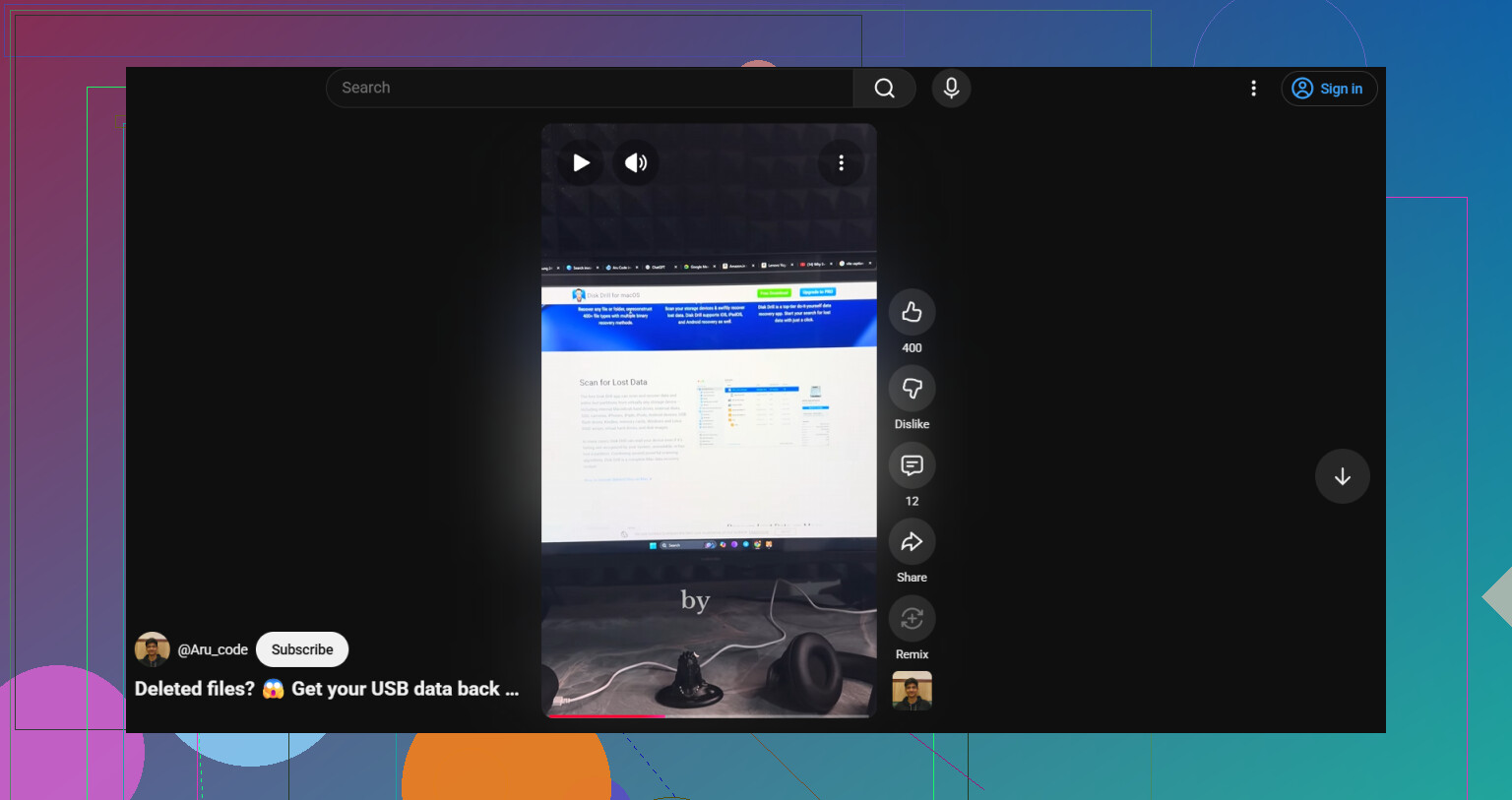
Låt inte Windows mobba dig till att formatera den. Den uppmaningen är i grunden operativsystemet som säger Jag kan inte läsa detta just nu, inte dina filer är 100 % borta.
Jag håller mest med @mikeappsreviewer och @boswandelaar om att återställa först, men jag vill lägga till en sak som folk ofta hoppar över: kontrollera om själva partitionen har försvunnit. Öppna Diskhantering och titta noga på USB-enhetens status. Om den visar oallokerat utrymme, saknad partition eller ingen etikett för filsystem, kan det vara ett problem med partitionstabellen, inte bara filkorruption. I sådana fall kan verktyg för partitionsåterställning ibland återställa åtkomsten snabbare än fil-för-fil-återställning.
Om enheten är tillräckligt stabil för att förbli ansluten skulle jag skanna den med Disk Drill innan du provar några Windows-fixar. Inte för att det är magi, utan för att det hanterar skadade USB-enheter, RAW-partitioner och fall med borttagna partitioner bättre än de inbyggda verktygen. Om minnet kopplar från slumpmässigt, sluta testa det om och om igen eftersom upprepade återanslutningar kan göra en döende flash-enhet värre.
En punkt där jag är lite oense med de vanliga råden: att prova en Linux live-USB kan vara värt det innan du gör något invasivt. Ibland monterar Linux en enhet skrivskyddat när Windows bara visar en formateringsvarning. Om den öppnas där, kopiera omedelbart över allt till en annan enhet.
Kontrollera också enkla reservkällor:
- Senaste filer
- OneDrive- eller Google Photos-synk
- E-postbilagor
- Tillfälliga exportmappar från appar du har använt
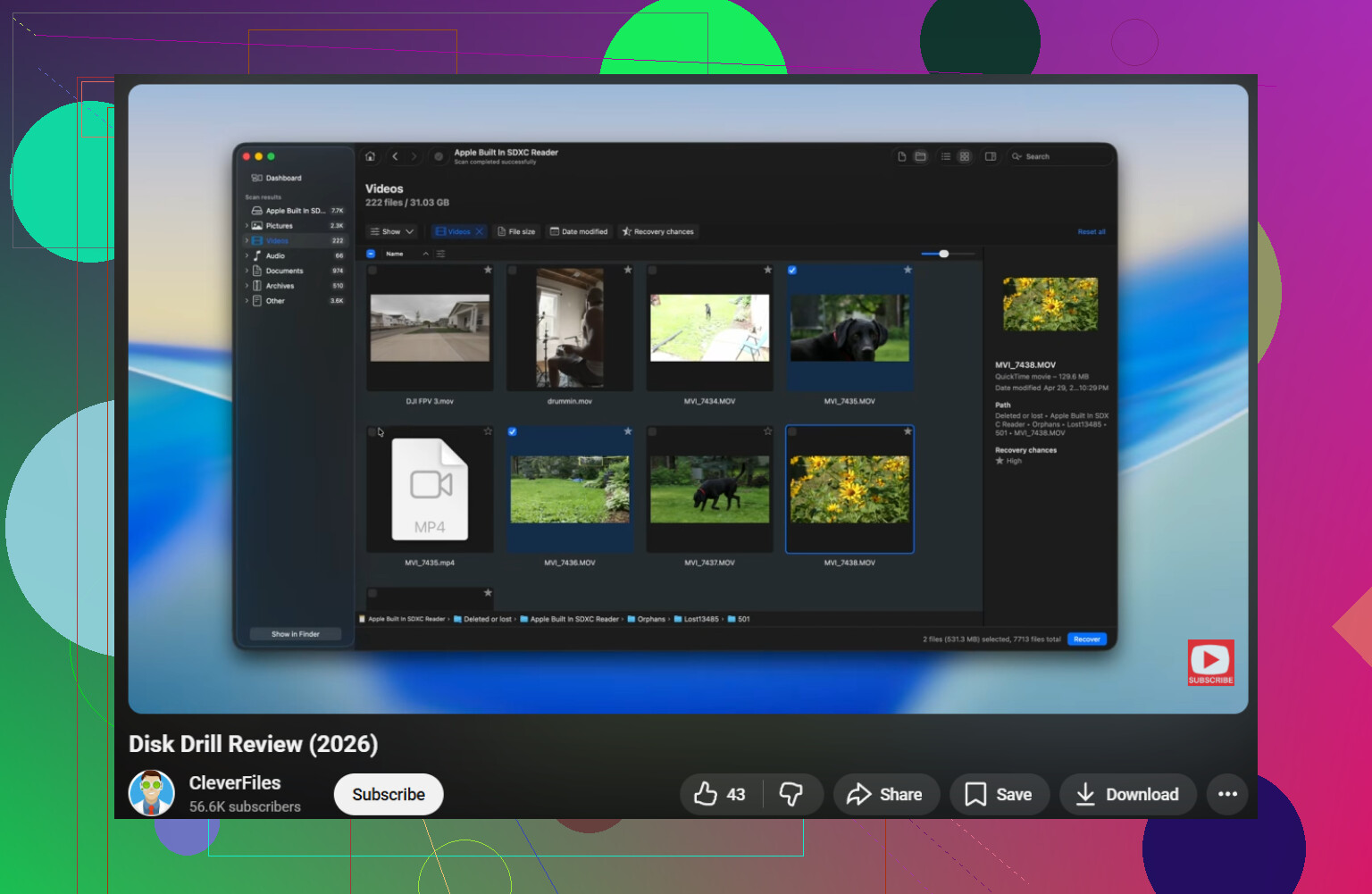
Och om du vill ha en bra översikt innan du använder programvaran är denna enkla genomgång och återställningsguide för Disk Drill faktiskt användbar.
Om USB-enheten visar 0 byte, blir varm eller försvinner under läsning skulle jag sluta med gör det själv och behandla det som ett hårdvarufel.
Hoppa inte över en sak som ingen nämnde tillräckligt tydligt: kontrollera Event Viewer direkt efter att du har kopplat in den. Windows Logs > System. Om du ser upprepade disk-, ntfs- eller volmgr-fel talar det om för dig om det handlar om filsystemskorruption eller att styrenheten inte klarar av det. Användbart innan du lägger timmar på att gissa.
Jag håller inte riktigt med om att köra många tester på själva USB-minnet efter att det börjar visa formateringsprompten. Även säkra kontroller lägger till läsningar, och opålitligt flashminne kan försämras snabbt. Om det fortfarande förblir anslutet skulle jag göra en försiktig genomgång med Disk Drill och stanna där.
Min syn:
- Om USB-enheten visar normal kapacitet är det ett ganska gott tecken.
- Om den ber om formatering men fortfarande har en partition är återställning ofta möjlig.
- Om den växlar mellan att upptäckas och inte upptäckas, behandla den som felande hårdvara.
Ett extra knep: använd ett verktyg som kan läsa SMART-liknande information från USB-bryggan om sådan finns, eller verifiera åtminstone om enhets-ID ändras mellan återanslutningar. Om ID:n fortsätter att ändras kan styrenheten vara instabil.
Fördelar med Disk Drill: enkel förhandsvisning, hanterar RAW/oläsbara volymer väl, bildbaserad återställning är ett plus.
Nackdelar med Disk Drill: djupa skanningar kan vara långsamma, filnamn/mappar bevaras inte alltid perfekt, full återställning kan kräva betalversionen.
Det är också värt att notera vad @boswandelaar, @codecrafter och @mikeappsreviewer är inne på: återställ först, reparera senare. Jag skulle bara tillägga att om filerna verkligen är oersättliga, experimentera inte för mycket. Det billigaste misstaget är att stoppa tidigt och anlita ett proffslabb.