Jag råkade radera viktiga filer från mitt USB-minne och insåg att de aldrig hamnade i någon papperskorg. Jag använder det här USB-minnet för arbetsdokument och familjefoton, så jag behöver verkligen ett säkert sätt att återställa raderade filer från ett USB-minne utan att göra saken värre. Vad fungerar faktiskt?
USB-minnen beter sig inte som din huvudenhet. När du tar bort en fil där hoppar Windows ofta över det vanliga flödet med Papperskorgen och behandlar det som en direkt radering. Många lär sig det på det irriterande sättet.
Fortfarande betyder raderad inte alltid borta. Jag har sett många fall där datan låg kvar på flash-enheten, men filsystemet slutade visa den och markerade utrymmet som ledigt. Det som gör att det går riktigt fel är när du fortsätter använda minnet. Nya filer börjar hamna ovanpå de gamla, och dina chanser sjunker snabbt. På ett litet USB-minne får du inte mycket utrymme för misstag. Gör fel en gång, och ja, då blir det fult.
Om din enhet fortfarande visas normalt skulle jag välja dataåterställningsprogram. Jag skulle inte göra det om minnet har hårdvaruproblem, som detta:
- USB-minnet upptäcks inte alls;
- det rapporterar 0 byte eller någon nonsenskapacitet;
- anslutningen bryts när du rör det;
- kontakten ser böjd, lös eller sprucken ut;
- enheten blir varmare än den borde;
- filerna är så viktiga att ett återställningslaboratorium känns säkrare.
Om inget av det stämmer och flash-enheten monteras som vanligt är programvarubaserad återställning vanligtvis nästa renaste steg.
Innan du skannar skulle jag göra de snabba kontroller som folk brukar hoppa över. Leta runt på datorn efter kopior du har glömt bort. Kontrollera molnsynkmappar, gamla e-postbilagor, säkerhetskopieringsmappar, slumpmässiga skrivbordsdumpar, allt sådant. Slå sedan på visning av dolda filer och granska USB-minnet igen. Jag har varit med om att filer såg raderade ut när de bara var dolda av ett ändrat attribut eller något skräpigt skadeprogramsbeteende.
Kika också runt efter mappar som $RECYCLE.BIN, RECYCLER, RECYCLED eller .Trashes om enheten någon gång har använts med en Mac. Jag skulle inte räkna med att detta räddar dagen, men det tar nästan ingen tid alls, så jag kontrollerar ändå.
När det inte hjälper, skanna enheten. De flesta återställningsappar gör i princip samma jobb på lite olika sätt. Menyerna ändras, sorteringen av resultat ändras, vissa förhandsvisningar är bättre än andra, men arbetsflödet brukar ligga nära detta:
- Installera återställningsprogrammet på datorn, inte på USB-minnet.
- Anslut USB-minnet.
- Välj USB-minnet i återställningsappen.
- Starta en skanning efter raderade eller förlorade filer.
- Låt skanningen bli klar. Avbryt den inte halvvägs.
- Använd sökverktyg, filter eller filtypsgrupper för att minska röran.
- Förhandsgranska filer där appen stöder det.
- Spara återställda filer på din dator, en extern enhet, SSD eller ett annat USB-minne, aldrig tillbaka på samma USB-minne.
Den sista delen är viktigare än folk tror. Om du återställer filer till samma flash-enhet riskerar du att skriva över annan raderad data som du ännu inte har återställt. Jag gjorde detta en gång för flera år sedan, en enda gång, och jag gjorde inte om det.
När det gäller programvaran är mitt förstaval här Disk Drill. Jag har testat en hög med återställningsverktyg, och för ett vanligt fall av radering från USB brukar det här vara det minst irriterande. Det fungerar med vanliga filsystem för flash-enheter som FAT32, exFAT och NTFS. Layouten är lätt att läsa. Verktyget för förhandsvisning hjälper mycket.
Om en fil förhandsvisas korrekt brukar jag ta det som ett gott tecken på att den återställda kopian kommer att vara användbar. Ingen garanti, men en stark indikation.
Det hjälper också när filsystemet är delvis skadat eller saknar viss kataloginformation, eftersom det också gör signaturbaserad skanning. Så även om den gamla mappstrukturen är förstörd och filnamnen är borta kan du fortfarande få tillbaka filinnehållet. Nackdelen är att du kan få återuppbyggda filer med generiska namn i stället för originalen. Bättre än inget, fortfarande irriterande.
Det andra alternativet som är värt att nämna är PhotoRec. Det är gratis, och ja, det hittar mycket. Jag har använt det på stökiga enheter där mer polerade appar hade svårt. Men upplevelsen är tuff. Gränssnittet känns gammalt, och resultatet blir ofta en hög med återställda filer utan användbara namn och utan mappstruktur. Det ger resultat, men lämnar dig sedan med att sortera genom en digital junklåda i timmar. Om du har tålamod, visst. Jag tyckte inte om det särskilt mycket om jag ska vara ärlig.
Jag skulle hålla mig borta från CHKDSK före återställning. Folk slänger ur sig det rådet alldeles för snabbt. CHKDSK är till för reparation, inte för att ångra radering. Det ändrar filsystemsstrukturer, vilket är raka motsatsen till vad jag vill innan jag försöker få ut raderade filer från en enhet. Min regel har varit enkel ett bra tag, återställ först, reparera senare.
Så den korta versionen är denna. Sluta använda USB-minnet. Kontrollera dolda filer, gamla kopior och mappar av papperskorgstyp. Om enheten verkar stabil, skanna den med Disk Drill och återställ allt du hittar till en annan enhet. Om minnet börjar koppla ifrån, rapporterar konstig kapacitet eller ser fysiskt skadat ut skulle jag hoppa över gör det själv och skicka det till en återställningstjänst.
Sluta först skriva till USB-minnet. Varje ny sparning minskar chanserna till återställning.
Jag håller mest med @mikeappsreviewer om att hoppa över reparationsverktyg i början. Jag är dock lite oense om en sak, jag gillar att skapa en fullständig avbild av USB-minnet innan skanning om filerna är viktiga. Arbeta från avbilden, inte från minnet. Verktyg som USB Image Tool eller liknande är bra för detta. Om skanningen går fel har du fortfarande originaltillståndet kvar. Det tar extra tid, men för familjefoton skulle jag göra det.
Min ordning skulle vara:
- Koppla ur USB-minnet.
- Anslut det igen i skrivskyddat läge om din utrustning stöder det, eller öppna och redigera åtminstone inga filer på det.
- Skapa en sektoravbild av enheten.
- Skanna avbilden, eller USB-minnet, med Disk Drill.
- Återställ filer till din PC, inte tillbaka till flashminnet.
Disk Drill är ett bra val för raderade filer från USB-enheter eftersom det hanterar FAT32, exFAT och NTFS bra, och förhandsgranskningen hjälper dig att snabbt sortera dokument och foton. Om filnamnen är borta, sortera efter filtyp och datum. För Office-filer, sök efter filändelser som DOCX, XLSX, PDF. För foton, filtrera JPG, PNG, HEIC. Sparar tid.
En sak till som folk missar, kontrollera Tidigare versioner på alla mappar där du kopierade dessa filer tidigare. Sök också efter Office-tempfiler och mappar för autosparande på din dator. Jag har sett användare återställa det förlorade dokumentet från Words cache i stället för från USB-minnet. Lite dumt, men det fungerar.
Om du vill ha en snabb visuell genomgång är den här videoguiden för återställning av raderade filer från USB-flashminne kort och lätt att följa.
Om USB-minnet kopplas från, visar 0 byte eller blir varmt, sluta med gör det själv-lösningar. Det är där folk förvandlar ett återställningsbart fall till ett dött.

Raderingar på USB-enheter är irriterande eftersom de vanligtvis helt går förbi Papperskorgen, så ja, den delen är normal även om det känns trasigt.
Jag håller med @mikeappsreviewer och delvis med @espritlibre, men jag är lite mindre besatt av att alltid skapa en avbild först i varje fall. Om USB-minnet är friskt och du raderade filer nyligen är det bra att skapa en avbild, men inte nödvändigt. På billiga USB-minnen kan långa läsningar ibland också göra dem instabila. Så jag skulle bedöma det utifrån hur stabil enheten är.
Det jag skulle göra som inte nämnts så mycket: kontrollera om filerna faktiskt togs bort eller om deras mapposter bara blev fel. Öppna Kommandotolken och kör:
attrib -h -r -s /s /d X:\*.*
Ersätt X med bokstaven för ditt USB-minne. Detta kan visa dolda filer om skadlig programvara eller en ändring av filattribut fick dem att försvinna. Det återställer inte verkligen raderade filer, men det löser fler fall av saknade USB-filer än folk tror.
Om det här dessutom var ett jobbdokument, kontrollera appspecifik återställning:
- Word AutoRecover
- Excel temporära filer
- Adobe senaste/cache
- Windows-sökning efter
*.tmp,*.asd,*.wbk
Om filerna verkligen är raderade, använd Disk Drill eller PhotoRec. Min röst går till Disk Drill för vanliga användare eftersom förhandsvisningen är mycket mindre kaotisk och det är lättare att återställa raderade filer från ett USB-minne utan att göra processen till ett helgprojekt. Återställ bara till din dator, inte tillbaka till USB-minnet. Ganska uppenbart, men folk gör det fortfarande.
En kontroll till: Loggboken kan visa frånkopplingsfel. Om du ser upprepade USB-återställningar, sluta pilla med det.
Relaterad diskussion här också: Diskussion och tips om filåterställning från USB-minne
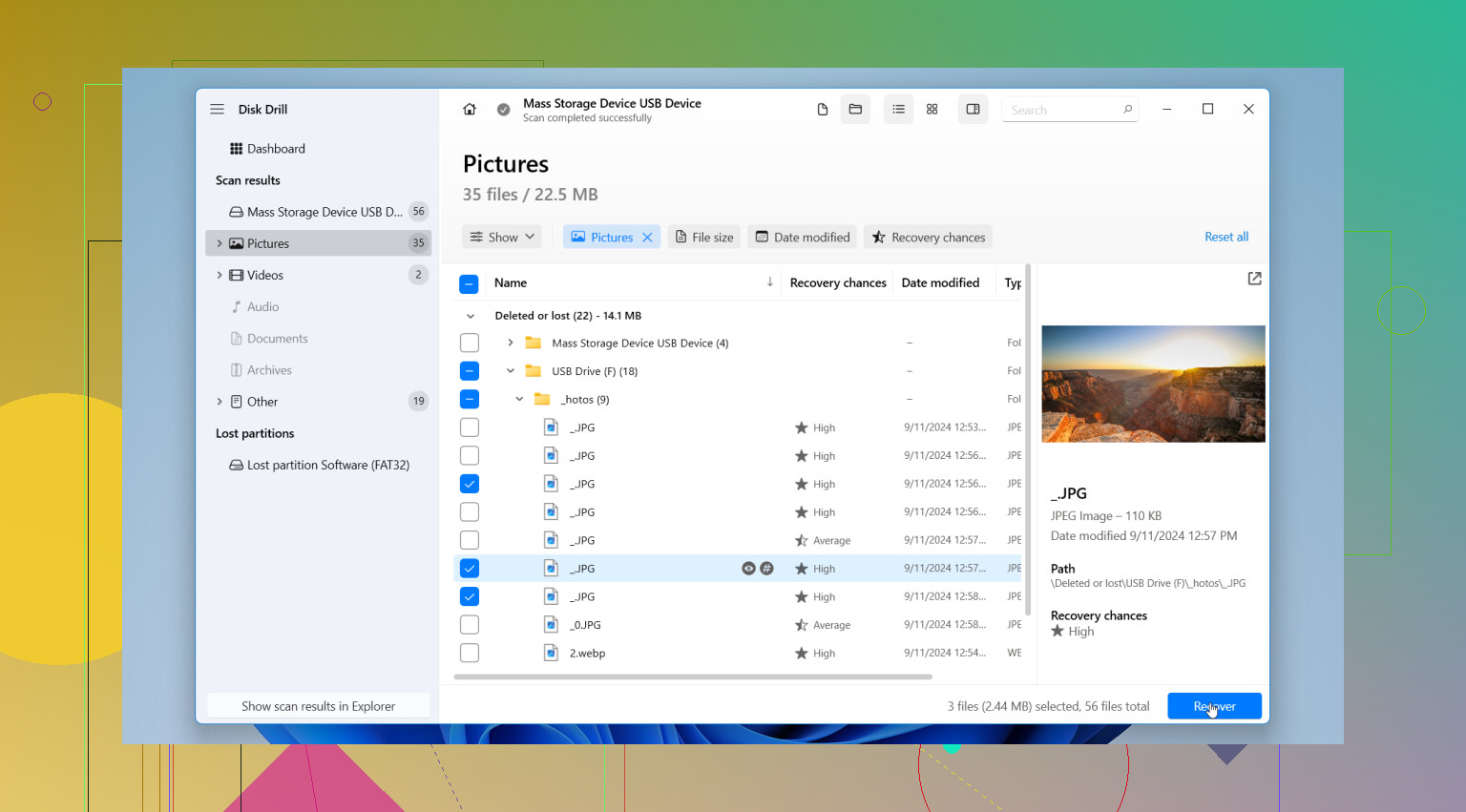
En liten invändning mot @espritlibre och @yozora: att skapa en avbild först är smart, men inte alltid det första steget på ett billigt USB-minne som redan beter sig konstigt vid långa läsningar. Om det är stabilt, fine. Om inte, är varje extra genomgång en chansning.
Det jag i stället skulle lägga till:
- Kontrollera Filhistorik, OneDrive, Google Drive, Dropbox versionshistorik
- Prova Windows File Recovery om du vill ha ett gratis alternativ från Microsoft
- Titta i Offices återställningsmappar innan du gör en djupskanning
- Om bilder är inblandade, kontrollera telefonimporter eller exporter från meddelandeappar på din PC
För faktisk återställning av raderade filer är Disk Drill förmodligen den enklaste vägen.
Fördelar:
- bra USB-stöd för FAT32, exFAT, NTFS
- förhandsvisar dokument och foton bra
- enklare sortering än PhotoRec
- ganska bra på att hitta raderade filer och filer via råsignaturer
Nackdelar:
- gratis återställning är begränsad på Windows
- rå återställning kan förlora ursprungliga namn/mappar
- djupskanningar kan ge många skräpfiler
Så min ordning skulle vara: sluta använda USB-minnet, kontrollera moln/lokala säkerhetskopior och appars autosparningar, skanna sedan med Disk Drill och återställ endast till din dator. Om enheten visar 0 byte, kopplar från eller blir överhettad, hoppa över gör det själv.