Jag råkade tömma Papperskorgen på min Mac och raderade viktiga arbetsfiler som jag fortfarande behöver. Dessa dokument är kopplade till en deadline, och jag försöker hitta det bästa sättet att återställa raderade filer på Mac innan de försvinner för gott. Jag behöver hjälp att ta reda på vilka återställningsalternativ som fortfarande kan fungera.
Jag gick igenom det här på en Mac för inte så länge sedan, så det korta svaret är ja, det finns fortfarande en chans, särskilt om du tömde Papperskorgen nyligen och inte fortsatte använda datorn efteråt. Papperskorgen i macOS ser definitiv ut, men ofta tar systemet bara bort filposten först och låter datan ligga kvar tills något annat skriver över den.
Det första jag skulle göra är att sluta använda Macen direkt. Kopiera inte stora mappar, installera inte slumpmässiga appar, rendera inte video, flytta inte runt bilder. Nyare MacBook-modeller använder SSD, och SSD-enheter med TRIM är dåliga nyheter för återställning när rensningen väl har slutförts i bakgrunden. När de blocken rensas sjunker dina chanser snabbt.
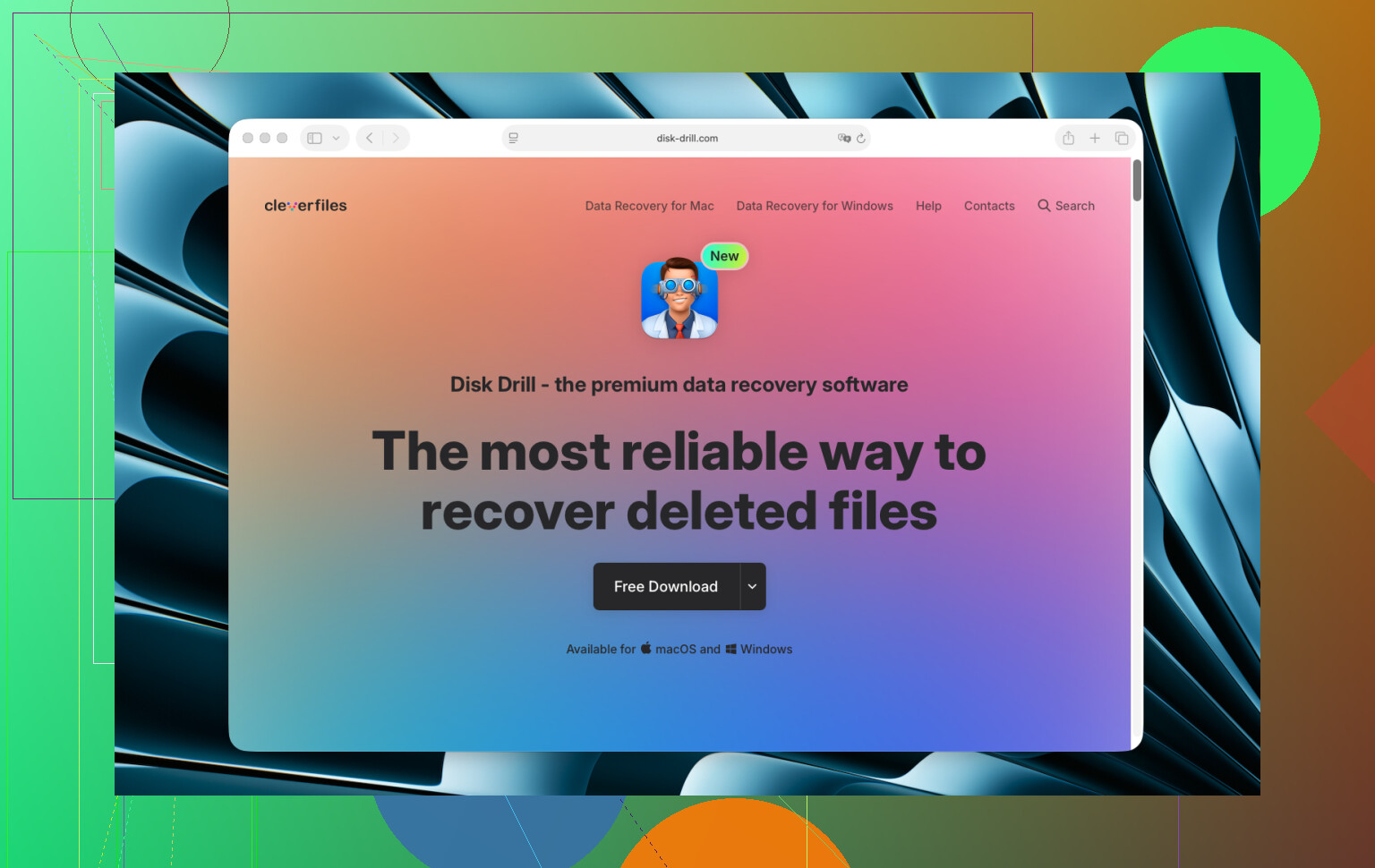
Jag lärde mig detta den hårda vägen på en M2 MacBook Pro. Jag tömde Papperskorgen med en mapp full av arbetsfiler i och mådde illa i samma sekund som jag märkte det. Ingen Time Machine heller, vilket var dumt av mig. Verktyget jag till slut använde var Disk Drill. Jag valde det eftersom det hanterade APFS utan konstigt beteende, och det kändes inte skumt på Apple Silicon. Vissa äldre återställningsappar för Mac såg halvt övergivna ut när jag kollade på dem.
Det här gjorde jag, i ordning:
Jag slutade använda Macen och anslöt en extern SSD.
Jag installerade Disk Drill på den externa enheten, inte på Macens interna disk. Det här spelar roll. Att skriva ny data till samma interna disk är så man förlorar filer som annars hade gått att återställa.
När jag öppnade det bad macOS om Full Disk Access.
Jag gick till Systeminställningar → Integritet och säkerhet → Full Disk Access.
Jag aktiverade Disk Drill där.
Det bad också om djupare åtkomst för att skanna systemdisken. På nyare Macar är den delen normal.
Inne i appen valde jag den interna Macintosh SSD och klickade på Sök efter förlorad data.
Efter skanningen öppnade jag Granska hittade objekt och begränsade det efter filtyp. Jag fokuserade först på Dokument och Bilder.
Jag använde förhandsvisning innan jag återställde något. Det sparade tid. Mina PDF:er, PSD-filer och en massa bildfiler gick att öppna i förhandsvisningen, så jag visste att de var värda att återställa.
Jag valde det jag behövde och tryckte på Återställ.
Jag återställde allt till den externa SSD-enheten, aldrig tillbaka till Macens interna lagring.
Mitt resultat var okej. Inte perfekt. Några filer kom tillbaka skadade, men det mesta av det viktiga överlevde. Jag skulle gissa på runt 85 procent, plus minus. Om du agerar snabbt är dina chanser bättre.
Innan du går all-in på återställningsprogram, kolla de enkla ställena också:
Time Machine-säkerhetskopior
iCloud Drive, plus dess Nyligen raderat-område
Raderade filer i Dropbox eller Google Drive
Appen Bilder, albumet Nyligen raderat
Appen Anteckningar, mappen Nyligen raderat
Bilagor i Mail, om du skickade runt filerna innan du förlorade dem
En sak jag inte skulle göra är att köra rensningsappar, optimeringsskräp eller slumpmässiga reparationsverktyg i panik. Jag har sett folk göra det värre eftersom de började fixa disken innan de försökte återställa något.
Om filerna betyder mycket och programvara nästan inte hittar någonting alls är en professionell återställningsfirma fortfarande ett alternativ. Det kostar mycket, så jag skulle bara gå den vägen för affärsdokument, kundarbete, juridiska dokument, familjebilder, saker som det. Även då sätter SSD TRIM gränser för vad någon kan få tillbaka.
Så ja, att tömma Papperskorgen betyder inte alltid att filerna är borta för gott. Det viktigaste är snabbhet. Sluta använda enheten, kontrollera säkerhetskopior först och försök sedan återställa utan att skriva mer data till den interna SSD-enheten.
Att tömma papperskorgen är illa, men det betyder inte alltid att filerna är borta för alltid.
Jag håller med @mikeappsreviewer på en viktig punkt, sluta skriva till din Mac. Jag håller dock inte helt med om att vänta för länge innan man först kontrollerar molnet och återställning på appnivå. För arbetsdokument går det ofta snabbare än en fullständig diskskanning och ibland får du tillbaka den rena originalfilen med filnamnen intakta.
Prova i den här ordningen:
-
Kontrollera appen där du skapade filerna.
Pages, Word, Excel, Photoshop, Preview, AutoSave-mappar, temporära filer. Office sparar ibland autorecovery-kopior i:
~/Library/Containers/com.microsoft.Word/Data/Library/Preferences/AutoRecovery -
Kontrollera papperskorgen i molnet.
iCloud Drive, Dropbox, Google Drive, OneDrive behåller alla raderade filer under en viss period. Många sparar även versionshistorik. Det spelar roll om du skrev över en fil innan du raderade den. -
Sök efter lokala snapshots.
Om Time Machine någon gång har varit aktiverat kan macOS lokala snapshots fortfarande finnas kvar även utan att din säkerhetsdisk är ansluten. Öppna Terminal och kör:
tmutil listlocalsnapshots /
Om du ser datum kan du kanske återställa äldre kopior. -
Kontrollera delade platser.
E-postbilagor, Slack, Teams, klientportaler, USB-enheter, Senaste i Finder. Jag har sett folk återställa viktiga dokument från skickad e-post på 2 minuter. Lite dumt, men det fungerar. -
Om inget av det hjälper, använd programvara för filåterställning på Mac.
Disk Drill är fortfarande ett av de bättre valen för återställning av raderade filer på Mac, främst eftersom stödet för APFS är stabilt och förhandsvisningen sparar tid. Skanna först, återställ endast till en extern enhet.
Om filerna är affärskritiska och värda riktiga pengar, sluta med gör det själv-försök efter en genomgång. Upprepade skanningar och installationer är hur folk gör situationen värre.
Om du vill ha en snabb visuell genomgång av Mac-rensning och filåterställning är det här klippet helt okej:
se en snabb genomgång av filåterställning på Mac
När det gäller söktermer, använd topprogram för dataåterställning på Mac för raderade filer i stället för den gamla formuleringen. Det låter bättre och ger mer relevanta resultat.

En sak jag skulle lägga till till det som @mikeappsreviewer och @cacadordeestrelas sa: kontrollera om filerna faktiskt öppnades nyligen, inte bara lagrades lokalt. Många Mac-appar lämnar spår på konstiga ställen även efter att Papperskorgen har tömts. Finders Senaste återställer inte något i sig, men det kan påminna dig om exakta filnamn, vilket gör det mycket enklare att gräva igenom cachefiler, molnhistorik och resultat från återställningsskanningar.
Om det här dessutom är Office-dokument, Adobe-filer eller PDF:er, titta i appspecifika temporära mappar innan du kör en jättestor återställningssession. Ibland behöver du inte alls någon fullständig diskåterställning, vilket är det bästa möjliga utfallet.
Jag skulle göra så här:
- Öppna appen som skapade filen och kontrollera senaste filer/autosparning
- Sök i Spotlight efter en del av filnamnet
- Kontrollera
~/Library/Containers/efter rester från appen - Titta på versionshistorik om filen låg i iCloud/Dropbox/OneDrive
- Kör sedan återställningsprogramvara om inget dyker upp
Jag håller delvis inte med om metoden att skanna allt omedelbart: på nyare Mac-datorer kan djupa skanningar slösa tid om TRIM redan har städat upp, när en synkad/molnversion kunde ha räddat dig på 30 sekunder. Börja med de snabbaste rena källalternativen först och gå sedan vidare till återställning på disknivå.
Om du kommer så långt är Disk Drill ett legitimt val för att återställa raderade filer på Mac, särskilt när du behöver förhandsgranska dokument innan du återställer dem. Återställ bara till en extern enhet, inte till den interna. Det är den delen folk förstör hela tiden.
Och om du vill ha en annan tråd med praktiska idéer för återställning från Mac-papperskorgen är den här värd att skumma igenom:
praktiska tips från verkligheten för att återställa tömd papperskorg på Mac
Om dokumenten är kopplade till en deadline skulle jag ärligt talat dela upp arbetet: lägg 15 minuter på att kontrollera app/moln/versionshistorik och gå sedan direkt till Disk Drill om inget dyker upp. Slösa inte timmar på att rota runt planlöst.
Liten oenighet med @cacadordeestrelas, @voyageurdubois och @mikeappsreviewer: om detta är en jobbdeadline skulle jag också kontrollera om filen någonsin exporterades, skrevs ut eller bifogades någonstans. macOS lämnar ibland förvånansvärt användbara spår i:
~/Library/Containers/com.apple.Preview/Data/Library/Autosave Information- webbläsarens nedladdningshistorik
- skrivarspool / exporterade PDF-kopior
- appars listor Öppna senaste som avslöjar exakta namn och platser
Det spelar roll eftersom återställningsresultaten blir mycket enklare att gå igenom när du väl känner till det riktiga filnamnet.
Kontrollera också detta i Terminal:
mdfind 'kMDItemFSName == '*del-av-filnamn*'
Ibland känner Spotlight fortfarande till nyligen borttagna objekt eller dubbletter som finns utanför den raderade mappen.
Om du behöver programvarubaserad återställning är Disk Drill ett rimligt nästa steg.
Fördelar
- bra stöd för APFS
- förhandsvisar återställningsbara filer
- enkel filtrering efter typ och namn
- fungerar bra för snabb första sortering
Nackdelar
- ingen magi på SSD:er med TRIM
- djupare skanningar kan ge mycket skräp
- bästa resultat kräver oftast en annan enhet för återställning
- kan vara överdrivet om det finns en moln- eller versionskopia
Min ordning skulle vara: appspår, exporterhistorik, e-post-/chattbilagor, Spotlight-metadata och sedan Disk Drill. Om inget dyker upp och filerna är värda mycket pengar, sluta experimentera och ring ett professionellt labb.