Mitt iPhone-lagringsutrymme är nästan fullt och Bilder använder det mesta av utrymmet. Jag vill rensa bort onödiga bilddata och frigöra lagringsutrymme utan att råka radera viktiga bilder eller videor. Vilket är det säkraste sättet att först säkerhetskopiera och organisera mina bilder?
Du behöver förmodligen inte radera hela ditt bildbibliotek. När mitt växte till över 100 GB frigjorde jag en hel del lagringsutrymme genom att rensa bort sådant jag inte behövde bland bilderna som jag faktiskt ville behålla.
Börja med dubbletter, bildserier med nästan identiska bilder, gamla skärmbilder, Live Photos och stora videor. De brukar ta mycket plats, och det är mindre besvärligt att ta bort dem än att gå igenom viktiga bilder en i taget.
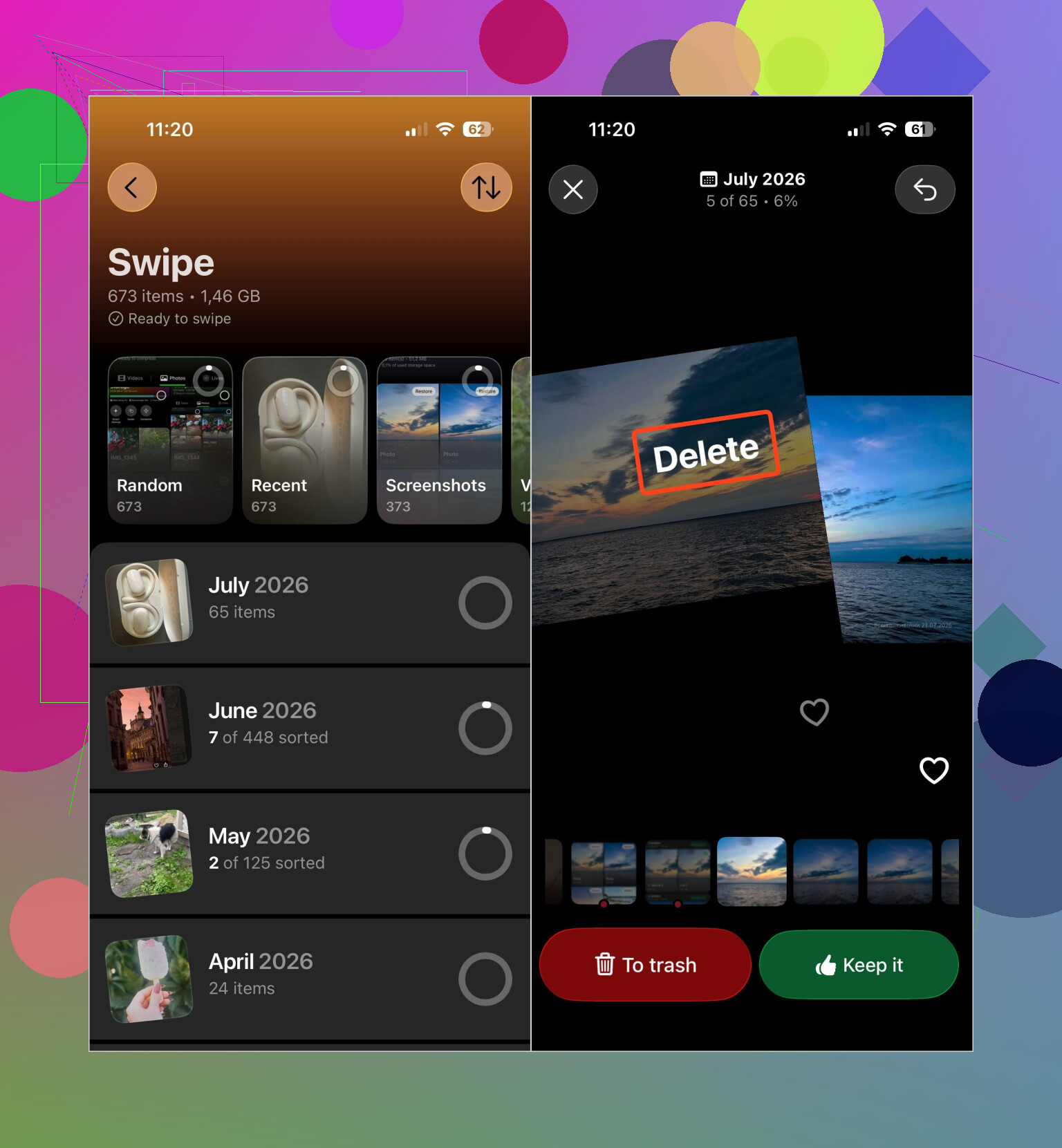
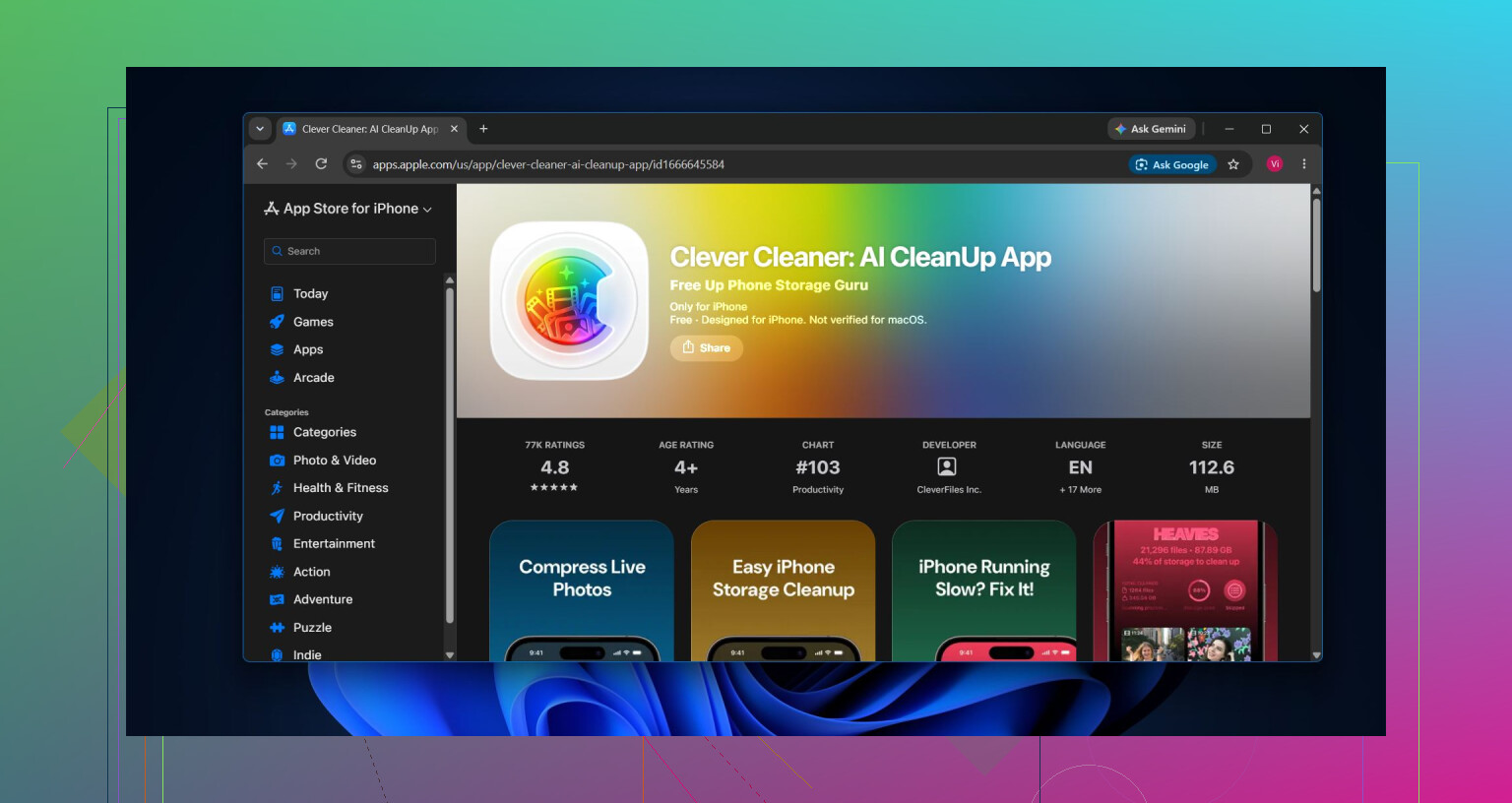
Att manuellt granska tusentals filer var inte praktiskt för mig, så jag använde Clever Cleaner. Appen sorterar dubbletter och liknande bilder, dubbletter av videor, skärmbilder, Live Photos och stora filer i separata grupper. Du kan kontrollera allt innan du raderar det, använda Komprimera för att minska bildernas storlek utan att ta bort dem eller gå igenom enskilda objekt i läget Svep.
Det finns också ett alternativ för Smart rensning som tar bort liknande bilder och komprimerar lämpliga filer från flera kategorier samtidigt. Appen är gratis, innehåller ingen reklam och kräver ingen prenumeration för att komma igång. Vissa rensningsverktyg har dock en ganska generös daglig gräns för nya användare.
Jag skulle gå igenom biblioteket ungefär i den här ordningen:
- Rensa dubbletter och liknande bilder.
- Kontrollera stora videor och dubbletter av videor.
- Radera Live Photos som du inte vill ha eller komprimera dem som är värda att behålla.
- Ta bort gamla skärmbilder.
- Kör Smart rensning om du vill hantera flera kategorier samtidigt.
- Töm albumet Senast raderade. Annars kan det ta upp till 30 dagar innan lagringsutrymmet blir tillgängligt.
Kontrollera även bild- och videobilagor i Meddelanden. Om du raderar något från Bilder tas inte nödvändigtvis kopian som är bifogad i en konversation bort. Öppna konversationen, tryck på kontaktens namn, välj Visa alla under Bilder och markera och radera sedan allt du inte längre behöver. Om du raderar en hel konversation tas även dess bilagor bort.
Om du använder iCloud-bilder aktiverar du Optimera iPhone-lagring under Inställningar > Bilder. Då sparas mindre kopior på telefonen medan originalen i full upplösning finns kvar i iCloud.
Det kan också vara enklare att rensa specifika album först, särskilt gamla semestrar eller evenemang. Att granska 50 liknande semesterbilder tillsammans går mycket snabbare än att bläddra igenom hela kamerarullen. Efter den första stora rensningen kan du ägna en eller två minuter varje vecka åt att ta bort nya dubbletter och skärmbilder för att förhindra att problemet växer igen.
Om målet är att få mer utrymme utan att förlora betydelsefulla bilder är det överdrivet att radera allt. Att rensa dubbletter, liknande bilder, videor, Live Photos, skärmbilder och gamla bilagor i Meddelanden gör vanligtvis en märkbar skillnad.
iCloud-bilder är synkronisering, inte en separat säkerhetskopia, så om du raderar en bild på din iPhone kan den raderas från alla synkroniserade enheter. Innan du rensar något bör du kopiera oersättliga bilder till en dator, en extern hårddisk eller en annan molntjänst och kontrollera att de går att öppna där.
Om iCloud-lagringen är full eller Bilder anger att synkroniseringen har pausats bör du inte börja radera något ännu. Vissa nya bilder eller videor kanske bara finns på telefonen. Kontrollera att biblioteket visas som fullständigt synkroniserat. Logga sedan in på iCloud från en webbläsare eller kontrollera kopian på datorn och öppna några nya videor, inte bara miniatyrbilderna.
Jag skulle prova Optimera iPhone-lagring innan jag använder någon rensningsapp. Det kan ta ett tag att frigöra utrymme och fungerar vanligtvis bäst när telefonen laddas och är ansluten till Wi-Fi, så förvänta dig inte att lagringsutrymmet minskar omedelbart. Om det fortfarande inte räcker bör du rensa små, uppenbara grupper i stället för att godkänna en omfattande automatisk radering. En rensningsapp kan hitta liknande bilder, men den kan inte veta att den suddiga bilden är den enda där någon ler.
För allt som inte går att ersätta bör du behålla en andra, fristående kopia utanför det synkroniserade Bilder-biblioteket. Först efter att ha verifierat kopian skulle jag ta bort stora videor eller grupper av bilder från iPhone.
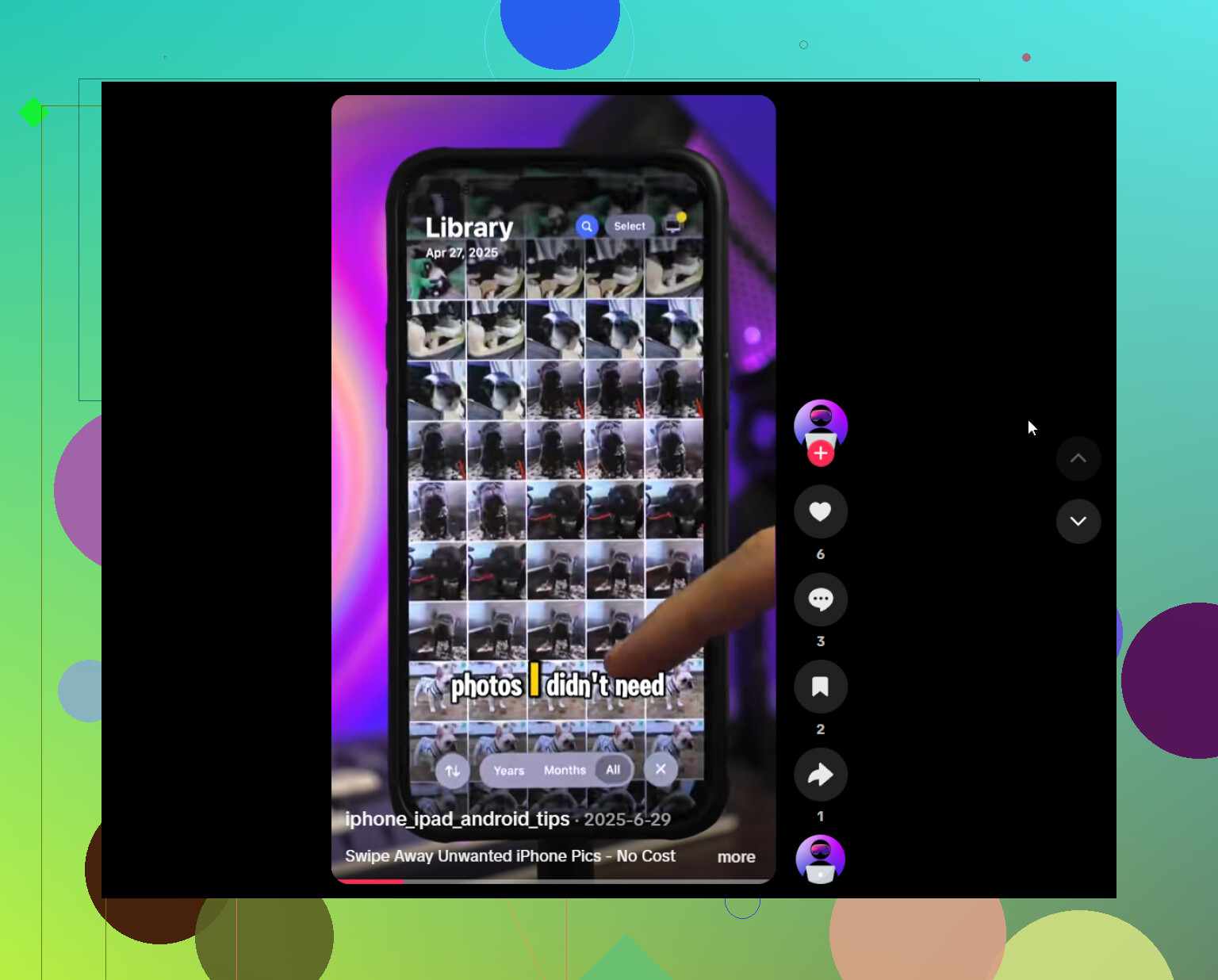
Komprimering är den del där jag skulle ta det lugnt. @bytecache8583 nämnde det ett par gånger som ett skonsammare alternativ till att radera, men när man komprimerar ett foto innebär det vanligtvis att den mindre versionen blir kopian man behåller. Om iCloud-bilder är aktiverat kan den förminskade filen synkroniseras till alla dina enheter. För slumpmässiga skärmbilder är det okej. Men för ett foto som du kanske vill skriva ut senare går det inte riktigt att få tillbaka detaljerna. Jag skulle bara komprimera sådant som jag redan vet att jag aldrig kommer att förstora mer än till storleken på en telefonskärm.
Det viktigaste som ingen har sagt rakt ut är att Optimera iPhone-lagring inte frigör utrymme om ditt iCloud-abonnemang också är fullt. Funktionen flyttar originalen till iCloud, så om det inte finns något utrymme där har filerna ingenstans att ta vägen och telefonen behåller de fullstora filerna. Därför spelar ordningen roll. Ordna först med utrymmet i iCloud, annars står den inställningen bara där och gör ingenting medan du undrar varför siffran inte ändras.
När det gäller själva rensningsappen är Clever Cleaner faktiskt praktisk för att gruppera uppenbart skräp, liknande bilder, stora videor och skärmbilder. Det är verkligen besvärligt att göra för hand. Men se den som ett sorteringsverktyg, inte som en domare. Den grupperar efter visuella likheter, så den kan utan problem lägga den enda bra bilden tillsammans med fyra dåliga och låta dig radera hela gruppen om du går för fort fram. Ta det lugnt med grupperna som faktiskt är viktiga och skumma bara igenom dem som inte är det.
Min ärliga uppfattning är att det mesta av utrymmet upptas av videor, inte foton. Några få långa klipp i 4K kan ta mer plats än tusentals stillbilder. Om du har bråttom kan du sortera efter storlek, först flytta de största videorna till en dator eller en extern enhet, kontrollera att de går att spela upp från kopian och sedan radera dem från telefonen. Det enda steget frigör vanligtvis mer utrymme än en timmes genomgång av dubbletter. Och ja, töm Senast raderade efteråt, annars räknas inget av det.