Min iPhone med 64 GB har nästan slut på lagringsutrymme, även efter att jag har tagit bort appar jag inte använder samt foton och videor. Jag behöver hjälp med att hitta och på ett säkert sätt ta bort skräpfiler, cacheminne och andra onödiga data utan att förlora något viktigt.
Det första du bör kontrollera är Inställningar > Allmänt > iPhone-lagring. Vänta en stund medan allt beräknas. Den här sammanställningen är mycket mer användbar än att anta att iOS har fyllt telefonen med systemskräp.
Det här hände mig på en äldre iPhone med 64 GB efter en iOS-uppdatering. Varningar om lagringsutrymmet dök upp och appar laddades om varje gång jag växlade mellan dem. Uppdateringen behövde visserligen lite tillfälligt utrymme, men det var inte huvudproblemet. Det mesta av lagringsutrymmet hade långsamt förbrukats av flera års foton, videor, skärmbilder, hämtade filer och appdata.
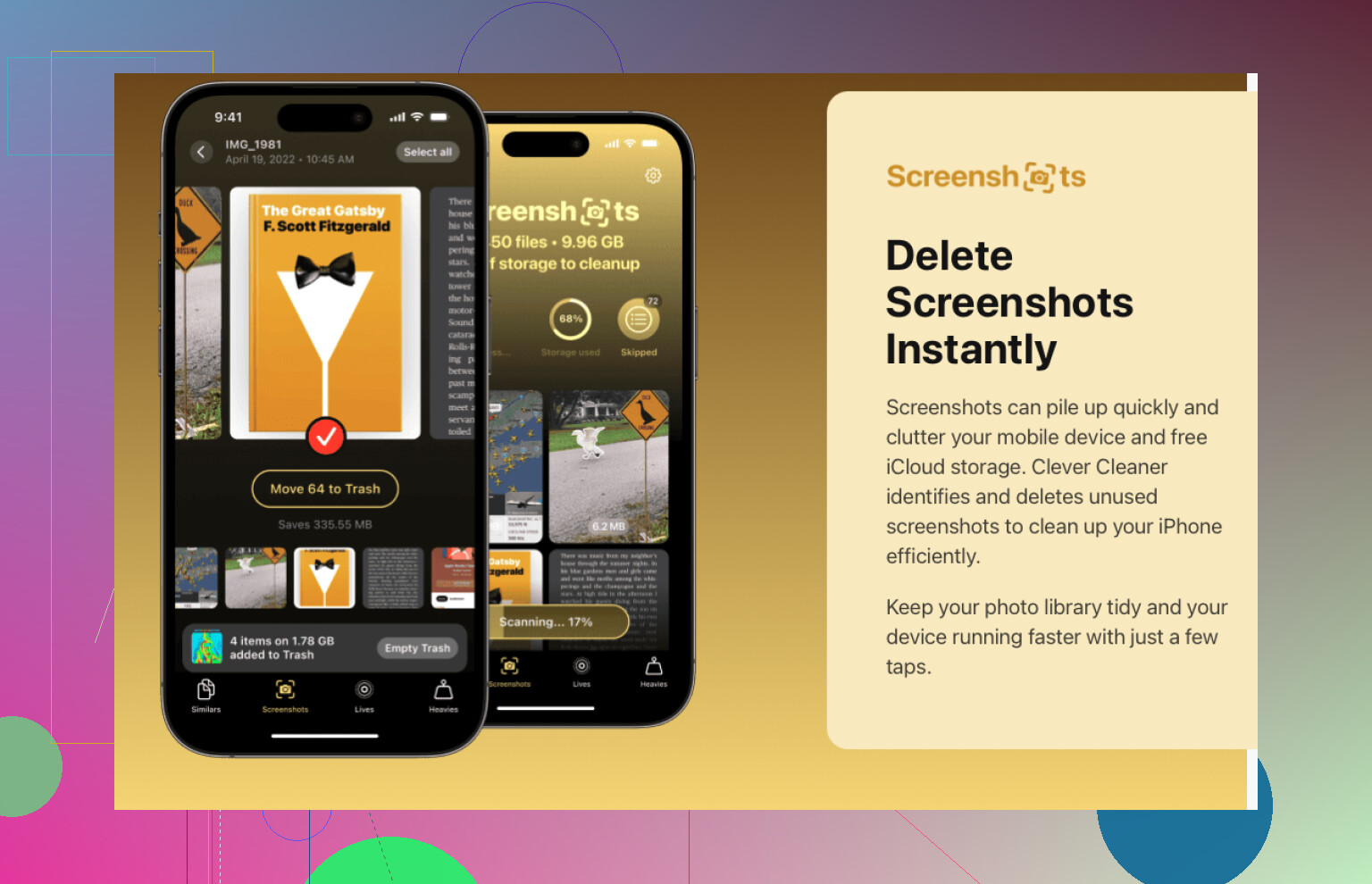
Om Bilder ligger nära toppen av lagringslistan är det förmodligen bäst att börja där. Mitt bibliotek innehåller flera tusen bilder, så det är inte praktiskt att gå igenom dem manuellt. Jag använder Clever Cleaner för att gruppera dubbletter och liknande foton, hitta stora videor och bortglömda skärmbilder samt granska Live Photos separat.
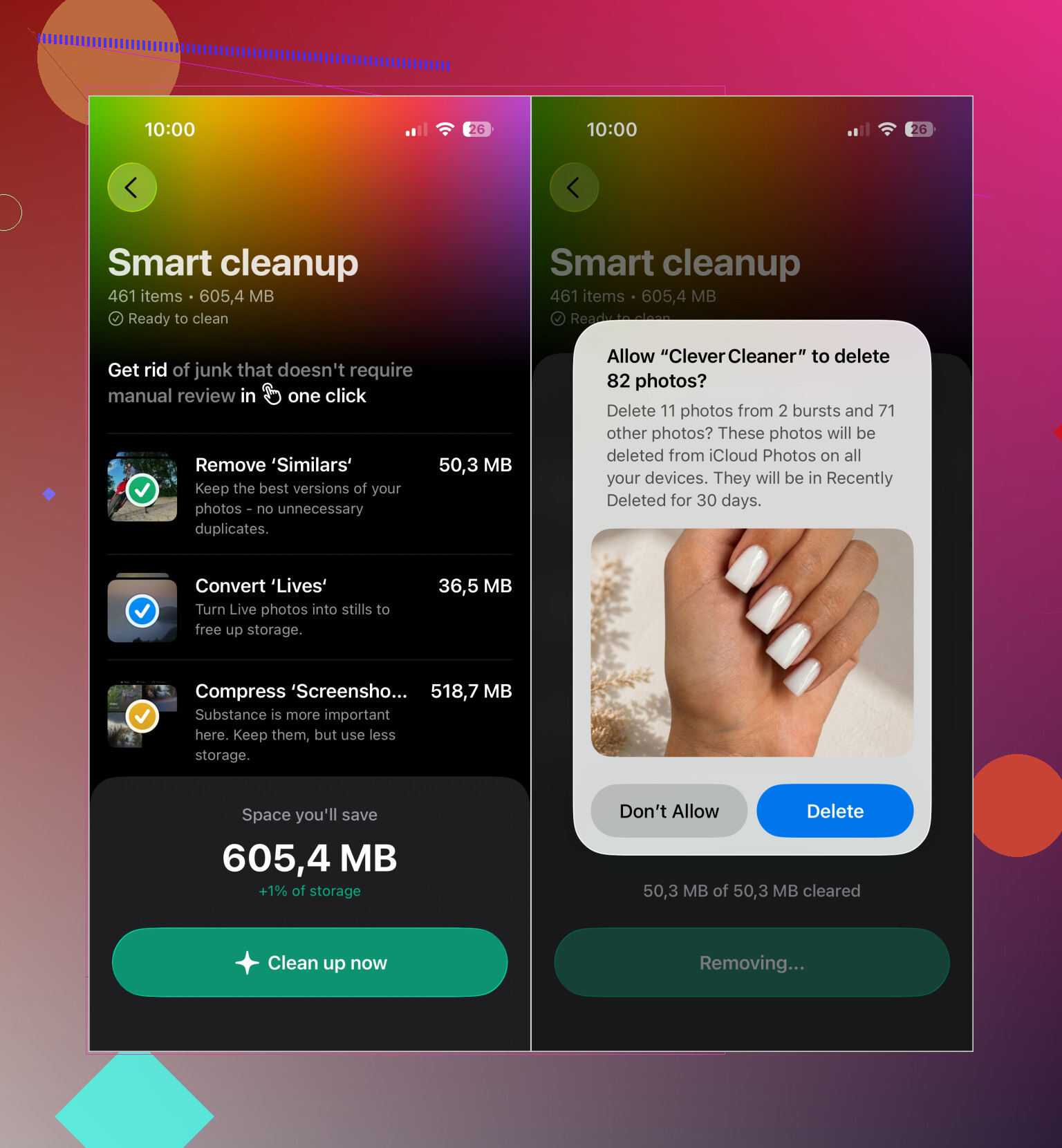
Jag brukar börja med att köra Smart Cleanup för att rensa bort det uppenbara skräpet. Därefter ägnar jag några minuter åt att använda läget Swipe för att granska äldre bilder en i taget. För grupper med liknande bilder föreslår appen vilket foto som bör sparas. Det sparar mycket tid när det gäller foton från semestrar och familjeevenemang. Analysen sker lokalt på telefonen, det finns inga annonser och gratisversionen fungerar ganska bra för regelbunden rensning.
När bildbiblioteket är under kontroll finns det några andra ställen som är värda att kontrollera:
- Ta bort appar som du inte har använt på flera månader. Om du kanske vill använda någon av dem igen väljer du Avlasta app, så att dess dokument och data sparas.
- Kontrollera mappen Hämtade filer i appen Filer. Gamla PDF-filer, ZIP-filer och diverse dokument kan tillsammans ta upp mycket utrymme.
- Ta bort offlineinnehåll som lagras av Netflix, Spotify, YouTube, Apple Music och liknande appar.
- Om Meddelanden använder mycket utrymme kan du ta bort gamla videobilagor i stället för att radera hela konversationer.
Glöm inte albumet Senast raderade. iOS sparar raderade foton och videor där i 30 dagar, så även om du tar bort hundratals bilder kanske det tillgängliga lagringsutrymmet inte ändras direkt. Om du tömmer albumet bör det frigjorda utrymmet visas med en gång.
Jag skulle inte heller bekymra mig alltför mycket över Systemdata. Storleken förändras när iOS hanterar cacheminnen och tillfälliga filer, särskilt i samband med en uppdatering. Rensningsappar från App Store kan inte komma åt eller radera dessa systemdata. Om mängden ökar efter en uppdatering minskar den ofta av sig själv inom en eller två dagar.
På en iPhone med 64 GB gör det märkbar skillnad att hålla omkring 5–10 GB ledigt. Appar laddas om mer sällan, uppdateringar har tillräckligt med utrymme för att installeras och varningen om att lagringsutrymmet nästan är fullt återkommer inte hela tiden.
Att avlasta en app rensar inte dess dokument och data, så det kanske knappt hjälper för appar med mycket cache. För appar som Instagram eller TikTok kan du frigöra mer utrymme genom att radera och installera om dem, men kontrollera först dina inloggningsuppgifter och sparade nedladdningar.
Det finns ingen dold skräpmapp som rensningsappar kan tömma på en iPhone. Ett säkrare alternativ som ofta förbises är appen Filer: tryck länge på stora filer i iCloud Drive och välj ”Ta bort hämtning”, inte ”Radera”. Då tas den lokala kopian bort medan filen finns kvar i iCloud. Kontrollera även offlinekartor och hämtade poddar, eftersom de ofta tar upp flera GB utan att synas som uppenbara bilder eller appar.
Rensningsappar kan inte rensa cacheminnet för alla appar i iOS, så det finns ingen riktig rensning med ett enda tryck. Om Safari använder flera GB kan du rensa webbplatsdata, men räkna med att sparade sessioner försvinner och att vissa webbplatser loggar ut dig.
Ingen har frågat om du har aktiverat iCloud-bilder med Optimera iPhone-lagring. Just den inställningen spelar större roll än de flesta rensningsstegen ovan. Om den är avstängd lagras alla bilder och videor i full upplösning på telefonen, så all manuell sortering minskar bara problemet marginellt. Aktivera den (Inställningar, ditt namn, iCloud, Bilder), så behåller iOS mindre versioner lokalt medan originalen lagras i iCloud. På en telefon med 64 GB kan bara detta frigöra flera gigabyte utan att du behöver radera någonting. Haken är att du bara får 5 GB kostnadsfritt i iCloud, så ett stort bibliotek innebär att du måste betala för 50 GB eller 200 GB. Det är billigt, men det är en månadskostnad som folk ofta glömmer att nämna.
@pete_io har rätt i att det inte finns någon magisk skräpmapp, och ärligt talat är det den delen jag önskar att fler förstod innan de börjar leta efter en rensningsapp som utlovar en ”systemboost”. iOS fungerar helt enkelt inte som Android eller en gammal Windows-dator. Cacheminnet rensas automatiskt när lagringsutrymmet börjar ta slut.
Förslaget om Clever Cleaner ovan är rimligt när det gäller bilder, eftersom dubbletter och nästan identiska seriebilder verkligen samlas på hög, och det är det enda område som ett verktyg från App Store faktiskt kan påverka. Jag skulle bara ha realistiska förväntningar: det arbetar med ditt bildbibliotek, inte med systemdata eller appars cacheminnen, så se det enbart som ett verktyg för att gå igenom och sortera bilder.
En sak som faktiskt är värd att se upp med och som är lätt att missa: radera inte en massa bilder lokalt om iCloud-bilder är aktiverat och fortfarande synkroniserar. Om du raderar dem på enheten raderas de även från iCloud. Se först till att hela biblioteket är säkerhetskopierat, annars förlorar du originalen som du trodde låg säkert i molnet.
Om du har mindre än ett par gigabyte ledigt och inte ens kan installera uppdateringar är det snabbaste kortsiktiga alternativet att radera en eller två utrymmeskrävande appar helt och hållet (spel och appar för sociala medier är oftast värst) i stället för att krångla med Avlasta app. Avlastning behåller datan, vilket, precis som @hacker.java påpekade, är exakt det som inte hjälper när appens cacheminne är problemet. Att radera appen helt och installera om den är en drastisk metod, men det rensar allt.