Mitt iPhone-bildebibliotek har mange dupliserte og nesten identiske bilder etter synkronisering og seriebilder, og det blir vanskelig å sortere gjennom alt. Jeg trenger hjelp med å finne den enkleste måten å finne lignende bilder på en iPhone, slik at jeg kan rydde opp i lagringsplassen uten å slette feil bilder.
Apple Bilder går bare halvveis her. Den fanger opp eksakte duplikater, ikke mer. Hvis du tok 10 bilder av det samme med små endringer i positur, eller beholdt en redigert kopi ved siden av originalen, behandler iPhone alle som separate filer. Jeg støtte på dette med konsertbilder og dyrebilder. Samme øyeblikk, samme utsnitt, men fortsatt ingen treff.
Hvis eksakte duplikater er alt du trenger, er det innebygde verktøyet raskt:
- Åpne Bilder.
- Bla til Verktøy.
- Trykk på Duplikater.
- Gå gjennom settene og trykk på Slå sammen.
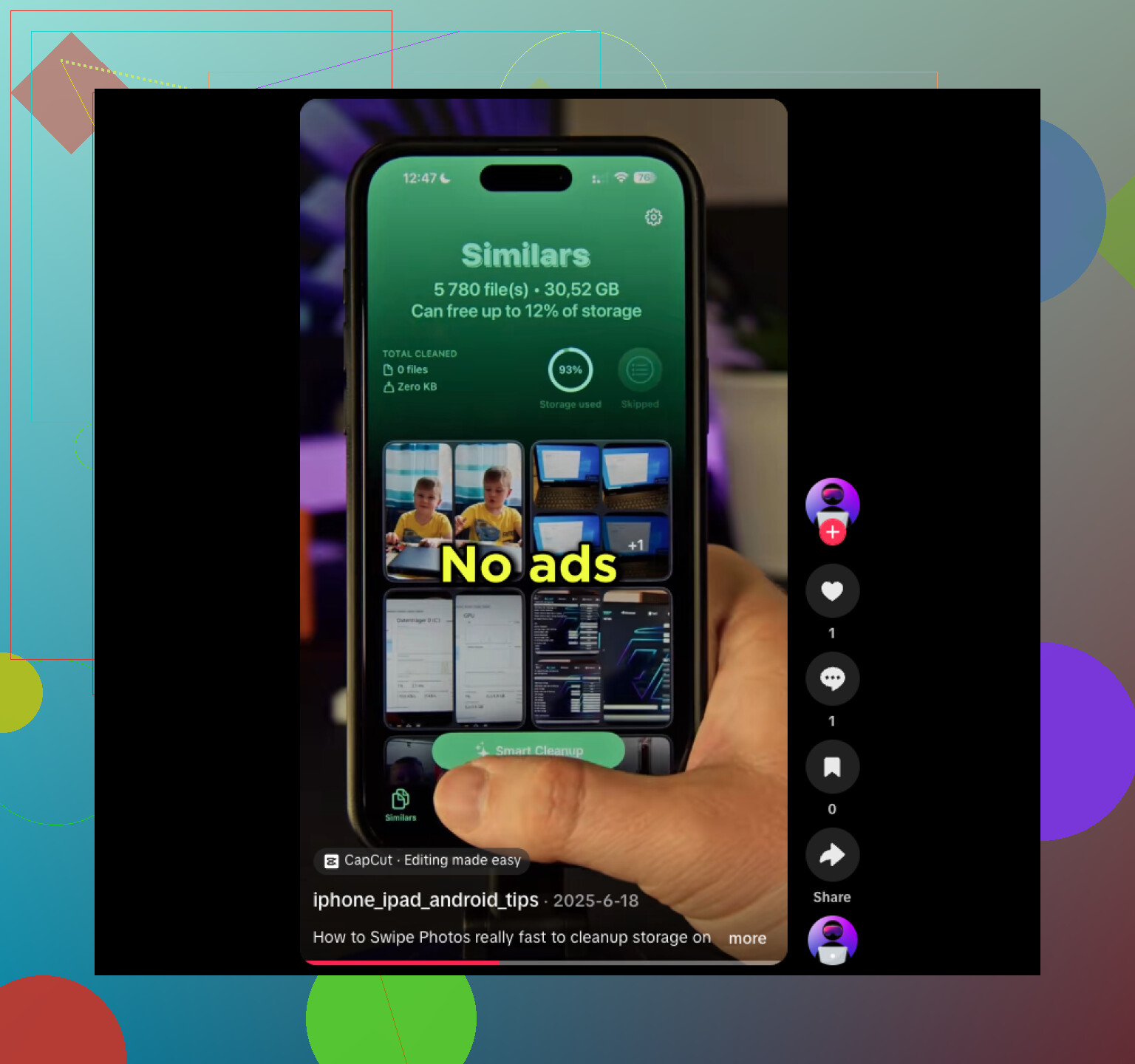
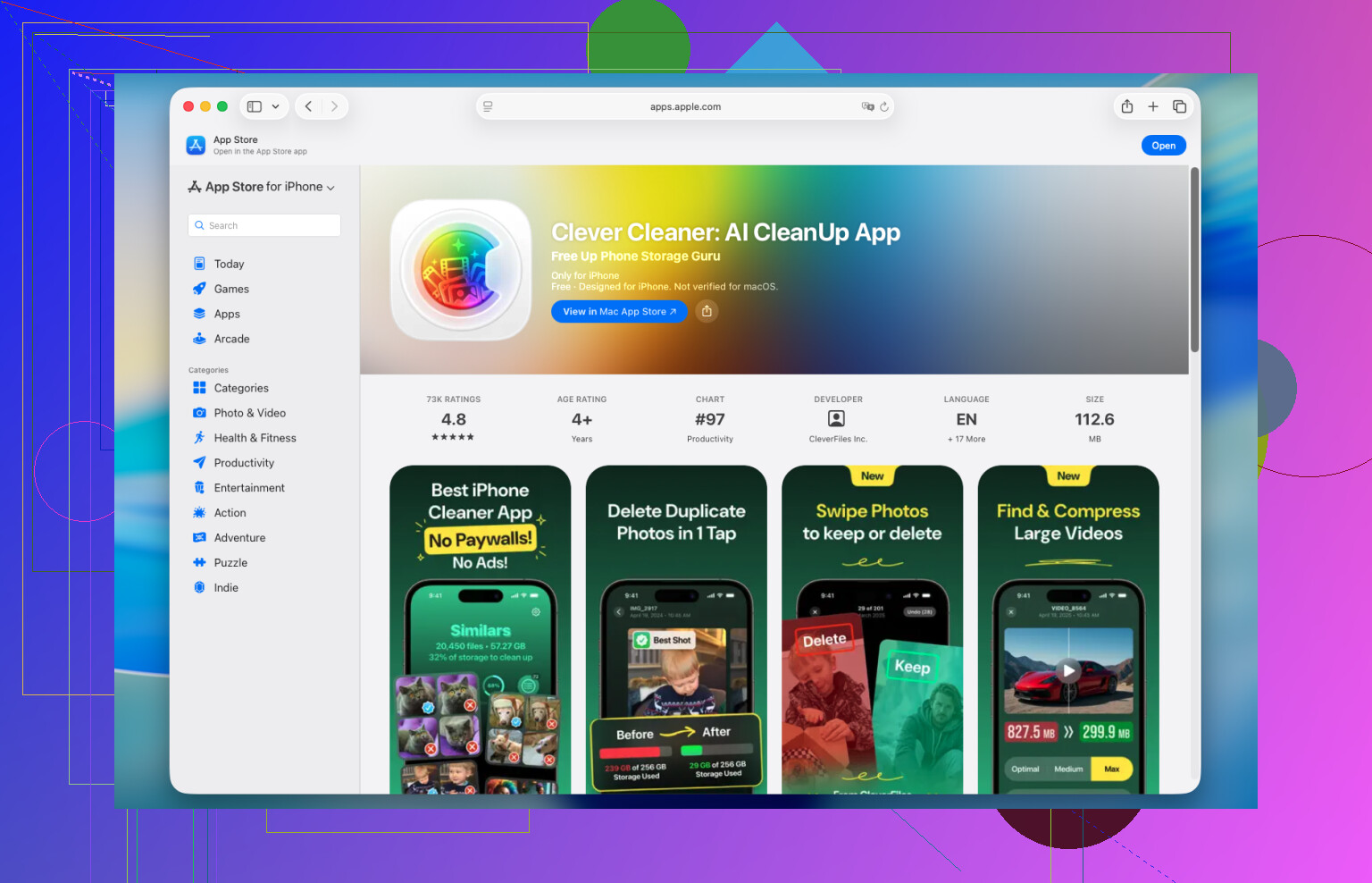
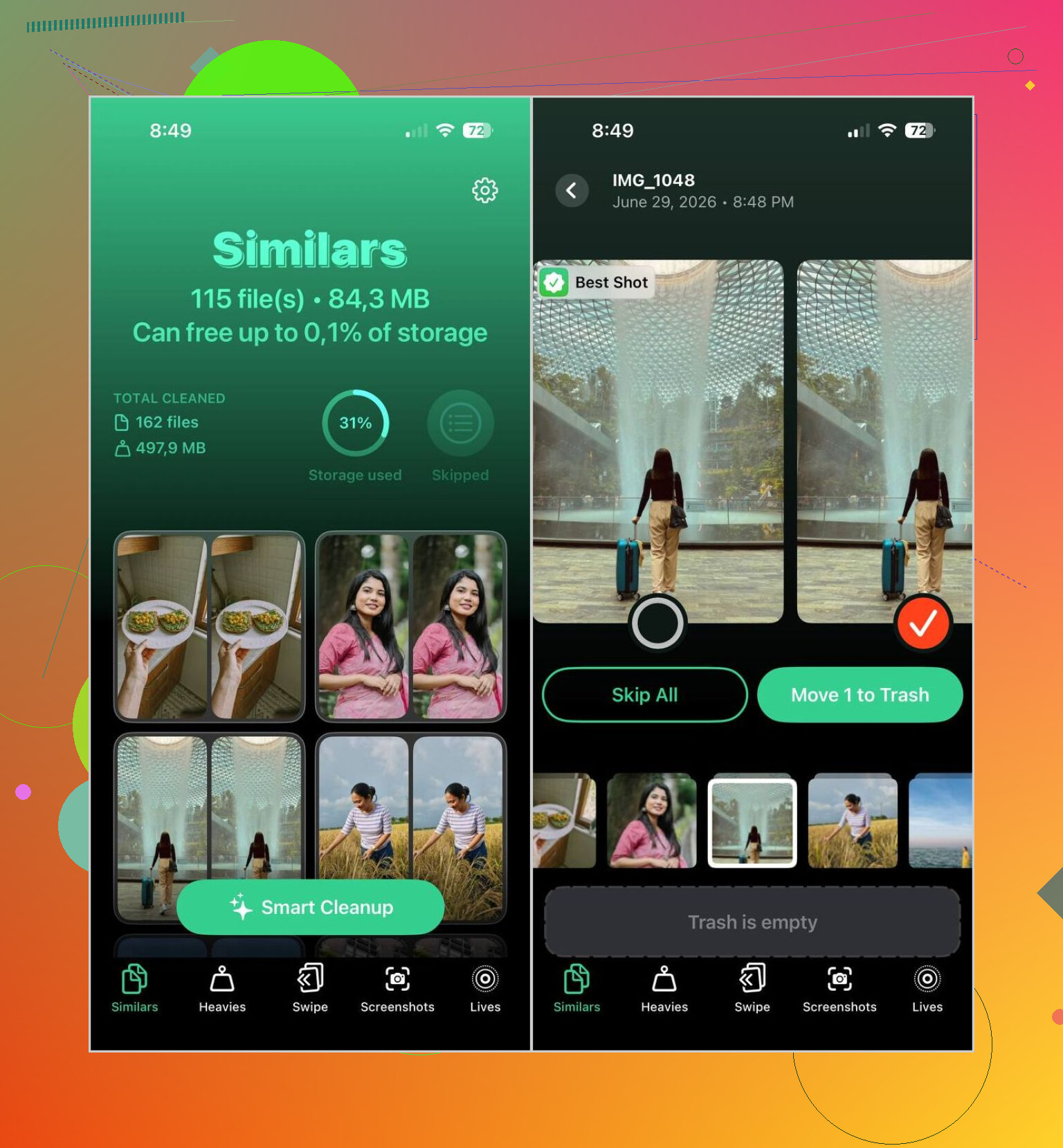
For nesten like bilder trenger du en annen app. Jeg prøvde noen få og droppet de fleste raskt fordi de presset abonnementer eller føltes rotete. Den jeg fortsatte å bruke var Clever Cleaner. Det som overbeviste meg var enkelt. Den grupperte bilder som var meningsfullt like, ikke bare byte-for-byte-kopier. Valget Best Shot var riktig ofte nok til at jeg sluttet å kjempe imot det.
Dette er flyten jeg endte opp med å bruke:
- Installer Clever Cleaner og gi den tilgang til bildebiblioteket ditt.
- Gå til Similars.
- Vent til skanningen er ferdig.
- Sjekk de foreslåtte gruppene, eller bruk Smart Cleanup hvis du vil at den skal sortere bunken for deg.
- Bytt bildet som skal beholdes hvis appen valgte feil.
- Slett resten. Tøm deretter Nylig slettet i Bilder hvis du vil ha tilbake lagringsplassen med en gang.
Noen ekstra verktøy i den viste seg å bety mer enn jeg forventet:
- Duplikater, for eksakte kopier.
- Heavies, som raskt viser de største videoene dine.
- Videokomprimering, hvis du vil gjøre klipp mindre i stedet for å fjerne dem.
- Lives, for å gjøre Live Photos om til vanlige stillbilder og spare plass.
- Skjermbilder, som hjalp meg med å rydde bort en dum opphopning av gamle kvitteringer, kart og tilfeldige appskjermer.
- Swipe Mode, der du sveiper til høyre for å beholde og til venstre for å slette. Jeg brukte dette mer enn jeg trodde jeg kom til å gjøre fordi det var raskere enn å åpne hvert bilde ett etter ett.
Det jeg følte meg bedre med var personvernet. Den behandler biblioteket på selve iPhonen, i stedet for å sende hele kamerarullen din et annet sted. For meg gjorde det tilgangen mye lettere å godta.
Hvis du vil unngå tredjepartsapper, finnes det fortsatt noen manuelle måter å redusere rotet på:
- Bruk Søk for personer, kjæledyr, steder, objekter eller hendelser.
- Sorter etter dato, siden lignende bilder vanligvis havner med få sekunders mellomrom.
- Se gjennom Burst-album og behold det beste bildet.
- Sjekk grupperte seksjoner som People & Pets, Trips eller Media Types.
De triksene hjelper når du rydder i en liten del av biblioteket ditt. De oppdager ikke automatisk ting som ligner. Da jeg først håndterte tusenvis av bilder, ble manuell sortering fort gammelt. En dedikert app var raskere, mindre irriterende og krevde mye mindre klikking.
Det raske svaret. iPhone gjør en svak jobb med nesten-duplikater. Den finner eksakte duplikater. Den overser de fleste bildeserier, redigerte kopier og 8 bilder fra samme sekund.
Jeg er delvis uenig med @mikeappsreviewer på ett punkt. Manuell sortering er ikke ubrukelig hvis du bruker Albumer sammen med metadata. Start med Bildeserie, Nylige og søk etter måned eller tur. Hvis rotet ditt kom fra én synkronisering eller én hendelse, er dette ofte den raskeste første gjennomgangen.
Hvis du vil ha ekte gjenkjenning av lignende bilder, bruk Clever Cleaner. Det er enklere enn å hoppe fra album til album. Skanningen av lignende bilder er delen du vil ha. Gå gjennom gruppene, behold det beste bildet, slett resten. Ferdig. Mindre trykking, færre feil.
Ett triks til som folk hopper over. Åpne Bilder, trykk på et bilde, sveip opp og sjekk filinfo som tid, størrelse, objektiv og redigeringsstatus. Lignende bilder ligger vanligvis med få sekunders mellomrom. Det hjelper når appen grupperer noen få tvilsomme treff.
Hvis du vil ha flere meninger fra iPhone-brukere, er denne tråden nyttig:
beste måter å finne lignende bilder på iPhone
Min arbeidsflyt:
- Rydd opp i eksakte duplikater i Bilder.
- Skann lignende bilder i Clever Cleaner.
- Gå gjennom bildeserier etter dato.
- Tøm Nylig slettet.
Det får de fleste bildebiblioteker raskt under kontroll.
Ærlig talt, den enkleste måten er å dele jobben i 2 deler, fordi iPhone fortsatt ikke er så bra på dette.
Apple Bilder er greit for åpenbare duplikatfiler, men jeg er litt uenig i ideen om at du bør hoppe rett inn i manuell albumgraving med mindre biblioteket ditt er lite. Hvis du har tusenvis av bilder, blir det en skikkelig tidstyv veldig fort. @mikeappsreviewer og @cacadordeestrelas har allerede dekket app-sporet for duplikater/lignende bilder, og jeg vil si at det er den praktiske løsningen.
Det som hjalp meg mest var å bruke Clever Cleaner til rotet med nesten-duplikater, spesielt seriebilder, gjentatte selfier, redigerte kopier og de haugene med samme bilde men 0,2 sekunder senere. Det er den delen Apple ofte bommer på. Det fine er at du kan gjennomgå grupper i stedet for å lete gjennom kamerarullen din som en huleboer lol.
En ting jeg vil legge til som de ikke egentlig la vekt på: bruk filtre før du sletter noe. I Bilder bør du snevre det inn etter medietype først. Selfier, Live Photos, portretter og skjermbilder inneholder vanligvis mest rot. Å rydde kategori for kategori føles mindre kaotisk, og du gjør færre oops-slettinger.
Hvis du også vil ha en rask visuell forklaring, er denne ganske bra:
enkel guide for å rydde lignende bilder på iPhone gratis
Min faktiske lat-person-arbeidsflyt:
- Fjern eksakte duplikater i Bilder.
- Bruk Clever Cleaner til å finne lignende bilder på iPhone.
- Sjekk seriebilder og Live Photos separat.
- Tøm Nylig slettet.
Det er sannsynligvis den minst irriterende metoden jeg har funnet.