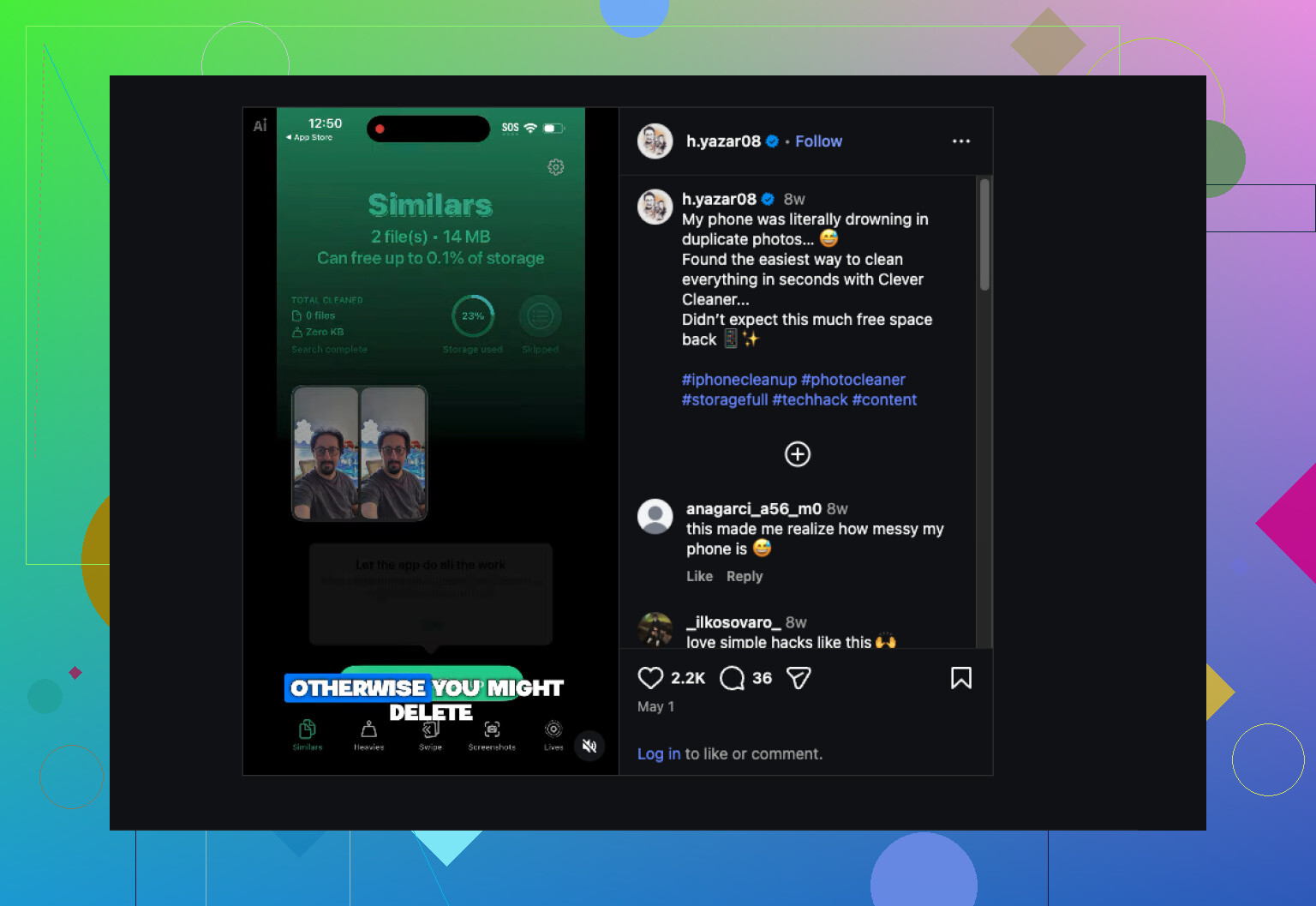
Min iPhone har en masse dublerede billeder efter synkronisering og gendannelse, og det optager en masse lagerplads. Jeg prøver at finde den nemmeste måde at flette dublerede billeder på iPhone uden at miste noget vigtigt. Hvad er den sikreste metode eller den bedste app at bruge?
Din iPhone har allerede en indbygget dubletsøger, og jeg ville starte der, før jeg gjorde noget andet.
Åbn Fotos, rul ned til Hjælpefunktioner, eller Samlinger > Hjælpefunktioner på nyere iOS-versioner, og tryk derefter på Dubletter. Derfra skal du trykke på Vælg, derefter Vælg alle og så Flet. iOS beholder én kopi og fjerner de ekstra sammen med den metadata, den er i stand til at bevare.
En ting, jeg lagde mærke til efter at have importeret en stor bunke billeder, var, at sektionen Dubletter ikke blev udfyldt med det samme. Det tog lidt tid. Telefonen tjekker dit bibliotek i baggrunden, så hvis der ikke vises noget i starten, så giv det lidt tid.
Det, denne løsning ikke er så god til, er identiske filer kontra billeder, der ligner hinanden. Hvis du tog fem billeder af det samme med et sekunds mellemrum eller brugte burst-tilstand, behandler Apple dem som regel som separate billeder. Så du er færdig med at flette, kigger på dit bibliotek, og det føles stadig overfyldt. Det oplevede jeg præcis selv.
Derfor skiftede jeg til Clever Cleaner. Mit bibliotek havde hobet sig op gennem årene, og det meste af rodet var ikke ægte dubletter. Det var næsten-dubletter. Lidt anderledes vinkel, en minimal tidsforskel, det samme motiv igen og igen.
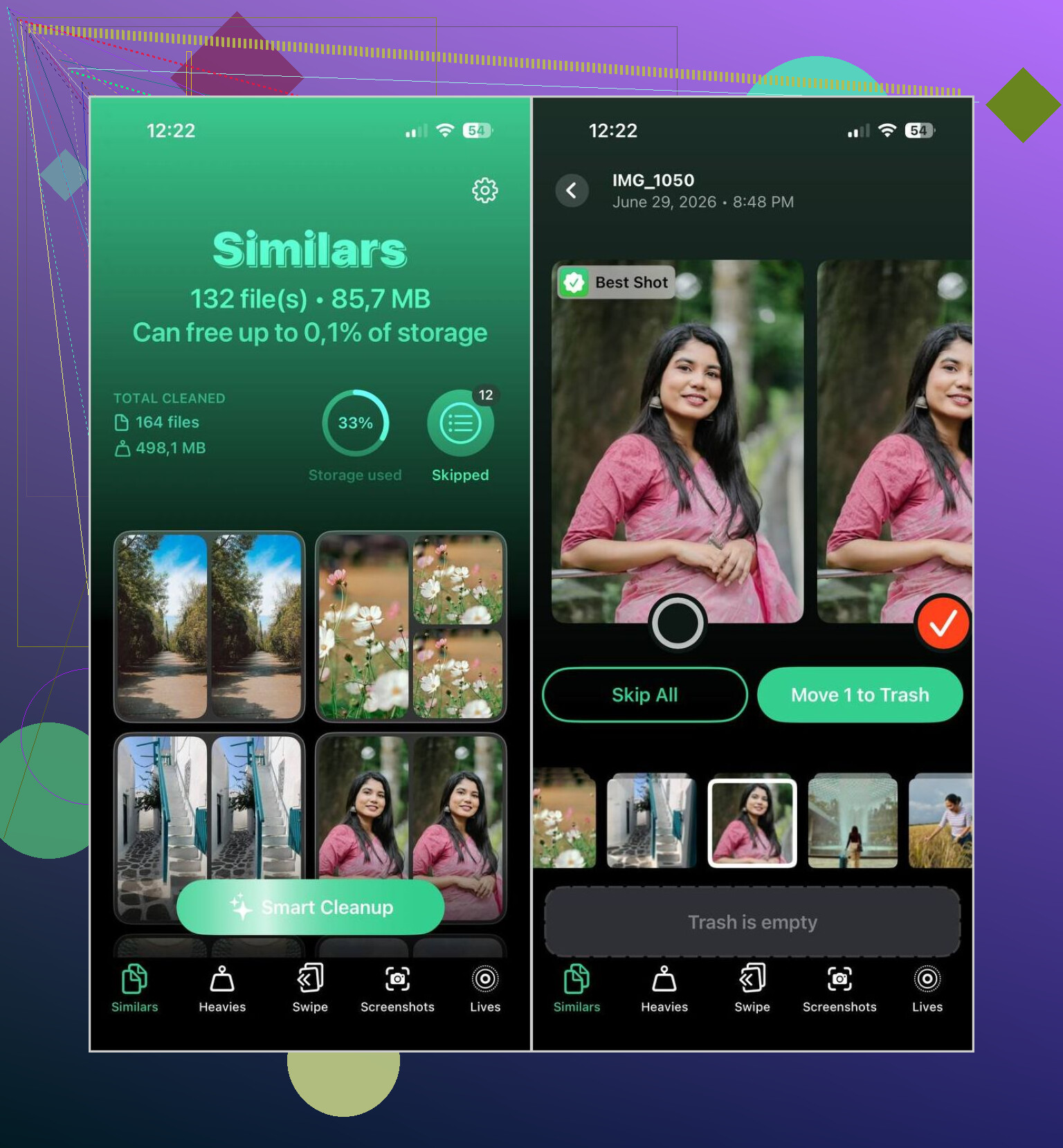
Det, der virkede for mig, var dens indholdsbaserede scanning. Den stopper ikke ved at matche filkopier. Den grupperer billeder, der ser næsten ens ud, vælger det, den mener er det bedste, og så vælger du, om du vil beholde dens valg eller tilsidesætte det selv. Hvis dit bibliotek er enormt, sparer det dig for en masse manuel sortering. Jeg hader at gøre det i hånden, så ja, det her føltes nemmere.
Sådan brugte jeg det:
- Installer Clever Cleaner.
- Giv den adgang til dit fotobibliotek.
- Åbn sektionen Similars.
- Kør Smart Cleanup, eller sortér hver gruppe selv.
- Gendan alt, du ikke vil have fjernet.
- Bekræft oprydningen.
- Tøm Senest slettet, hvis du vil have lagerpladsen tilbage med det samme.
Efter min erfaring var billedforslagene solide. Jeg tjekkede stadig grupperne, før jeg slettede noget, mest af vane, men jeg behøvede ikke rette meget. Et par gange fangede jeg et billede, jeg gerne ville beholde af personlige grunde, ikke fordi valget var forkert, men mere fordi jeg kunne lide et andet ansigtsudtryk eller udsnit.
Jeg endte også med at bruge nogle af de andre oprydningsværktøjer mere, end jeg havde forventet:
- Heavies viser dine største billeder og videoer først, hvilket gør det lettere at se, hvad der optager lagerplads.
- Videokomprimering gør store videoer mindre, så du frigør plads uden at smide dem væk.
- Screenshots samler gamle skærmbilleder ét sted. Mine var et rod, helt ærligt.
- Lives konverterer Live Photos til stillbilleder, når du er ligeglad med bevægelsesdelen.
- Swipe lader dig sortere dit bibliotek måned for måned med hurtige valg til venstre eller højre.
Hvis dit problem er præcise dubletter, er iPhone-værktøjet fint. Hvis dit lagerproblem skyldes bunker af lignende billeder, gør den indbyggede mulighed som regel ikke meget, og det var den del, der ramte mig.
Hvis du vil have den nemmeste vej med mindst risiko, så gør det i to omgange.
Lad først iCloud blive færdig med at synkronisere. Mange dubletter efter en gendannelse skyldes synkroniseringsforsinkelse, cachelagrede miniaturer eller billeder, der stadig indekseres. Hvis du begynder at slette for tidligt, skaber du rod. Sæt telefonen til strøm, kom på Wi-Fi, lad Fotos være åbent lidt, og tjek så dit lager igen næste dag. Jeg har set biblioteker falde et par GB, efter at iOS er blevet færdig med at få styr på sig selv.
Lav derefter en sikkerhedskopi før oprydning. Brug iCloud-fotos, eller eksporter dit bibliotek til en Mac eller pc. Kedeligt trin, men det sparer dig for fortrydelse.
Jeg er enig med @mikeappsreviewer på ét punkt: det indbyggede værktøj er fint til helt identiske dubletter. Jeg er uenig i at stole på det som det fulde svar. Efter synkronisering og gendannelse er det større problem ofte næsten-dubletter, gentagne gemninger fra apps, redigerede kopier, WhatsApp-billeder og rester fra seriebilleder.
Det, der virkede bedre for mig, var at bruge Clever Cleaner, efter at biblioteket var faldet til ro. Det er nemmere til gennemgang i store mængder, og det finder mere end Apples dubletmatchning. Jeg ville stadig gennemgå grupper manuelt, før jeg slettede.
Tjek også disse mapper manuelt:
Downloads
Gemte filer fra WhatsApp eller Beskeder
Redigerede kopier
Skærmoptagelser
Seriebilleder
Hvis du vil have en solid dublet-fotorenser til oprydning af iPhone-lager, er denne tråd værd at kigge på:
bedste iPhone dublet-fotorenser til at frigøre lagerplads
Kort fortalt: vent på indeksering, lav sikkerhedskopi først, og brug derefter Clever Cleaner til det, Apple overser. Det er den sikreste nemme løsning efter min mening.
Jeg ville faktisk være lidt mere forsigtig end @mikeappsreviewer og @sterrenkijker med den der “bare slå ting sammen”-vinkel. Efter en gendannelse er meget af det, der ser duplikeret ud, nogle gange bare iCloud, der henter ting ned igen, gamle redigeringer der dukker op igen, eller delte app-gemninger, der vises to gange. Hvis du begynder at slette ting alt for hurtigt, kan du ende med at slette den version, du faktisk ville beholde. Har prøvet det, mega irriterende.
Det, der hjalp mig mest, var først at tjekke billedoplysningerne. Åbn et af “dubletterne”, stryg op, og sammenlign filstørrelse, format, og om den ene er redigeret eller kommer fra en anden app. Overraskende mange er slet ikke ægte dubletter. Det betyder noget, hvis den ene er HEIC og den anden er en JPEG-eksport.
Hvis du også bruger iCloud-fotos på en anden enhed, så tjek der også, før du rydder op. Nogle gange gør Fotos-appen på Mac det lettere at se, om de faktisk er separate emner.
For den nemmeste oprydning ud over Apples grundlæggende fletningsværktøj synes jeg faktisk, at Clever Cleaner er det værd, mest fordi det hjælper med at sortere lignende billeder på en mindre kaotisk måde. Ikke magisk, men hurtigere. Også nyttigt, hvis dit lagerproblem i virkeligheden er skærmbilleder, rester fra seriebilleder eller kæmpevideoer, der lader som om, de “bare er et par klip” lol.
En ting mere, som folk springer over: Efter sletning skal du genstarte telefonen og derefter tjekke iPhone-lagring igen. Lagringstallene kan være forsinkede og se forkerte ud i et stykke tid.
Hvis du vil have en enkel visuel guide til at rydde op i dubletfotos og lignende billeder på iPhone, er den her ret praktisk:
se hvordan du rydder op i dubletfotos og frigør iPhone-lagerplads hurtigere
Så ja, lad være med bare at masseflette i blinde. Bekræft først et par grupper, lad synkroniseringen blive færdig, og brug derefter Clever Cleaner, hvis biblioteket stadig er et rod. Det er den løsning med mindst hovedpine efter min mening.