Jeg kom ved et uheld til at formatere mit USB-flashdrev og mistede vigtige filer, som jeg stadig har brug for til arbejdet. Jeg leder efter den nemmeste og sikreste måde at gendanne data fra et formateret flashdrev på, før noget bliver overskrevet.
Jeg gjorde dette engang med et USB-drev fyldt med billeder og PDF-filer, og det første, jeg lærte, var enkelt. En formatering er skidt, men den sletter ikke altid alt. Det vigtigste er hvilken type formatering der blev brugt, og om der blev skrevet noget til drevet bagefter.
Hvis drevet fik en Hurtig formatering, er chancerne for gendannelse ofte rimelige. Den mulighed bliver som regel hurtigt færdig, fordi den genopbygger filsystemet og fjerner det gamle indeks. Selve filerne bliver ofte liggende på lagerenheden, indtil nye data bliver skrevet ovenpå dem. En Fuld formatering er noget helt andet. Den har en tendens til at overskrive drevet, så softwarebaseret gendannelse ofte ikke finder noget.
Første skridt, lad være med at røre USB-drevet. Jeg mener det. Kopiér ikke filer over på det. Formatér det ikke igen. Kør ikke CHKDSK eller andre reparationsværktøjer. Hver ekstra skrivning sænker dine chancer. Når gamle data først er blevet overskrevet, er det som regel slut.
Før du prøver gendannelsesværktøjer, ville jeg tjekke for kopier, du har glemt. Folk overser dette trin hele tiden. Kig her:
- OneDrive, Google Drive, Dropbox eller iCloud.
- Windows Filhistorik eller Sikkerhedskopiering og gendannelse.
- Et andet eksternt drev eller et ældre flashdrev.
- Dine mapper på pc’en som Downloads, Skrivebord og Dokumenter, hvis filerne startede der.
- E-mailvedhæftninger eller chatapps, hvor du tidligere sendte filerne.
Hvis ingen af dem giver noget, ville jeg gå videre til gendannelsessoftware. For et formateret flashdrev er det normalt det næste fornuftige skridt.
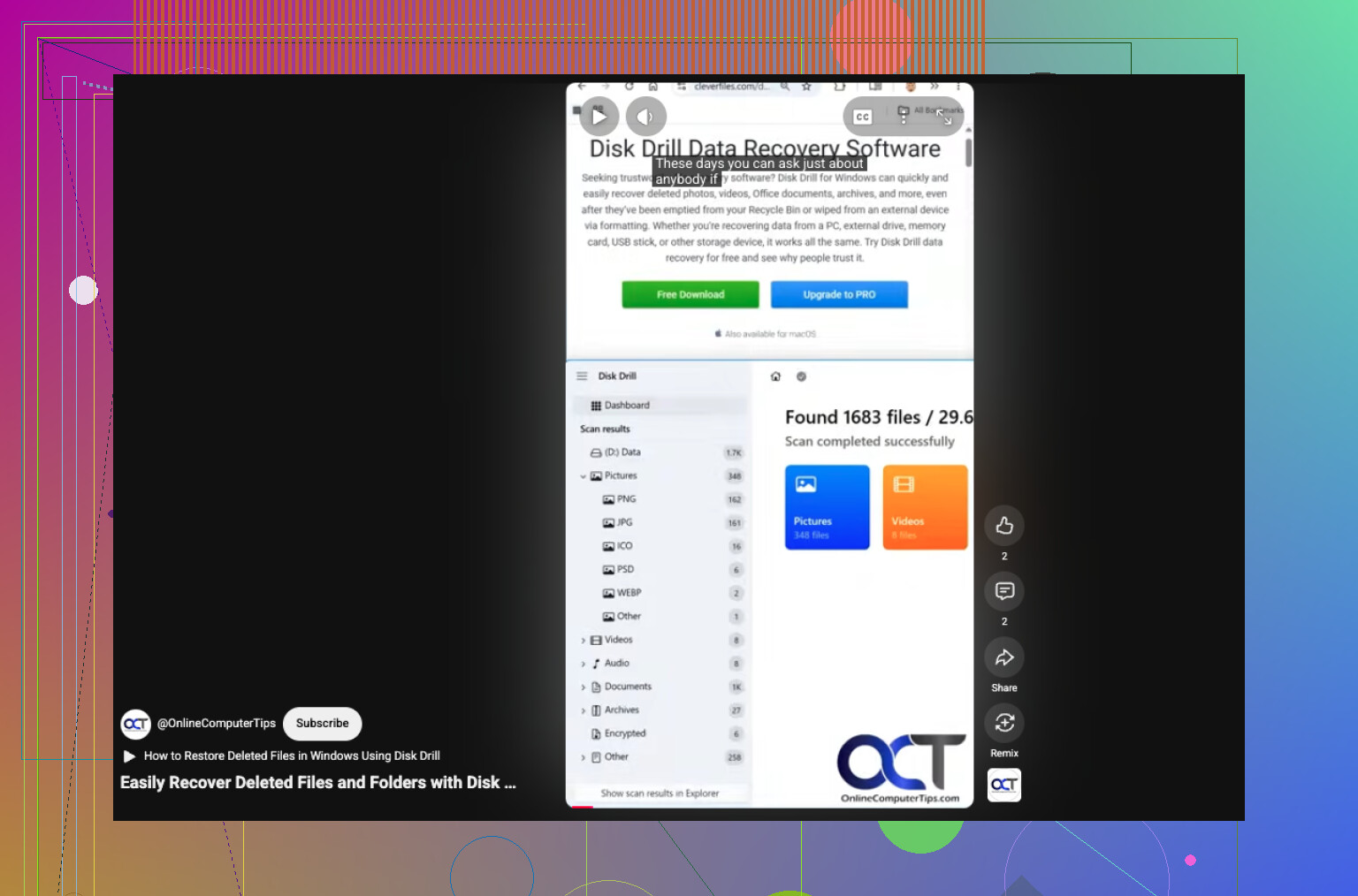
Jeg har brugt Disk Drill, og det var et af de lettere programmer at arbejde med. Mine trin var:
- Installér Disk Drill på computerens interne drev, ikke på det formaterede USB-drev.
- Tilslut flashdrevet.
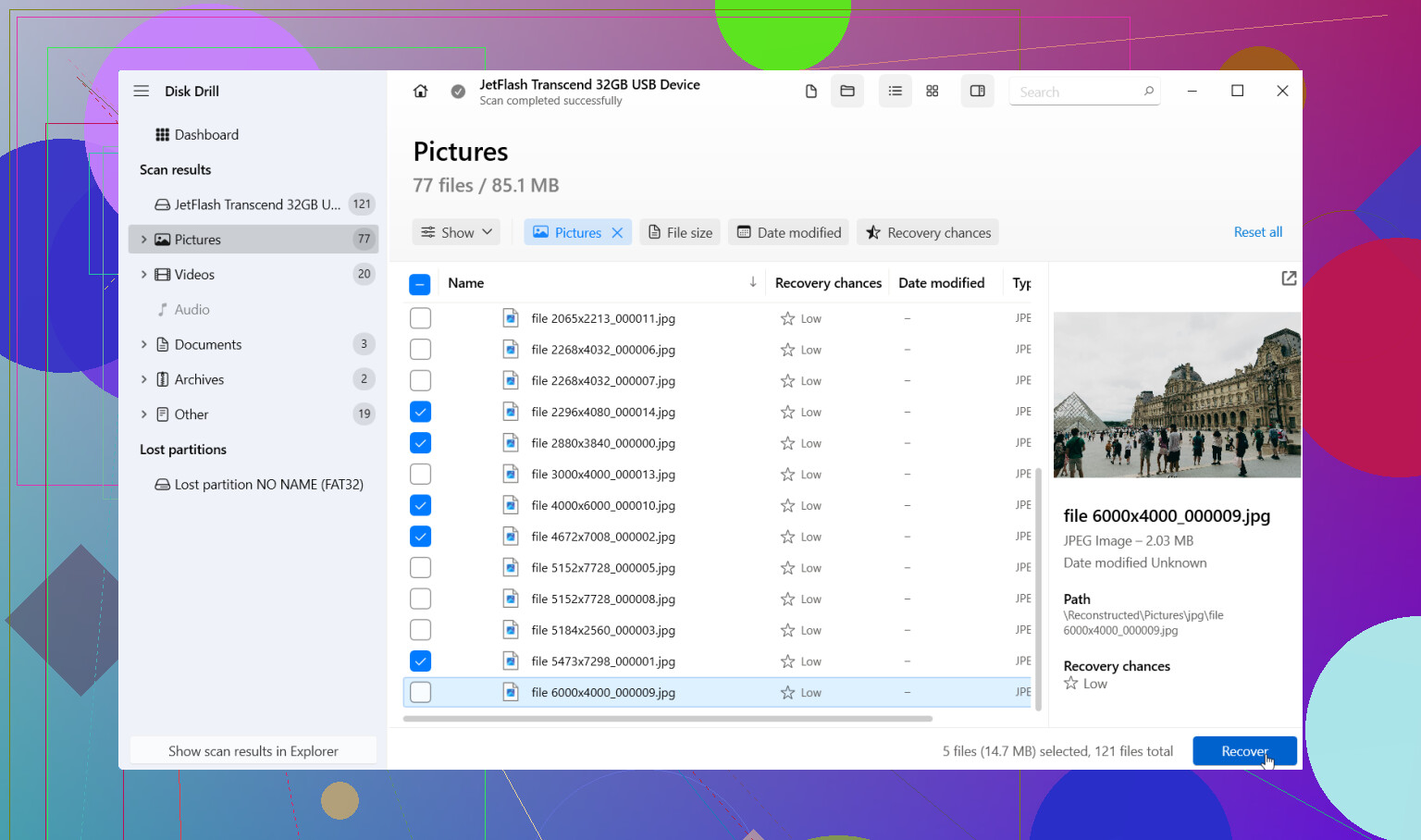
- Åbn Disk Drill, og vælg USB-drevet fra enhedslisten.
- Klik på Søg efter mistede data, og vælg derefter Universal Scan, hvis den spørger. Ved formaterede drev ville jeg starte der.
- Lad scanningen køre helt færdig. Jeg ved det, det føles langsomt. Det er stadig værd at vente, fordi flere filer ofte dukker op senere i scanningen.
- Forhåndsvis det, du vil have tilbage. Hvis et billede åbner, eller et dokument forhåndsvises uden problemer, ville jeg tage det som et godt tegn.
- Gendan alt til et andet drev. Gem ikke gendannede filer tilbage på det samme USB-drev.
En ting, jeg kunne lide, er, at det sorterer resultater i grupper som Billeder, Videoer, Dokumenter, Lyd og Arkiver. Du kan også filtrere efter filendelse, filtype, størrelse og sandsynlighed for gendannelse. Hvis mappenavnene er ødelagte, eller filnavnene kom tilbage mærkelige, sparer de filtre tid.
Hvis flashdrevet bliver ved med at afbryde forbindelsen, giver læsefejl eller kører med en smertefuldt langsom hastighed, ville jeg ikke blive ved med at scanne den originale enhed igen og igen. Jeg ville først bruge Disk Drills diskafbildning. Det laver en fuld kopi af USB-drevet, og så scanner du kopien i stedet. Det er mere sikkert, hvis hardwaren er ved at fejle. Den lærte jeg lidt for sent, hvis jeg skal være ærlig.
Hvis scanningen finder mindre, end du håbede på, så afskriv det ikke med det samme. Gå tilbage til typen af formatering, der blev brugt. Hurtig formatering efterlader ofte mere. Fuld formatering efterlader som regel mindre. Hvis du ikke aner, hvilken der blev brugt, ville jeg stadig køre scanningen. Du ved ikke, hvad der overlevede, før du kigger.
Jeg har set folk få deres filer tilbage fra formaterede flashdrev oftere, end man skulle tro. Så ja, der er stadig en chance. Lad USB-drevet være urørt, mens du prøver gendannelse. Hvis filerne betyder meget, som arbejdsdokumenter eller familiebilleder, og software ikke kommer nogen vegne, er næste skridt en professionel gendannelsesservice. De har værktøjer til sager, hvor gendannelse derhjemme rammer en mur.
Det bedste er at behandle USB-stikket som bevismateriale. Stop med at bruge det. Tag det ud. Hver ny skrivning mindsker chancerne for gendannelse.
Jeg er enig med @mikeappsreviewer i den store del, skriv ikke noget til USB-stikket. Jeg er dog lidt uenig på ét punkt. Folk bruger for lang tid på at gætte på hurtig formatering vs. fuld formatering. Hvis filerne er vigtige for arbejdet, ville jeg springe gætteriet over og straks lave én sikker omgang med gendannelsessoftware.
Min nemme fremgangsmåde:
- Tilslut USB-stikket til en stabil pc, helst uden hubs hvis muligt.
- Tjek først Diskhåndtering. Hvis drevet vises med den rigtige størrelse, er det et godt tegn.
- Hvis det monteres, så kør Disk Drill og scan hele enheden, ikke en mappe.
- Hvis det opfører sig ustabilt, så lav først et byte-for-byte-image og scan derefter imaget.
- Gendan filer til din pc eller et andet eksternt drev, aldrig tilbage til USB-stikket.
Hvorfor Disk Drill her? Det er enkelt, og det klarer sig godt med gendannelse fra formaterede USB-drev, fotos, Office-dokumenter, PDF’er og ZIP-filer. Forhåndsvisning betyder noget. Hvis din DOCX eller XLSX forhåndsvises korrekt, er chancerne bedre for, at filen kan bruges.
En ting mere, som folk overser. USB-flashlagring bruger wear leveling. Nogle gange ødelægger selv en formatering plus let genbrug ikke alle filer, og nogle gange ødelægger én lille kopieringsopgave præcis den fil, du har brug for. Så handl hurtigt.
Hvis du vil have en enkel guide til at gendanne data fra et formateret USB-drev, hjælper denne korte forklaring: se hvordan du gendanner filer fra et formateret USB-drev
Hvis Disk Drill ikke finder noget, og filerne er vigtige, så stop der. Gentagne scanninger er nytteløse på et døende USB-stik. På det tidspunkt er professionel gendannelse det sikrere næste skridt.
Vigtigste ting: lad være med først at gendanne USB-stikket. Mange klikker på reparer/formater igen og gør det i bund og grund værre.
Jeg er for det meste enig med @mikeappsreviewer og @shizuka, men jeg ville tage ét ekstra skridt før scanning: hvis filerne virkelig er jobkritiske, så klon eller lav et image af USB-stikket først, hvis dit system stadig kan læse det. Det er ikke alle, der gør sig umage med det, men flashdrev kan hurtigt begynde at opføre sig mærkeligt, og efter én dårlig genforbindelse kan du være på den. Hvis drevet er stabilt, så ja, scan det direkte.
Også en lille uenighed med vinklen om at tjekke formattype for meget. Det betyder noget, men for de fleste almindelige brugere er det praktiske spørgsmål enklere: blev der kopieret noget over på det efter formatering? Hvis ja, falder chancerne for gendannelse. Hvis nej, har du stadig en rimelig chance.
Det ville jeg gøre:
- Tag USB-stikket ud, og stop med at bruge det.
- Sæt det i en primær USB-port på en stationær eller bærbar computer, ikke en eller anden slidt hub.
- Hvis det åbner normalt eller i det mindste viser den rigtige kapacitet, så kør Disk Drill.
- Scan hele enheden, ikke kun den synlige partition.
- Gendan filer til din PC eller et andet drev, aldrig tilbage på den samme stick.
Hvorfor Disk Drill? Mest fordi det er nemt og ikke tvinger dig til at kæmpe med en masse nørdede menuer. Ved gendannelse fra formateret USB betyder det noget. Hvis forhåndsvisninger virker for dine dokumenter/fotos, er det et solidt tegn på, at filerne faktisk kan bruges og ikke bare er spøgelsesposter.
Én ting mere, folk glemmer: hvis Word- eller Excel-filer er supervigtige, så prøv også at gendanne ældre midlertidige/sikkerhedskopier fra arbejds-pc’en. Office-autolagringer, temp-mapper, mailvedhæftninger, Teams/Slack-uploads, alt det kedelige kan nogle gange redde dig.
Hvis du vil læse lidt mere, før du bruger det, er denne Disk Drill-anmeldelse fra den virkelige verden til gendannelse af USB-data sandsynligvis mere nyttig end tilfældige marketingsider.
Hvis flashdrevet begynder at afbryde forbindelsen, viser 0 byte eller får Windows til at fryse, så hold op med at pille ved det. Det er dér, gør det selv bliver til hvemups, nu er det værre. På det tidspunkt er professionel gendannelse det sikrere valg.
Lille indvending mod rådet om bare at scanne den fra @shizuka, @caminantenocturno og @mikeappsreviewer: hvis dette er arbejdskritisk, og USB’en bare er en smule ustabil, ville jeg bruge 5 ekstra minutter på at tjekke. SMART-lignende adfærd er ikke rigtig mulig på de fleste USB-nøgler, så dit bedste fingerpeg er simpel stabilitet. Hvis den afbrydes bare én gang, så lav først et image eller stop.
Min vurdering: den nemmeste sikre vej er at gendanne filerne, ikke drevet. Forsøg ikke Windows-reparation, formater ikke igen, og brug ikke gendan tidligere version på selve USB’en.
Disk Drill er et fornuftigt valg her, fordi det holder processen enkel.
Fordele
- Enkel brugerflade
- Gode filforhåndsvisninger
- Håndterer scanning af formaterede USB-drev godt
- Kan scanne hele enheden, ikke kun det synlige filsystem
Ulemper
- Dybe scanninger kan give rodede filnavne
- Grænser for gratis gendannelse afhænger af platform/version
- Ingen magi, hvis data blev overskrevet
En ekstra ting, jeg ville tilføje: Efter gendannelsen skal du åbne et par gendannede Office-filer, før du kalder det færdigt. Gendannelse fra formaterede drev kan bringe filer tilbage, som findes, men er internt korrupte. Forhåndsvisning er nyttig, men reel åbningstest betyder mere. Hvis det første sæt er dårligt, så prøv at gendanne efter filsignatur/type i stedet for mappestruktur. Det giver nogle gange renere resultater på flashmedier.