Mit USB-drev holdt pludselig op med at kunne åbnes, efter at jeg flyttede vigtige billeder og arbejdsdokumenter over på det, og nu siger min computer, at det skal formateres. Jeg prøver at gendanne filer fra et beskadiget USB-drev uden at miste det hele. Hvad skal jeg gøre først, og findes der sikre gendannelsesværktøjer, som faktisk virker?
Jeg har været igennem det her med et par USB-stik, og det første, jeg vil sige, er: lad være med at trykke på Formater. Kør heller ikke reparationsværktøjer endnu. Windows får ofte problemet til at se værre ud, end det er. Jeg har set drev blive vist som RAW, give beskeden om, at det skal formateres, eller nægte at åbne, og filerne var der stadig.
Det vigtigste først er at få dine data væk fra drevet. Reparer USB-stikket senere.
Nogle årsager er mindre skræmmende, end de ser ud. Jeg har oplevet, at det skete efter at have trukket et drev ud for hurtigt, stoppet en filoverførsel halvvejs, haft skader på filsystemet eller været ramt af et eller andet irriterende softwareproblem. Det er de tilfælde, hvor hjemmegendannelse normalt har en rimelig chance.
Fysisk skade er noget andet. Hvis stikket ser bøjet ud, drevet bliver varmt, kobler til og fra, aldrig dukker op overhovedet, eller indeholder noget, du ikke har råd til at miste, ville jeg stoppe dér og vælge et datagendannelsesfirma. Jeg ville ikke rode med det selv.
Til softwaregendannelse ville jeg starte med Disk Drill.
Derfor bliver jeg ved med at henvise folk dertil. Det er ikke kun afhængigt af, at filsystemet er sundt. Så selv hvis Windows siger, at USB-stikket er RAW eller utilgængeligt, kan det ofte stadig læse enheden på et lavere niveau og trække filer ud derfra. Efter min erfaring var det også bedre til at bevare mappestrukturen end mange af de andre værktøjer, jeg prøvede. Forhåndsvisning hjælper også, fordi du kan tjekke, om dine filer åbner, før du bruger tid på at gendanne noget ubrugeligt.
Den del, jeg ikke ville springe over på et ustabilt USB-stik, er funktionen Byte-to-Byte Backup.
Korrupte flashdrev har en tendens til at blive værre uden varsel. Jeg har haft et, der fungerede fint i tyve minutter og så forsvandt ved næste tilslutning. At lave et fuldt image først giver dig et øjebliksbillede af drevet i dets nuværende tilstand. Derefter arbejder du ud fra imaget i stedet for at belaste USB-stikket igen og igen.
Det her er den rækkefølge, jeg ville bruge.
- Installer Disk Drill på din pc, ikke på det beskadigede USB-stik.
- Tilslut USB-drevet.
- Åbn Disk Drill og gå til Byte-to-Byte Backup.
- Vælg USB-stikket og lav et fuldt backup-image.
- Når imaget er færdigt, så montér eller tilføj imaget i Disk Drill.
- Scan imaget efter filer, der kan gendannes.
- Forhåndsvis filerne, og tjek om de kan åbnes.
- Gendan alt til et andet drev.
Jeg ville gendanne fra imaget, hver gang der er tale om korruption. Det tager den ustabile hardware ud af ligningen så meget som muligt.
Når dine vigtige filer er i sikkerhed, så ville jeg begynde at rode med reparationer.
- Kør Windows fejlkontrol eller CHKDSK.
- Giv det et nyt drevbogstav, hvis Windows opfører sig mærkeligt med registreringen.
- Geninstaller USB-driverne, hvis enheden bliver ved med at dukke op og forsvinde.
- Formater drevet, og test det med uvigtige filer.
Hvis det samme USB-stik begynder at blive korrupt igen efter en formatering, filer forsvinder, skrivninger mislykkes, eller det bliver ved med at opføre sig upålideligt, ville jeg pensionere det. Flashlagring bliver slidt op. Når et stik begynder at gøre sådan her mere end én gang, holder jeg op med at stole på det. Selv hvis du får det til at virke igen, ville jeg ikke lægge noget vigtigt på det.
Jeg er enig med @mikeappsreviewer i ét vigtigt punkt: hent filerne først, og fiks USB’en senere. Der, hvor jeg er lidt uenig, er CHKDSK. Jeg ville ikke køre det tidligt på et drev med vigtige billeder og dokumenter. CHKDSK kan godt lide at “rette” filsystemfejl, og nogle gange ender dine filer med at blive omdøbt, flyttet eller forsvinde. Fint til et ekstra drev, dårligt til uerstattelige ting.
Min rækkefølge ville være:
- Prøv en anden USB-port og derefter en anden pc.
- Tjek Diskhåndtering. Hvis USB’en viser den korrekte størrelse, er chancerne for gendannelse bedre.
- Hvis den vises som RAW eller ikke-allokeret, så scan den først med Disk Drill.
- Gendan filer til dit interne drev eller et andet eksternt drev, aldrig tilbage til den samme USB.
Hvis Diskhåndtering viser 0 byte, eller drevet bliver ved med at afbryde forbindelsen hvert par sekunder, så stop med at rode med det. Det peger mere i retning af hardwarefejl.
Et lille trick, som folk glemmer: Hvis dine billeder blev kopieret fra en Windows-pc, så kig i kildemapperne efter miniaturebilleder, midlertidige kopier eller cloud-synkroniseringscache. OneDrive, Google Drive, Dropbox og endda Windows Seneste filer har reddet folk mere end én gang. Ikke ideelt, men 5 minutter værd.
Test også USB’en efter gendannelsen med H2testw. Hvis den ikke består en skrive-/læsetest, så smid den ud. Billige flashdrev dør hurtigt, og nogle med falsk kapacitet ødelægger data fra dag ét. Har set det ske alt for mange gange.
Hvis du vil have en hurtig visuel guide, hjælper denne:
videovejledning til datagendannelse fra USB-drev
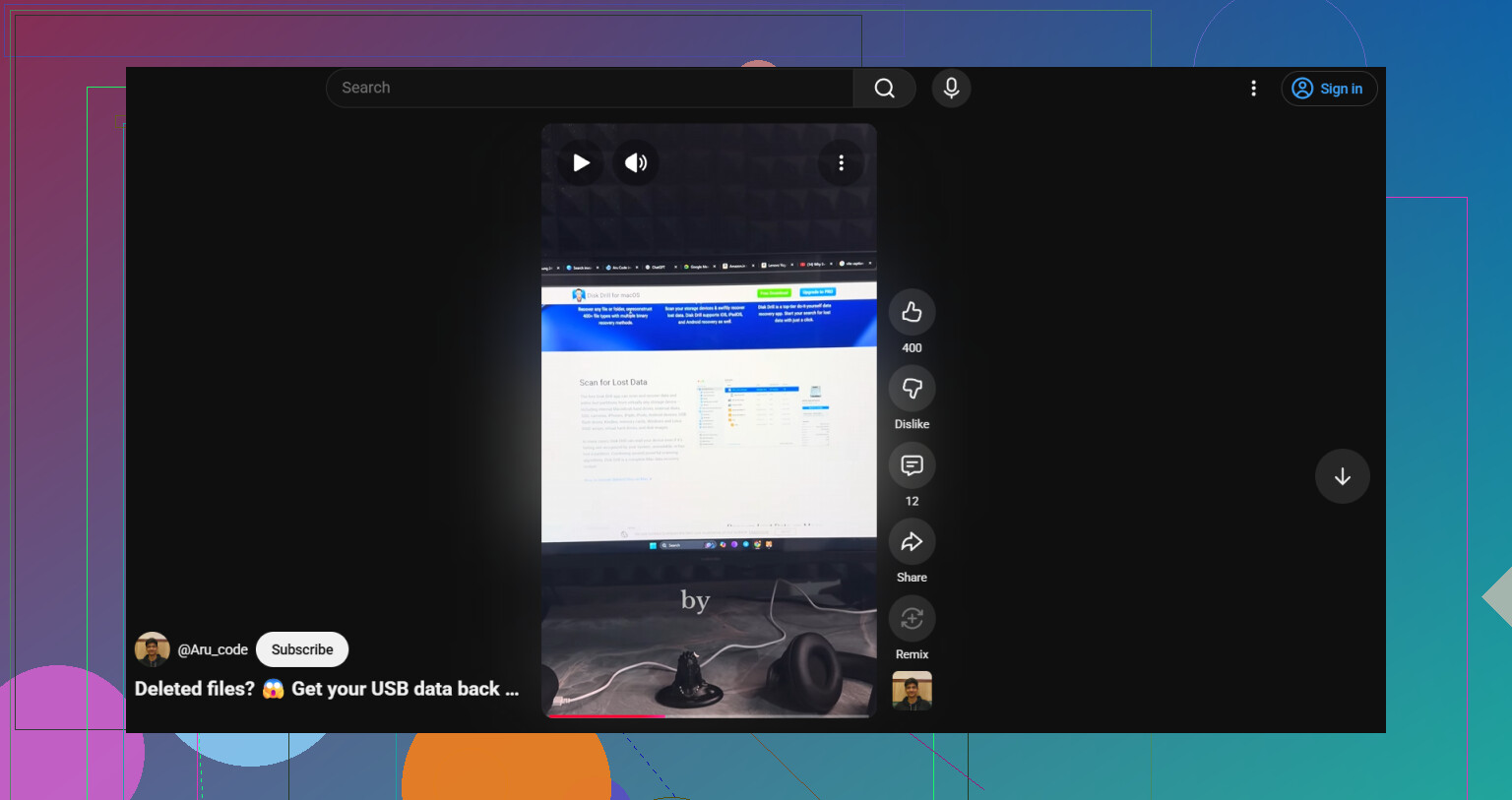
Lad ikke Windows mobbe dig til at formatere den. Den prompt er grundlæggende bare operativsystemet, der siger Jeg kan ikke læse dette lige nu, ikke dine filer er 100 % væk.
Jeg er for det meste enig med @mikeappsreviewer og @boswandelaar om at gendanne først, men jeg vil tilføje én ting, som folk ofte springer over: tjek, om selve partitionen er forsvundet. Åbn Diskhåndtering og kig nøje på USB-statussen. Hvis den viser ikke-allokeret plads, manglende partition eller intet filsystemmærke, kan det være et problem med partitionstabellen og ikke kun filkorruption. I de tilfælde kan værktøjer til partitionsgendannelse nogle gange genskabe adgang hurtigere end fil-for-fil-gendannelse.
Hvis drevet er stabilt nok til at forblive tilsluttet, ville jeg scanne det med Disk Drill, før jeg prøver nogen Windows-rettelser. Ikke fordi det er magisk, men fordi det håndterer beskadigede USB-drev, RAW-partitioner og slettede partitioner bedre end de indbyggede værktøjer. Hvis USB-stikket afbrydes tilfældigt, så stop med at teste det igen og igen, fordi gentagne genforbindelser kan gøre et døende flashdrev værre.
Et punkt, hvor jeg er en smule uenig med det sædvanlige råd: det kan være værd at prøve en Linux live-USB, før du gør noget invasivt. Nogle gange monterer Linux et drev som skrivebeskyttet, når Windows bare viser en formateringsadvarsel. Hvis det åbner der, så kopier straks alt over på et andet drev.
Tjek også nemme reservekilder:
- Seneste filer
- OneDrive- eller Google Fotos-synkronisering
- Vedhæftede filer i e-mails
- Midlertidige eksportmapper fra apps, du har brugt
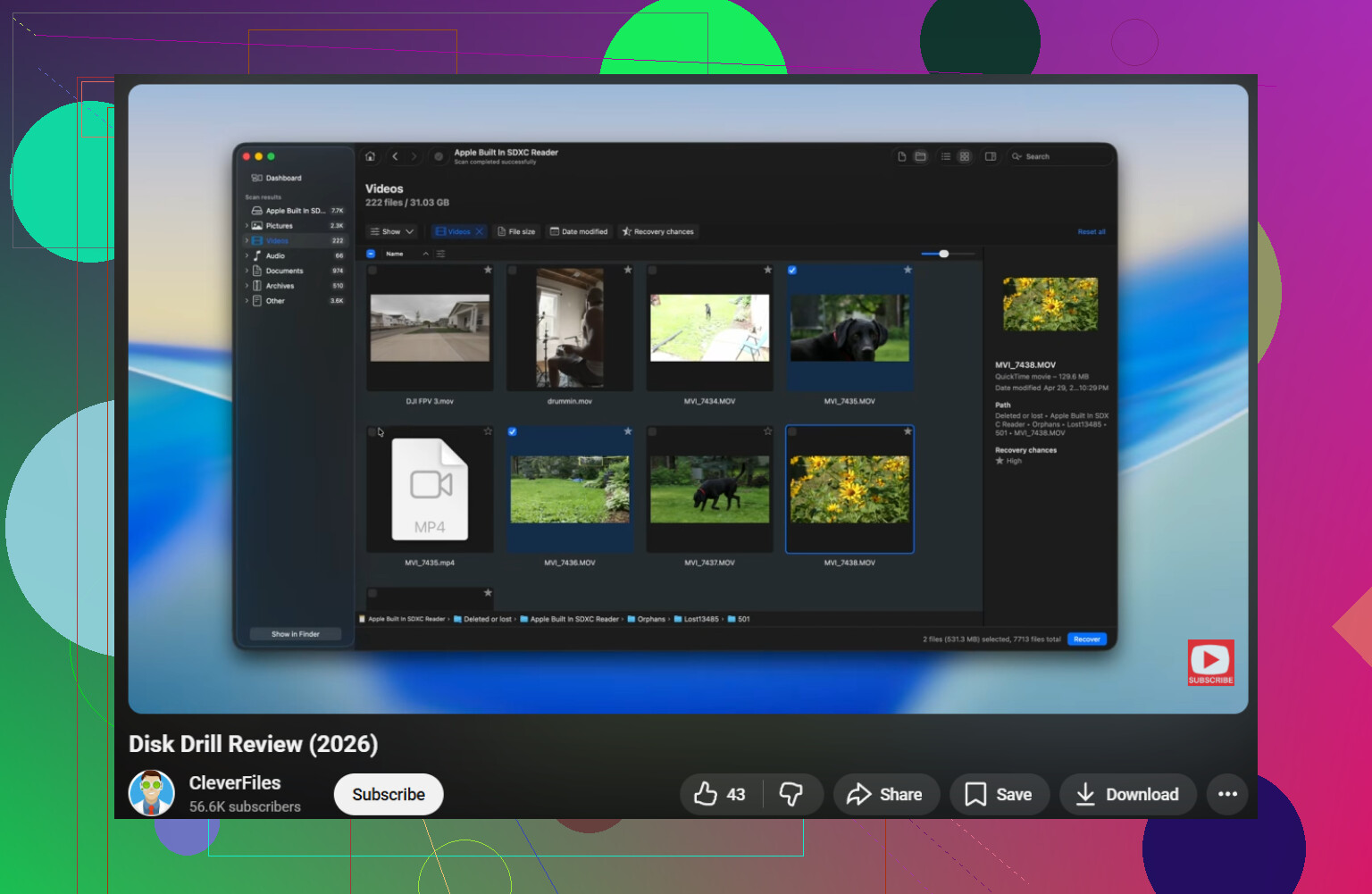
Og hvis du vil have et solidt overblik, før du bruger softwaren, er denne nemme Disk Drill-anmeldelse og gendannelsesgennemgang faktisk nyttig.
Hvis USB’en viser 0 byte, bliver varm eller forsvinder under læsning, ville jeg stoppe gør-det-selv-forsøg og betragte det som hardwarefejl.
Spring én ting over, som ingen nævnte tydeligt nok: tjek Hændelsesfremviser lige efter, du har sat den i. Windows-logfiler > System. Hvis du ser gentagne disk-, ntfs- eller volmgr-fejl, fortæller det dig, om det er filsystemkorruption eller controlleren, der har problemer. Nyttigt, før du bruger timevis på at gætte.
Jeg er lidt uenig i at køre en masse tests på selve USB-stikket, efter at det begynder at vise formateringsprompten. Selv sikre kontroller tilføjer læsninger, og ustabil flashhukommelse kan hurtigt blive værre. Hvis det stadig forbliver tilsluttet, ville jeg lave én forsigtig omgang med Disk Drill og stoppe dér.
Min vurdering:
- Hvis USB’en viser normal kapacitet, er det et rimeligt godt tegn.
- Hvis den beder om formatering, men stadig har en partition, er gendannelse ofte mulig.
- Hvis den skifter mellem at blive registreret og ikke registreret, så behandl den som svigtende hardware.
Et ekstra trick: brug et værktøj, der kan læse SMART-lignende USB bridge-info, hvis det er tilgængeligt, eller verificér i det mindste, om enheds-ID’et ændrer sig mellem genforbindelser. Hvis ID’er bliver ved med at ændre sig, kan controlleren være ustabil.
Fordele ved Disk Drill: nem forhåndsvisning, håndterer RAW/ulæselige diskenheder godt, billedbaseret gendannelse er et plus.
Ulemper ved Disk Drill: dybe scanninger kan være langsomme, filnavne/mapper bevares ikke altid perfekt, fuld gendannelse kan kræve betalingsversionen.
Det er også værd at bemærke, hvad @boswandelaar, @codecrafter og @mikeappsreviewer kredser om: gendan først, reparér senere. Jeg vil kun tilføje, at hvis filerne virkelig er uerstattelige, så eksperimentér ikke for meget. Den billigste fejl er at stoppe tidligt og bruge et professionelt laboratorium.