Jeg tømte ved et uheld Papirkurven på min Mac og slettede vigtige arbejdsfiler, som jeg stadig har brug for. Disse dokumenter er knyttet til en deadline, og jeg prøver at finde den bedste måde at gendanne slettede filer på Mac, før de er væk for altid. Jeg har brug for hjælp til at finde ud af, hvilke gendannelsesmuligheder der stadig kan virke.
Jeg gik selv igennem det her på en Mac for ikke så længe siden, så det korte svar er ja, der er stadig en chance, især hvis du tømt Papirkurv for nylig og ikke fortsatte med at bruge maskinen bagefter. Papirkurv på macOS ser endelig ud, men ofte fjerner systemet først kun fillisten og lader dataene ligge der, indtil noget andet skriver ovenpå dem.
Det første, jeg ville gøre, er at stoppe med at bruge Mac'en med det samme. Kopiér ikke store mapper, installer ikke tilfældige apps, rendér ikke video, og flyt ikke rundt på billeder. Nyere MacBooks bruger SSD'er, og SSD'er med TRIM er dårlige nyheder for gendannelse, når oprydningen er færdig i baggrunden. Når de blokke bliver ryddet, falder dine chancer hurtigt.
Jeg lærte det på den hårde måde på en M2 MacBook Pro. Jeg tømte Papirkurv med en mappe fuld af arbejdsfiler i og fik kvalme i samme sekund, jeg opdagede det. Ingen Time Machine heller, hvilket var dumt af mig. Værktøjet, jeg endte med at bruge, var Disk Drill. Jeg valgte det, fordi det håndterede APFS uden mærkelig opførsel, og det virkede ikke suspekt på Apple Silicon. Nogle ældre Mac-gendannelsesapps så halvt forladte ud, da jeg tjekkede dem.
Det gjorde jeg, i rækkefølge:
Jeg stoppede med at bruge Mac'en og tilsluttede en ekstern SSD.
Jeg installerede Disk Drill på det eksterne drev, ikke på Mac'ens interne drev. Det er vigtigt. At skrive nye data til den samme interne disk er sådan, du mister filer, der ellers kunne gendannes.
Da jeg åbnede det, bad macOS om Fuld diskadgang.
Jeg gik til Systemindstillinger → Anonymitet og sikkerhed → Fuld diskadgang.
Jeg slog Disk Drill til der.
Det bad også om dybere adgang for at scanne systemdrevet. På nyere Macs er den del normal.
Inde i appen valgte jeg den interne Macintosh SSD og klikkede på Søg efter mistede data.
Efter scanningen åbnede jeg Gennemgå fundne emner og snævrede det ind efter filtype. Jeg fokuserede først på Dokumenter og Billeder.
Jeg brugte forhåndsvisning, før jeg gendannede noget. Det sparede tid. Mine PDF'er, PSD'er og en masse billedfiler kunne åbnes i forhåndsvisning, så jeg vidste, at de var værd at gendanne.
Jeg valgte det, jeg havde brug for, og trykkede på Gendan.
Jeg gendannede alt til den eksterne SSD, aldrig tilbage til Mac'ens interne lagring.
Mit resultat var rimeligt. Ikke perfekt. Et par filer kom tilbage beskadigede, men det meste af det vigtige overlevede. Jeg vil gætte på omkring 85 procent, sådan plus/minus. Hvis du handler hurtigt, er dine chancer bedre.
Før du går all-in på gendannelsessoftware, så tjek også de nemme steder:
Time Machine-sikkerhedskopier
iCloud Drive samt området Senest slettet
Slettede filer i Dropbox eller Google Drive
Fotos-appen, albummet Senest slettet
Noter-appen, mappen Senest slettet
Mailvedhæftninger, hvis du sendte filerne rundt, før du mistede dem
En ting, jeg ikke ville gøre, er at køre oprydningsapps, optimeringsskrammel eller tilfældige reparationsværktøjer i panik. Jeg har set folk gøre det værre, fordi de begyndte at 'reparere' disken, før de forsøgte gendannelse.
Hvis filerne betyder meget, og software næsten ikke finder noget, er et professionelt gendannelsesværksted stadig en mulighed. Det koster meget, så jeg ville kun gå den vej for forretningsoptegnelser, kundearbejde, juridiske dokumenter, familiebilleder, den slags. Selv da sætter SSD TRIM grænser for, hvad nogen kan få tilbage.
Så ja, at tømme Papirkurv betyder ikke altid, at filerne er væk for altid. Det vigtigste er hastighed. Stop med at bruge drevet, tjek sikkerhedskopier først, og prøv derefter gendannelse uden at skrive flere data til den interne SSD.
At tømme Papirkurven er skidt, men det betyder ikke altid, at filerne er væk for altid.
Jeg er enig med @mikeappsreviewer i ét stort punkt: stop med at skrive til Mac’en. Jeg er dog lidt uenig i at vente for længe med først at tjekke cloud- og app-gendannelse. For arbejdsdokumenter er de ofte hurtigere end en fuld diskscanning og kan nogle gange give dig den rene originalfil med filnavne intakte.
Prøv denne rækkefølge:
-
Tjek appen, du oprettede filerne i.
Pages, Word, Excel, Photoshop, Preview, AutoSave-mapper, midlertidige filer. Office gemmer nogle gange autorecovery-kopier i:
~/Library/Containers/com.microsoft.Word/Data/Library/Preferences/AutoRecovery -
Tjek cloud-papirkurven.
iCloud Drive, Dropbox, Google Drive, OneDrive gemmer alle slettede filer i en bestemt periode. Mange gemmer også versionshistorik. Det er vigtigt, hvis du overskrev en fil, før du slettede den. -
Søg efter lokale snapshots.
Hvis Time Machine nogensinde har været slået til, findes macOS lokale snapshots muligvis stadig, selv uden at din backupdisk er tilsluttet. Åbn Terminal og kør:
tmutil listlocalsnapshots /
Hvis du ser datoer, kan du muligvis gendanne ældre kopier. -
Tjek delte steder.
E-mailvedhæftninger, Slack, Teams, kundeportaler, USB-drev, “Seneste” i Finder. Jeg har set folk gendanne vigtige dokumenter fra sendt mail på 2 minutter. Lidt dumt, men det virker. -
Hvis intet af det hjælper, så brug filgendannelsessoftware til Mac.
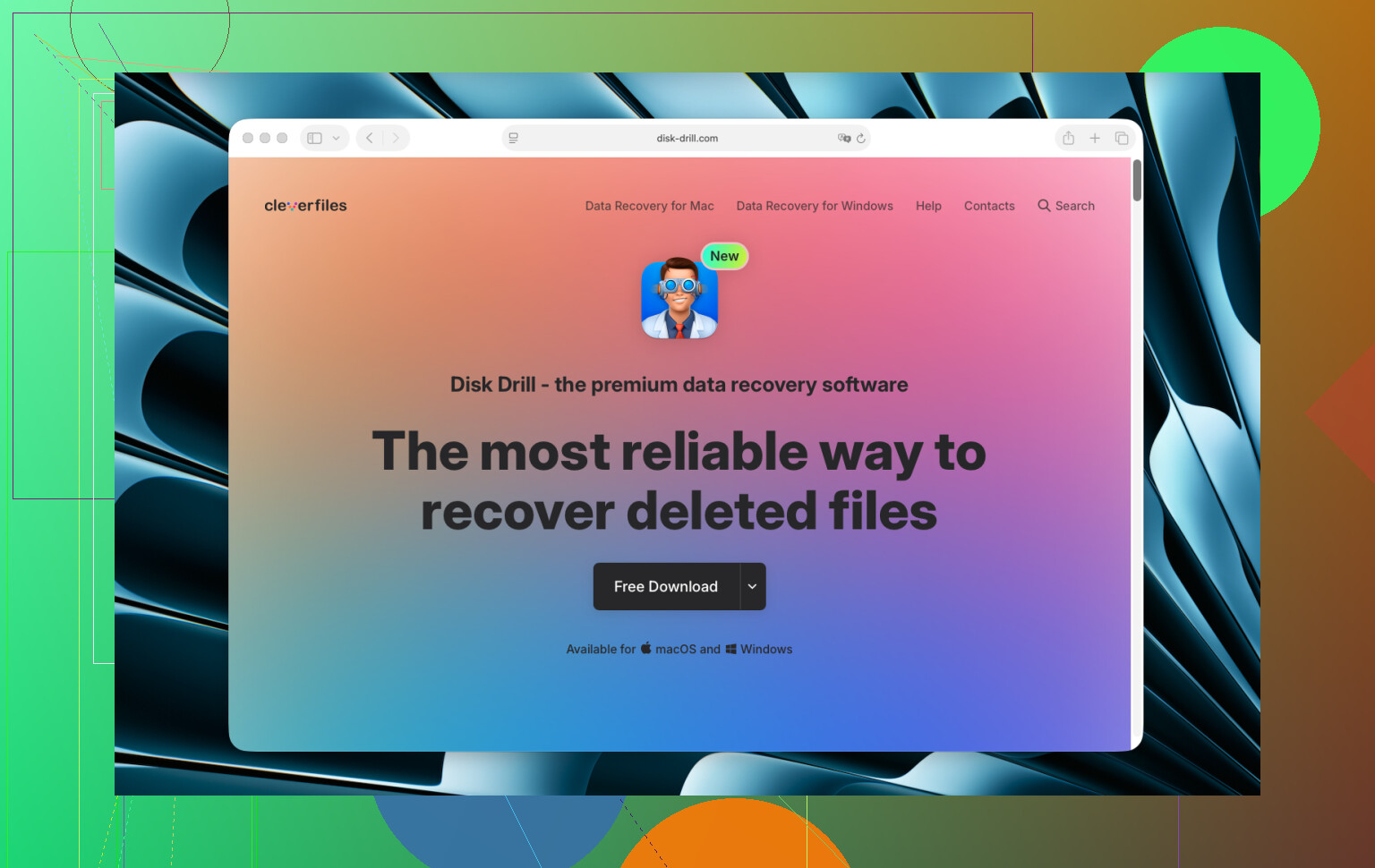
Disk Drill er stadig et af de bedre valg til gendannelse af slettede filer på Mac, mest fordi APFS-understøttelsen er solid, og forhåndsvisning sparer tid. Scan først, gendan kun til et eksternt drev.
Hvis filerne er forretningskritiske og reelt mange penge værd, så stop gør-det-selv-forsøg efter én omgang. Gentagne scanninger og installationer er sådan, folk gør det værre.
Hvis du vil have et hurtigt visuelt overblik over Mac-oprydning og filgendannelse, er dette klip ganske fint:
se en hurtig gennemgang af filgendannelse på Mac
Som søgetermer skal du kigge efter “bedste Mac-datagendannelsessoftware til slettede filer” i stedet for den gamle formulering. Det læser bedre og giver dig mere relevante resultater.
En ting, jeg vil tilføje til det, som @mikeappsreviewer og @cacadordeestrelas sagde: tjek, om filerne faktisk for nylig blev åbnet, ikke bare gemt lokalt. Mange Mac-apps efterlader spor mærkelige steder, selv efter at Papirkurv er tømt. Finders Seneste gendanner ikke noget af sig selv, men den kan minde dig om de præcise filnavne, hvilket gør det meget nemmere at grave i caches, cloudhistorik og resultater fra gendannelsesscanninger.
Hvis det desuden er Office-dokumenter, Adobe-filer eller PDF’er, så kig i appspecifikke midlertidige mapper, før du starter en kæmpe gendannelsessession. Nogle gange behøver du slet ikke fuld diskgendannelse, og det er ærlig talt det bedste udfald.
Jeg ville gøre dette:
- Åbn appen, der oprettede filen, og tjek seneste filer / autosave
- Søg i Spotlight efter en del af filnavnet
- Tjek
~/Library/Containers/for rester fra appen - Kig på versionshistorik, hvis filen lå i iCloud/Dropbox/OneDrive
- Kør derefter gendannelsessoftware, hvis der ikke dukker noget op
Lidt uenig i tilgangen med at scanne alt med det samme: På nyere Mac-computere kan dybe scanninger spilde tid, hvis TRIM allerede har ryddet op, når en synkroniseret/cloud-version kunne have reddet dig på 30 sekunder. Start først med de hurtigste muligheder fra rene kilder, og gå derefter videre til gendannelse på diskniveau.
Hvis du når til det stadie, er Disk Drill et reelt godt valg til at gendanne slettede filer på Mac, især når du skal forhåndsvise dokumenter, før du gendanner dem. Gendan bare til et eksternt drev, ikke dit interne. Det er den del, folk laver fejl med hele tiden.
Hvis du vil have en anden tråd med praktiske idéer til gendannelse fra Mac-papirkurven, er denne værd at skimme:
praktiske tips fra den virkelige verden til at gendanne tømt Papirkurv på Mac
Hvis dokumenterne er knyttet til en deadline, ville jeg ærlig talt dele indsatsen op: brug 15 minutter på at tjekke app/cloud/versionshistorik, og gå derefter direkte til Disk Drill, hvis der ikke dukker noget op. Spild ikke timer på at rode formålsløst rundt.
Lille uenighed med @cacadordeestrelas, @voyageurdubois og @mikeappsreviewer: hvis dette er en arbejdsdeadline, ville jeg også tjekke, om filen nogensinde blev eksporteret, printet eller vedhæftet et sted. macOS efterlader nogle gange overraskende nyttige spor i:
~/Library/Containers/com.apple.Preview/Data/Library/Autosave Information- browserens downloadhistorik
- printerkø / eksporterede PDF-kopier
- appens “Åbn seneste”-lister, som afslører præcise navne og placeringer
Det er vigtigt, fordi når du først kender det rigtige filnavn, bliver gendannelsesresultater meget lettere at sortere igennem.
Tjek også dette i Terminal:
mdfind 'kMDItemFSName == '*del-af-filnavn*'
Nogle gange kender Spotlight stadig til nyligt fjernede elementer eller dubletter, der ligger uden for den slettede mappe.
Hvis du har brug for softwarebaseret gendannelse, er Disk Drill et rimeligt næste skridt.
Fordele
- god APFS-understøttelse
- forhåndsviser filer, der kan gendannes
- enkel filtrering efter type og navn
- fungerer godt til hurtig triage
Ulemper
- er ikke magisk på SSD’er med TRIM
- dybere scanninger kan returnere en masse skrammel
- de bedste resultater kræver normalt et andet drev til gendannelse
- kan være overkill, hvis der findes en cloud-/versionskopi
Min rækkefølge ville være: app-spor, eksporthistorik, e-mail-/chatvedhæftninger, Spotlight-metadata, derefter Disk Drill. Hvis der ikke dukker noget op, og filerne er mange penge værd, så stop med at eksperimentere og ring til et professionelt laboratorium.