Min iPhone-lagerplads er næsten fuld, og Fotos bruger det meste af pladsen. Jeg vil gerne rydde unødvendige fotodata og frigøre lagerplads uden ved et uheld at slette vigtige billeder eller videoer. Hvad er den sikreste måde at sikkerhedskopiere og organisere mine billeder på først?
Du behøver sandsynligvis ikke at slette hele dit fotobibliotek. Da mit voksede til over 100 GB, fik jeg en del lagerplads tilbage ved at rydde op i alt det overflødige omkring de billeder, jeg faktisk gerne ville beholde.
Start med dubletter, serier af næsten identiske billeder, gamle skærmbilleder, Live Photos og store videoer. De optager ofte meget plads, og det er mindre besværligt at fjerne dem end at gennemgå vigtige billeder ét efter ét.
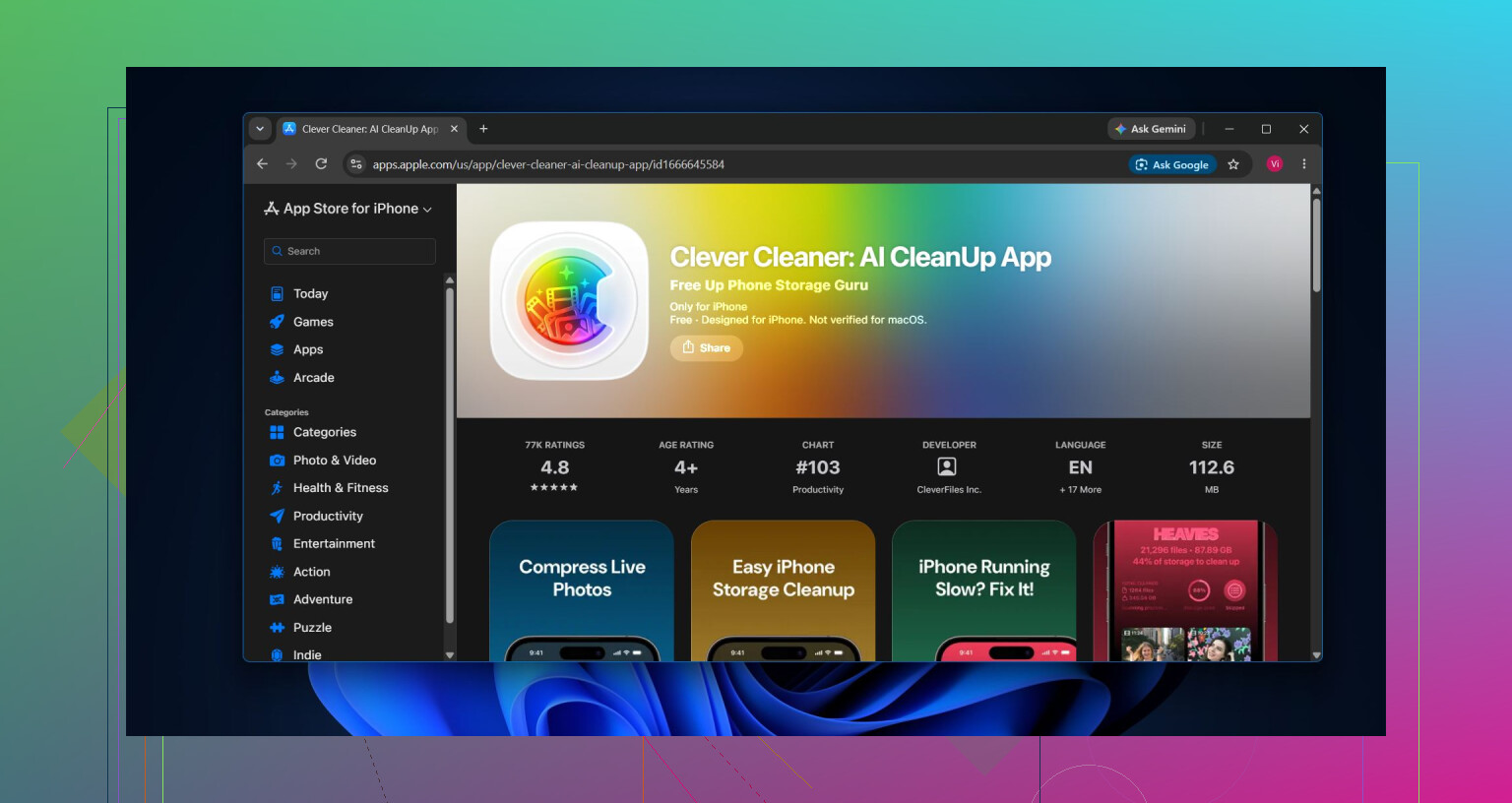
Det var ikke praktisk for mig at gennemgå tusindvis af filer manuelt, så jeg brugte Clever Cleaner. Den sorterer dubletter og lignende billeder, videodubletter, skærmbilleder, Live Photos og store filer i separate grupper. Du kan kontrollere alt, før du sletter det, bruge Komprimer til at reducere billedernes størrelse uden at fjerne dem eller gennemgå enkelte elementer i Swipe-tilstand.
Der er også funktionen Smart oprydning, som kan fjerne lignende billeder og komprimere egnede filer fra flere kategorier på én gang. Appen er gratis, har ingen reklamer og kræver ikke et abonnement for at komme i gang. Nogle oprydningsværktøjer har dog en forholdsvis generøs daglig grænse for nye brugere.
Jeg ville gennemgå biblioteket i omtrent denne rækkefølge:
- Fjern dubletter og lignende billeder.
- Gennemgå store videoer og videodubletter.
- Slet Live Photos, du ikke ønsker, eller komprimer dem, der er værd at beholde.
- Fjern gamle skærmbilleder.
- Kør Smart oprydning, hvis du vil håndtere flere kategorier samlet.
- Tøm albummet Slettet for nylig. Ellers bliver lagerpladsen muligvis først tilgængelig efter op til 30 dage.
Kontrollér også vedhæftede billeder og videoer i Beskeder. Når du sletter noget fra Fotos, fjernes den kopi, der er vedhæftet en samtale, ikke nødvendigvis. Åbn samtalen, tryk på kontaktens navn, vælg Se alle under Fotos, og vælg og slet derefter det, du ikke længere har brug for. Hvis du sletter en hel samtale, fjernes dens vedhæftede filer også.
Hvis du bruger iCloud-fotos, skal du aktivere Optimer iPhone-lagring under Indstillinger > Fotos. Så gemmes der mindre kopier på din telefon, mens originalerne i fuld opløsning forbliver i iCloud.
Det kan også være nemmere at rydde op i bestemte album først, især fra gamle ferier eller begivenheder. Det er meget hurtigere at gennemgå 50 lignende rejsebilleder samlet end at rulle gennem hele kamerarullen. Efter den grundige oprydning kan du bruge et minut eller to hver uge på at fjerne nye dubletter og skærmbilleder, så problemet ikke vokser sig stort igen.
Hvis målet er at få mere plads uden at miste betydningsfulde billeder, er det overdrevet at slette alt. Hvis du fjerner dubletter, lignende billeder, videoer, Live Photos, skærmbilleder og gamle vedhæftede filer i Beskeder, vil det som regel gøre en mærkbar forskel.
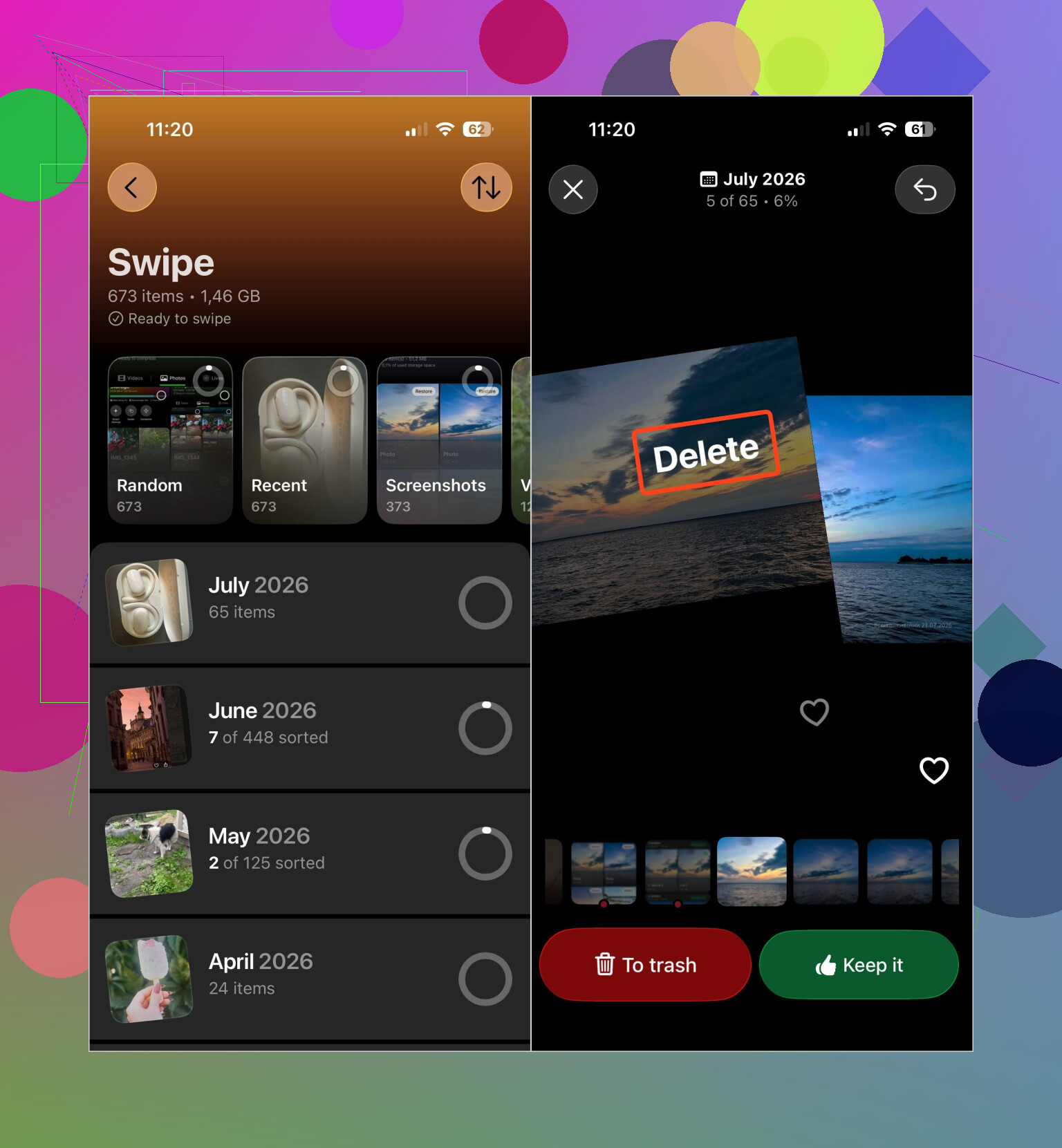
iCloud-fotos synkroniseres og er ikke en separat sikkerhedskopi, så hvis du sletter et foto på din iPhone, kan det blive slettet fra alle synkroniserede enheder. Før du rydder noget, skal du kopiere de uerstattelige fotos til en computer, et eksternt drev eller en anden cloudtjeneste og kontrollere, at de kan åbnes der.
Hvis iCloud-lageret er fuldt, eller Fotos siger, at synkroniseringen er sat på pause, skal du ikke begynde at slette endnu. Nogle nyere billeder eller videoer findes muligvis kun på telefonen. Kontrollér, at biblioteket vises som fuldt synkroniseret, log derefter ind på iCloud via en browser, eller tjek kopien på din computer, og åbn nogle af de seneste videoer – ikke kun miniaturebillederne.
Jeg ville prøve Optimer iPhone-lagring, før jeg brugte et oprydningsværktøj. Det kan tage et stykke tid at frigøre plads og fungerer normalt bedst, mens telefonen oplades og er tilsluttet Wi-Fi, så forvent ikke, at tallet for lagerplads falder med det samme. Hvis det stadig ikke er nok, bør du rydde op i små, overskuelige grupper i stedet for at godkende en omfattende automatisk sletning. En oprydningsapp kan finde billeder, der ligner hinanden, men den kan ikke vide, at det slørede billede er det eneste, hvor nogen smiler.
Gem en ekstra, uafhængig kopi uden for det synkroniserede Fotos-bibliotek af alt, der ikke kan erstattes. Først når jeg havde kontrolleret denne kopi, ville jeg fjerne store videoer eller grupper af billeder fra iPhone.
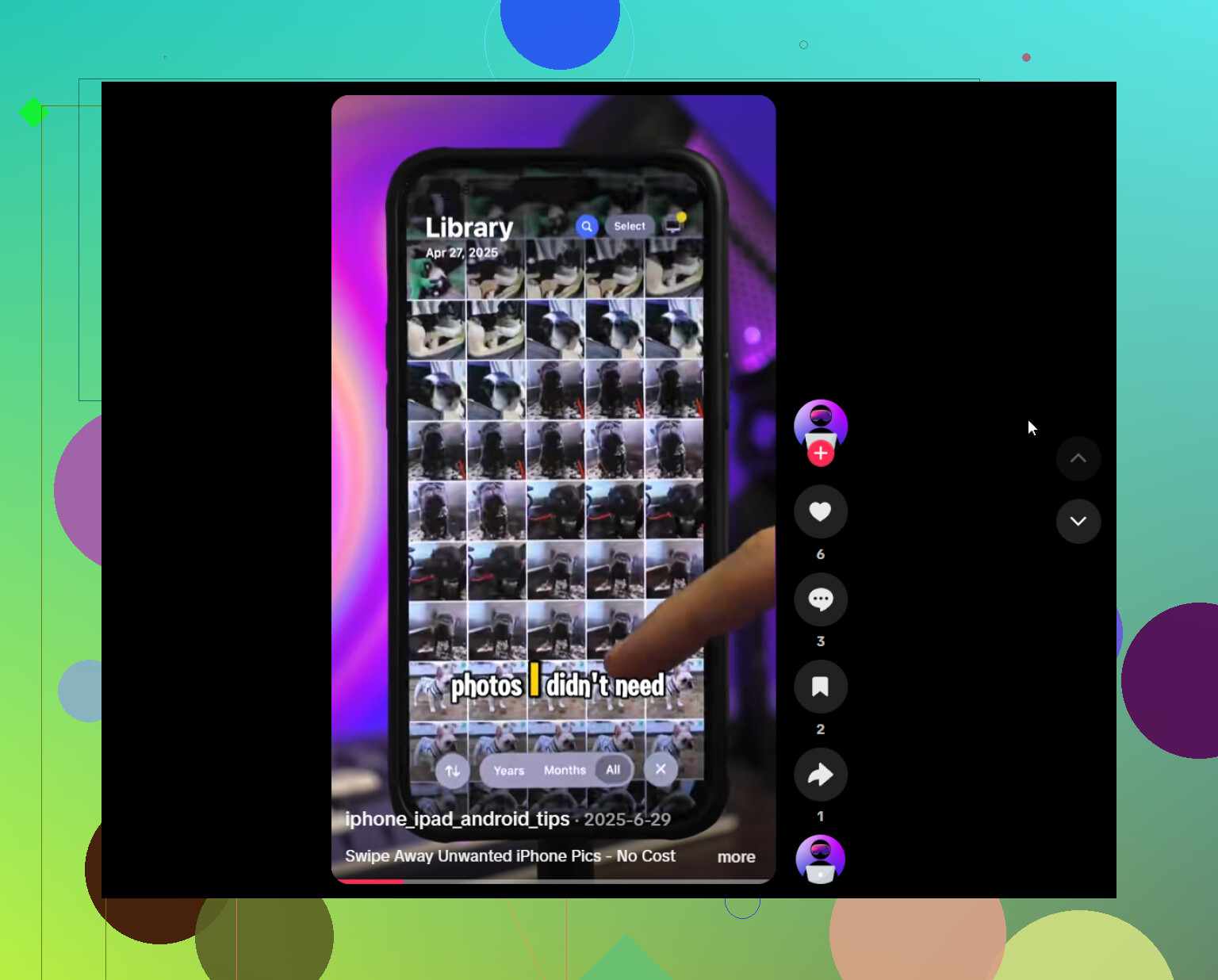
Komprimering er den del, jeg ville være forsigtig med. @bytecache8583 nævnte det et par gange som et mildere alternativ til at slette, men når man komprimerer et foto, betyder det normalt, at den mindre version bliver den kopi, man beholder. Hvis iCloud-fotos er slået til, kan den formindskede fil blive synkroniseret til alle dine enheder. Det er fint nok til tilfældige skærmbilleder. Men med et foto, du måske vil udskrive senere, kan du ikke rigtig få detaljerne tilbage. Jeg ville kun komprimere ting, som jeg allerede ved, at jeg aldrig vil forstørre ud over størrelsen på en telefonskærm.
Det vigtigste, som ingen har sagt direkte, er: Optimer iPhone-lagring frigør ikke plads, hvis dit iCloud-abonnement også er fyldt op. Funktionen flytter originalerne til iCloud, så hvis der ikke er plads i iCloud, er der ingen steder at placere dem, og telefonen beholder filerne i fuld størrelse. Derfor er rækkefølgen vigtig. Få først styr på pladsen i iCloud, ellers står indstillingen bare der uden at gøre noget, mens du undrer dig over, hvorfor tallet ikke ændrer sig.
Hvad angår selve oprydningsappen, er Clever Cleaner virkelig praktisk til at gruppere det åbenlyse skrammel, lignende billeder, store videoer og skærmbilleder. Det er virkelig besværligt at gøre manuelt. Men brug den som et sorteringsværktøj, ikke som en dommer. Den grupperer efter visuel lighed, så den kan sagtens samle det ene gode billede med fire dårlige og lade dig slette hele gruppen, hvis du går for hurtigt frem. Brug ekstra tid på de grupper, der faktisk betyder noget, og skim hurtigt dem, der ikke gør.
Min ærlige vurdering er, at det meste af pladsen bruges af videoer, ikke fotos. En håndfuld lange 4K-klip kan fylde mere end tusindvis af stillbilleder. Hvis du har travlt, så sortér efter størrelse, flyt først de største videoer til en computer eller et drev, bekræft, at de kan afspilles fra kopien, og slet dem derefter fra telefonen. Dette ene trin frigør som regel mere plads end en times gennemgang af dubletter. Og ja, tøm Slettet for nylig bagefter, ellers tæller det ikke.