Min iPhone med 64 GB er nesten tom for lagringsplass, selv etter at jeg har slettet ubrukte apper, bilder og videoer. Jeg trenger hjelp til å finne og trygt fjerne søppelfiler, hurtigbuffer og andre unødvendige data uten å miste noe viktig.
Det første stedet du bør sjekke, er Innstillinger > Generelt > iPhone-lagring. Gi den litt tid til å beregne alt. Denne oversikten er mye mer nyttig enn å anta at iOS har fylt telefonen med unødvendige systemfiler.
Dette skjedde med meg på en eldre iPhone med 64 GB etter en iOS-oppdatering. Det dukket opp lagringsvarsler, og apper ble stadig lastet inn på nytt når jeg byttet mellom dem. Oppdateringen trengte riktignok litt midlertidig plass, men det var ikke hovedproblemet. Mesteparten av lagringsplassen hadde gradvis blitt brukt opp av mange års bilder, videoer, skjermbilder, nedlastinger og appdata.
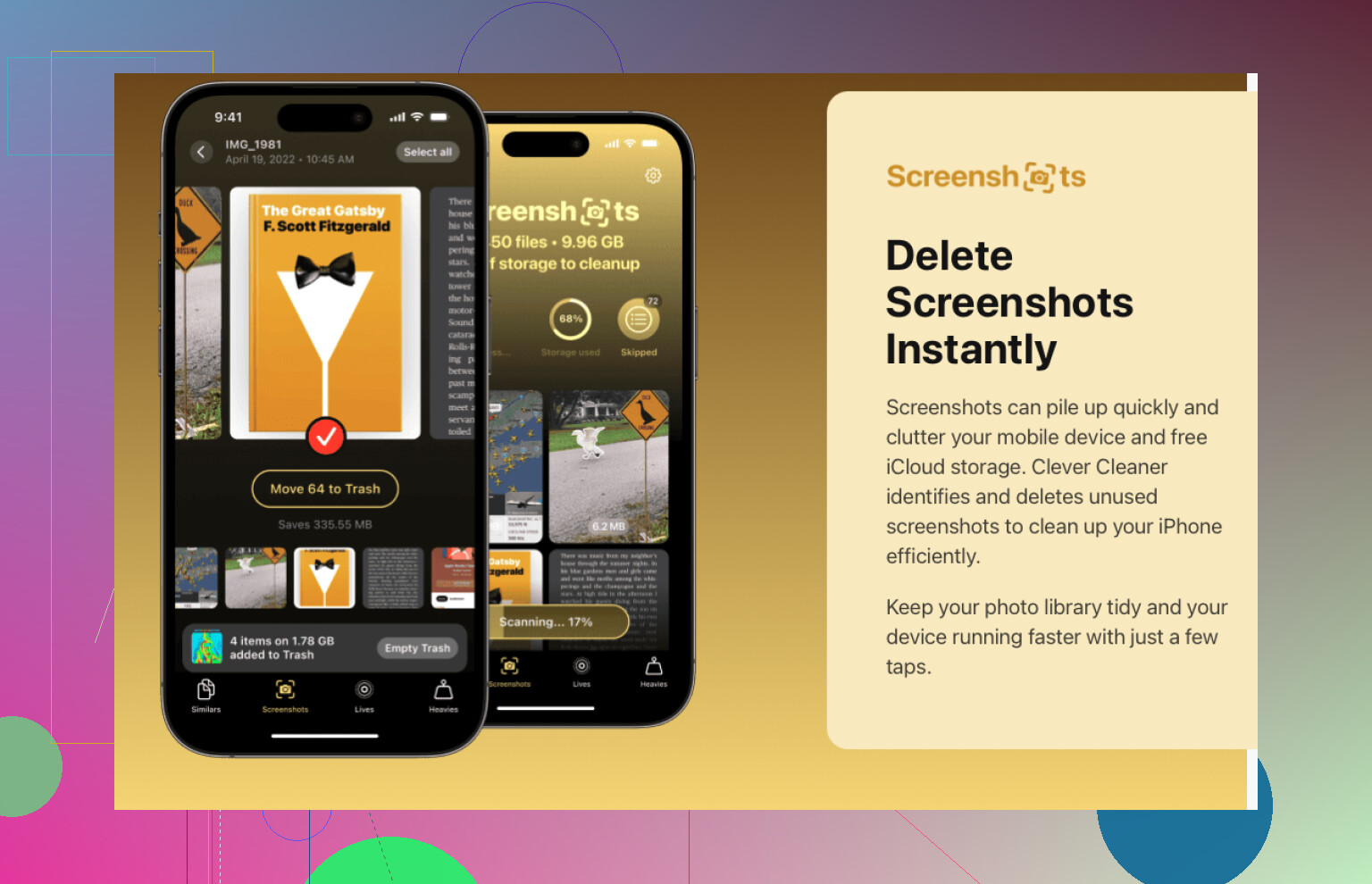
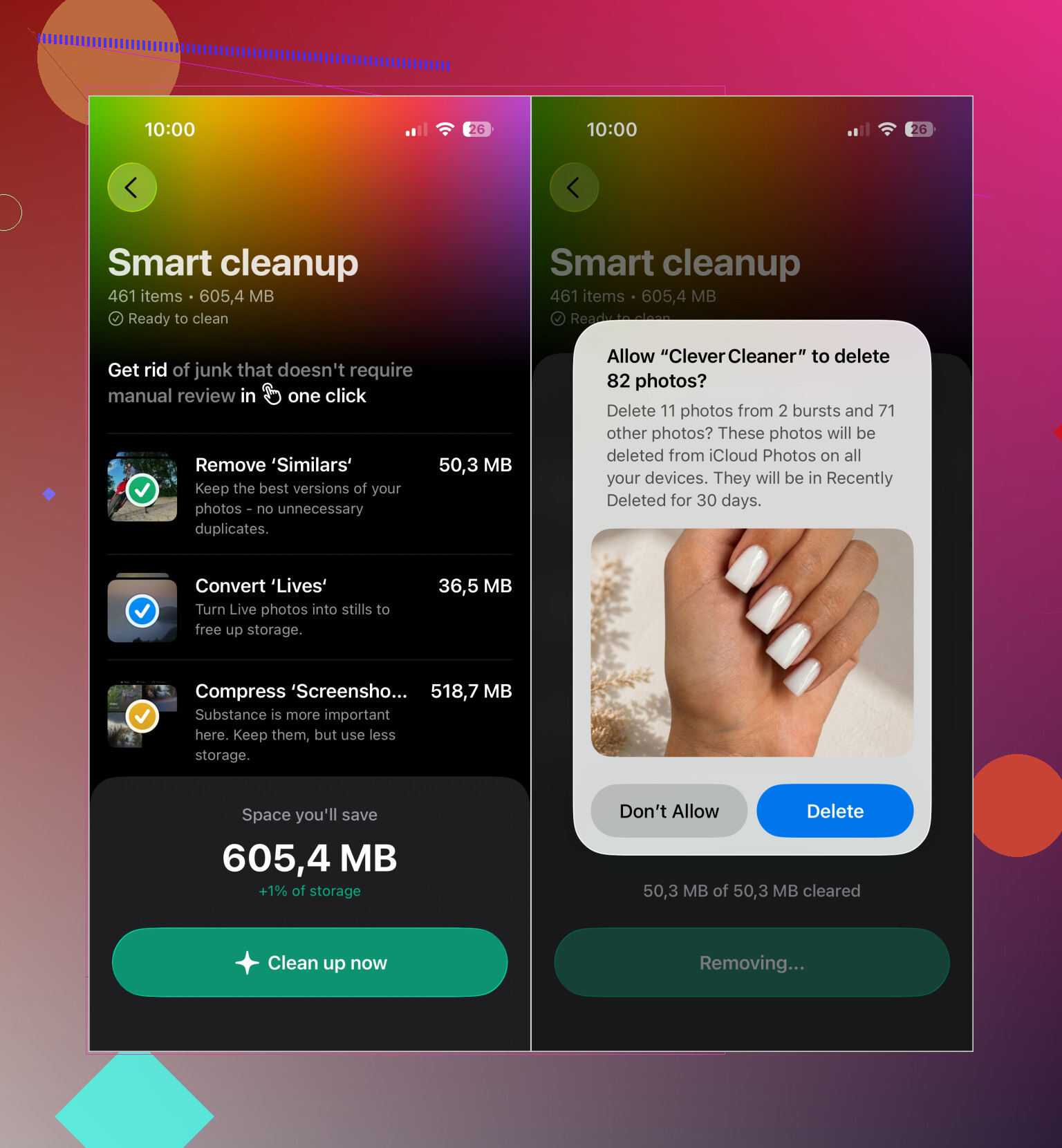
Hvis Bilder er nær toppen av lagringslisten, er det sannsynligvis det beste stedet å begynne. Biblioteket mitt inneholder flere tusen bilder, så det er upraktisk å gå gjennom det manuelt. Jeg bruker Clever Cleaner til å gruppere dupliserte og lignende bilder, finne store videoer og glemte skjermbilder samt gjennomgå Live Photos separat.
Jeg kjører vanligvis Smart Cleanup først for å fjerne det mest åpenbare rotet. Deretter bruker jeg noen minutter i Swipe-modus for å gå gjennom eldre bilder ett om gangen. For grupper med lignende bilder foreslår den hvilket bilde du bør beholde. Det sparer mye tid når du går gjennom bilder fra ferier og familiesammenkomster. Analysen utføres lokalt på telefonen, det er ingen annonser, og gratisversjonen dekker regelmessig opprydding ganske godt.
Det er også verdt å sjekke noen andre steder når bildebiblioteket er under kontroll:
- Fjern apper du ikke har brukt på flere måneder. Hvis du kanskje vil bruke en igjen, velger du Fjern app, slik at dokumentene og dataene beholdes.
- Sjekk Nedlastinger-mappen i Filer-appen. Gamle PDF-filer, ZIP-filer og tilfeldige dokumenter kan til sammen ta mye plass.
- Slett frakoblet innhold som er lagret av Netflix, Spotify, YouTube, Apple Music og lignende apper.
- Hvis Meldinger bruker mye plass, kan du fjerne gamle videovedlegg i stedet for å slette hele samtaler.
Ikke glem albumet Nylig slettet. iOS oppbevarer slettede bilder og videoer der i 30 dager, så det er ikke sikkert at den tilgjengelige lagringsplassen endres umiddelbart når du fjerner hundrevis av bilder. Hvis du tømmer dette albumet, bør den frigjorte plassen vises med én gang.
Jeg ville heller ikke vært altfor opptatt av Systemdata. Størrelsen endres når iOS håndterer hurtigbuffere og midlertidige filer, særlig i forbindelse med en oppdatering. Oppryddingsapper fra App Store har ikke tilgang til og kan ikke slette disse systemdataene. Hvis størrelsen øker etter en oppdatering, vil den ofte reduseres av seg selv i løpet av en dag eller to.
På en iPhone med 64 GB utgjør det en merkbar forskjell å ha rundt 5–10 GB tilgjengelig. Apper lastes inn på nytt sjeldnere, oppdateringer har nok plass til å installeres, og varselet om at lagringsplassen nesten er full, kommer ikke stadig tilbake.
Avlasting av en app sletter ikke dokumentene og dataene dens, så det hjelper kanskje knapt for apper med mye hurtigbuffer. For apper som Instagram eller TikTok kan du frigjøre mer plass ved å slette og installere dem på nytt, men sjekk først innloggingsopplysningene og lagrede nedlastinger.
Det finnes ingen skjult «søppelmappe» som renseapper kan tømme på en iPhone. Et tryggere og ofte oversett alternativ er Filer-appen: For store filer i iCloud Drive holder du inne på filen og velger «Fjern nedlasting», ikke «Slett». Da fjernes den lokale kopien, mens filen beholdes i iCloud. Sjekk også frakoblede kart og nedlastede podkaster, siden disse ofte bruker flere GB uten å vises som åpenbare bilder eller apper.
Ryddeapper kan ikke tømme hurtigbufferen til alle apper på iOS, så det finnes ingen reell opprydding med ett trykk. Hvis Safari bruker flere GB, kan du slette nettsteddataene, men vær forberedt på at lagrede økter forsvinner og at du blir logget ut av enkelte nettsteder.
Ingen har spurt om du har slått på iCloud-bilder med Optimaliser iPhone-lagring. Den ene innstillingen betyr mer enn de fleste oppryddingstrinnene ovenfor. Hvis den er slått av, ligger alle bilder og videoer i full oppløsning på telefonen, så all den manuelle sorteringen monner bare litt. Slå den på (Innstillinger, navnet ditt, iCloud, Bilder), så beholder iOS mindre versjoner lokalt mens originalene ligger i iCloud. På en telefon med 64 GB kan dette alene frigjøre flere gigabyte uten at du sletter noe som helst. Haken er at du bare får 5 GB gratis i iCloud, så et stort bibliotek betyr at du må betale for 50 GB eller 200 GB. Det er billig, men det er en månedlig kostnad folk ofte glemmer å nevne.
@pete_io har rett i at det ikke finnes noen magisk mappe for søppelfiler, og ærlig talt er det den delen jeg skulle ønske flere forsto før de begynner å lete etter en ryddeapp som lover et «systemløft». iOS fungerer rett og slett ikke som Android eller en gammel Windows-maskin. Hurtigbufferen tømmes automatisk når det blir lite lagringsplass.
Forslaget om Clever Cleaner ovenfor er fornuftig når det gjelder bilder, siden duplikater og nesten identiske bildeserier faktisk hoper seg opp, og dette er det ene området et verktøy fra App Store faktisk kan gjøre noe med. Jeg ville bare hatt realistiske forventninger: Det fungerer på bildebiblioteket ditt, ikke på systemdata eller appenes hurtigbuffere, så bruk det som et verktøy for å gå gjennom bilder og ikke noe mer.
Én ting jeg faktisk ville passet på, og som det er lett å gå i fellen med: Ikke slett en haug med bilder lokalt hvis iCloud-bilder er slått på og fortsatt synkroniserer. Når du sletter på enheten, slettes bildene også fra iCloud. Sørg først for at hele biblioteket er sikkerhetskopiert, ellers mister du originalene du trodde var trygge i skyen.
Hvis du har mindre enn et par gigabyte ledig og ikke engang kan installere oppdateringer, er det raskeste kortsiktige grepet å slette én eller to store apper helt (spill og apper for sosiale medier er vanligvis verst) i stedet for å styre med Fjern app. Fjern app beholder dataene, noe som, som @hacker.java påpekte, nettopp ikke hjelper når det er appens hurtigbuffer som er problemet. Å slette appen helt og installere den på nytt er en hardhendt løsning, men det fjerner alt.