Min eksterne harddisk fungerede normalt, men nu siger Windows, at den ikke er tilgængelig, og viser “Parameteren er forkert.” Jeg har brug for hjælp til at finde ud af, hvad der forårsagede denne fejl, og hvordan jeg sikkert kan få adgang til eller gendanne filerne uden at gøre harddisken værre.
Hvis Windows giver dig 'Parameteren er forkert.' på et eksternt drev, så gå ikke direkte til CHKDSK eller formatering af det. Den fejl betyder ofte, at filsystemet eller partitionsoplysningerne er beskadiget, ikke at filerne automatisk er væk. Men reparationsværktøjer kan skrive ændringer til disken, så den sikrere rækkefølge er: få først dataene ud, og prøv derefter at reparere drevet.
Start med de kedelige kontroller, for nogle gange er det faktisk bare forbindelsen:
- Brug et andet USB-kabel.
- Prøv en anden USB 3.0-port.
- Tilslut drevet til en anden computer.
- Åbn Diskhåndtering og se, om Windows registrerer drevet og viser den korrekte kapacitet.
Jeg ville også tjekke drevets helbred, før du gør noget større. CrystalDiskInfo kan vise S.M.A.R.T.-status, og Disk Drill har også en indbygget S.M.A.R.T.-overvågning. Hvis du ser advarsler, ventende sektorer, omfordelte sektorer, eller hvis drevet bliver ved med at koble til og fra, så behandl det, som om det muligvis er ved at fejle.
Hvis drevet stadig vises i Diskhåndtering, selv hvis Stifinder nægter at åbne det, kan gendannelse stadig være mulig. Jeg ville gendanne de vigtige filer, før jeg kører reparationer.
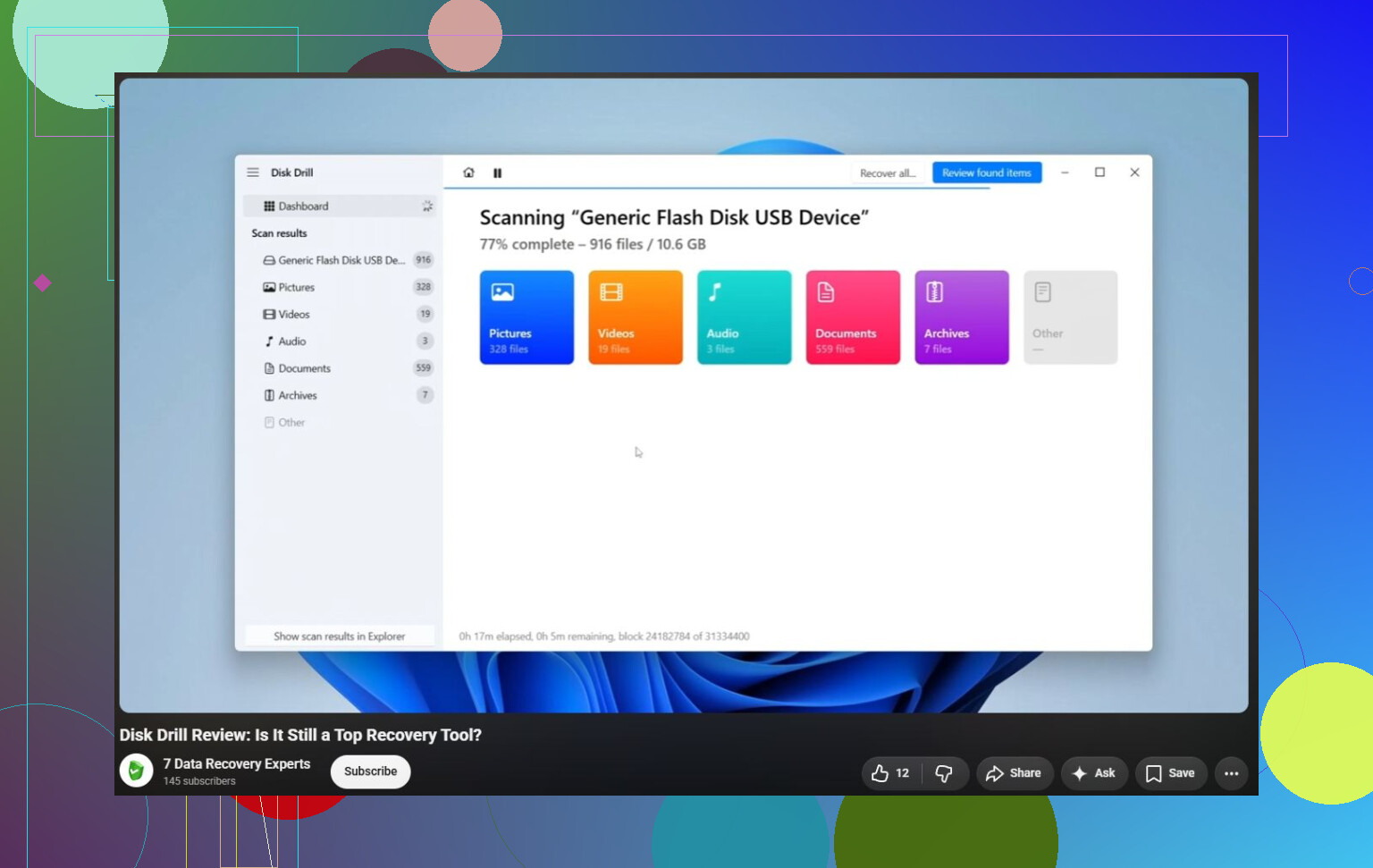
Disk Drill er en udmærket løsning til denne slags situation, fordi det kan scanne beskadigede NTFS-, exFAT-, FAT32-, RAW-partitioner og drev, som Windows ikke kan montere korrekt.
Den sikrere arbejdsgang ville være:
- Installer Disk Drill på dit interne drev, ikke på problemdrevet.
- Hvis det eksterne drev virker ustabilt, så lav først en Byte-til-byte-sikkerhedskopi, så du kan scanne et image i stedet for at belaste den originale disk.
- Kør en Universal Scan på dette image, eller på selve drevet hvis det virker stabilt.
- Forhåndsvis de fundne filer, før du gendanner noget.
- Gem gendannede filer på et andet drev, aldrig tilbage på det beskadigede.
Windows-versionen lader dig også gendanne op til 100 MB gratis, hvilket er nyttigt til at kontrollere, om dine filer faktisk kan gendannes, før du betaler.
Når dine vigtige ting er kopieret til et sikkert sted, så ville jeg først derefter tænke på reparationer.
- Brug CHKDSK, som
chkdsk X: /r, hvis Windows stadig genkender filsystemet. - Prøv TestDisk, hvis partitionen vises som RAW, eller hvis CHKDSK ikke vil køre. Det er meget godt til beskadigede partitionsstrukturer, men grænsefladen er ikke ligefrem begyndervenlig.
- Hvis gendannelsen allerede er udført, og drevet kun har logisk korruption, kan en hurtig formatering ofte gøre det brugbart igen ved at oprette et rent filsystem.
Der er et par rettelser på Windows-siden, som er værd at tjekke, hvis fejlen også opstår andre steder eller med mere end ét drev. Se på din decimalseparator i de regionale indstillinger, og kør SFC plus DISM for at kontrollere Windows-systemfiler. Det er ikke den sædvanlige årsag, men det har hjulpet nogle mennesker med denne fejl.
Jeg ville stoppe med at prøve gør-det-selv-løsninger, hvis drevet:
- klikker eller bipper,
- afbrydes gentagne gange,
- forsvinder fra Diskhåndtering,
- viser alvorlige S.M.A.R.T.-fejl,
- eller ikke kan forblive online længe nok til, at Disk Drill kan blive færdig med scanningen.
På det tidspunkt begynder det at ligne hardwarefejl. At holde drevet tændt og scanne det gentagne gange kan gøre gendannelse sværere.
For alt, der virkelig ikke kan erstattes, er et professionelt datagendannelseslaboratorium den sikrere vej. De fleste gode laboratorier vurderer først drevet og giver dig et tilbud, før de udfører arbejdet. Mange arbejder også efter princippet 'ingen data, ingen betaling', hvilket betyder, at du normalt ikke betaler for selve gendannelsen, hvis de ikke kan få noget tilbage. En logisk gendannelse kan starte omkring $300-600 USD, mens sager med clean-room eller hardwarereparation ofte ligger mere omkring $700 til $2,000+ USD.
Og når dette er overstået, så sørg for at have mindst to kopier af alt vigtigt. Eksterne drev er fine til sikkerhedskopier, men de er et dårligt sted til den eneste kopi af mange års billeder eller dokumenter. Et ekstra eksternt drev eller en cloud-sikkerhedskopi kan redde dig fra præcis denne panik senere.
Bliv ikke ved med at tvinge den til at åbne i Stifinder, hvis den hænger, for hvert nyt forsøg kan få et defekt drev eller en defekt USB-bro til at opføre sig værre. @mikeappsreviewer har ret i at få dataene først, men jeg ville om muligt adskille drevet fra kabinetproblemet. Mange tilfælde med parameteren er forkert på eksterne drev skyldes i virkeligheden, at USB-adapteren, strømforsyningen eller kabinetkortet opfører sig forkert, især på større 3,5-tommers drev. Hvis det er et stationært eksternt drev, så prøv den originale strømforsyning eller en anden, du ved virker, med de samme specifikationer. Hvis det er et bart SATA-drev i en billig dock, så prøv en anden dock eller en direkte SATA-forbindelse. Vær bare forsigtig med mærkevare-eksterne drev som nogle WD/My Book-modeller, fordi kabinettet kan håndtere kryptering, så hvis disken fjernes, kan det få det til at se værre ud, ikke bedre. Hvis Windows viser den korrekte størrelse, men ikke noget brugbart filsystem, så gendan eller lav først et image af den. Hvis den viser den forkerte størrelse, 0 byte eller går offline, så hold op med at behandle det som et Windows-reparationsproblem.
Klik ikke på Initialiser, Formater eller Scan og reparer, bare fordi Windows tilbyder det. De beskeder er Windows, der prøver at gøre diskenheden brugbar igen, ikke Windows, der passer på dine filer. Hvis partitionstabellen eller filsystemet er beskadiget, kan det at acceptere den forkerte besked forvandle et problem, der kunne gendannes, til en sværere gendannelsesopgave.
Det irriterende ved The parameter is incorrect er, at det mere er et symptom end en diagnose. Det kan skyldes et dårligt USB-kabel, et ustabilt kabinet, filsystemkorruption efter en usikker frakobling, dårlige sektorer der hvor NTFS/exFAT gemmer vigtig metadata, eller at Windows bliver forvirret af en diskenhed, det ikke kan montere korrekt. Så jeg ville behandle drevet som skrivebeskyttet for nu. Tjek først Diskhåndtering. Hvis det viser den korrekte størrelse, og partitionen stadig er der, så kopier eller gendan filer, før du prøver reparationer. Hvis det beder om at initialisere disken, så annuller. Hvis det viser RAW, så formater det ikke bare for at se, hvad der sker.
En billig hurtig test, som ikke er blevet nævnt meget, er at prøve at kopiere uden for almindelig Windows Stifinder, fordi Stifinder er elendig til halvdefekte drev. En Linux live-USB eller endda en filhåndtering, der ikke hænger så let, kan nogle gange lade dig hente mapper fra et drev, som Windows nægter at åbne. Det erstatter ikke gendannelsessoftware, og hvis drevet klikker, afbryder forbindelsen eller viser SMART-problemer, er det stadig det sikrere træk først at lave et image af det. Disk Drill er fint til scanning, hvis disken forbliver tilsluttet, men lad være med at køre fulde scanninger igen og igen på et drev, der tydeligvis bliver ved med at gå offline. I så fald er problemet sandsynligvis ikke længere bare Windows, der er Windows.