Mir ist gerade aufgefallen, dass meine Fotos-App auf dem iPad viele doppelte Bilder hat und dadurch Speicherplatz belegt. Ich bin mir nicht sicher, ob sie durch die iCloud-Synchronisierung, Importe oder Backups entstanden sind. Was ist der sicherste Weg, doppelte Fotos zu finden und zu löschen, ohne die Originale zu verlieren?
Nein, dein iPad wird nicht still und heimlich von selbst Fotos löschen. Apple räumt deine Fotomediathek nicht automatisch auf, ohne dass du den Vorgang startest. Wenn also alter doppelter Aufnahmen deinen Speicherplatz auffressen, musst du dich selbst darum kümmern, aber du musst nicht jedes einzelne Foto nacheinander antippen.
Die schnellste integrierte Option ist Apples Album Duplikate, vorausgesetzt, auf deinem iPad läuft iPadOS 16 oder neuer.
Verwenden Sie zuerst das Album Duplikate
Öffnen Sie Fotos, schauen Sie dann unter Sammlungen oder in der Seitenleiste nach und scrollen Sie nach unten zu Dienstprogramme. Wenn Ihr iPad Duplikate gefunden hat, sollten Sie ein Album mit dem Namen Duplikate sehen.
In diesem Album gruppiert Fotos Bilder, die es für Kopien hält. Der nützliche Teil ist die Taste Zusammenführen. Wenn Sie eine Gruppe zusammenführen, behält das iPad die Version, die es für die beste hält, normalerweise die mit der besten Qualität und Metadaten wie Standort oder Tags. Die zusätzlichen Kopien werden in Zuletzt gelöscht verschoben.
Es wird also nicht wirklich sofort alles gelöscht. Es bleibt eine Version erhalten und der Rest wird in den Papierkorb verschoben, wo Sie ihn noch eine Weile wiederherstellen können.
Wenn das Album Duplikate nicht angezeigt wird
Das liegt normalerweise an einem von einigen wenigen Dingen.
- Ihr iPad ist möglicherweise noch nicht mit dem Scannen der Mediathek fertig. Nach einem großen Fotoimport oder einem Software-Update kann das etwas dauern. Lassen Sie das iPad gesperrt und am Strom angeschlossen, manchmal über Nacht oder sogar länger, und prüfen Sie es später noch einmal.
- Wenn Sie noch iPadOS 15 oder älter verwenden, ist die Funktion Duplikate nicht verfügbar. In diesem Fall bleibt Ihnen nur die manuelle Bereinigung oder eine Drittanbieter-App.
- Apples Duplikat-Finder kann wählerisch sein. Er sucht größtenteils nach exakten Kopien. Zwei fast identische Fotos aus demselben Moment können dennoch als unterschiedliche Fotos zählen, wenn sich Winkel, Licht oder Zeitpunkt auch nur leicht geändert haben.
Für Fotos, die fast gleich sind
Hier reicht das integrierte Tool möglicherweise nicht aus. Wenn Sie zehn Selfies aus derselben Pose haben oder eine Reihe von Urlaubsfotos, die im Grunde identisch sind, kennzeichnet Fotos sie möglicherweise nicht als Duplikate.
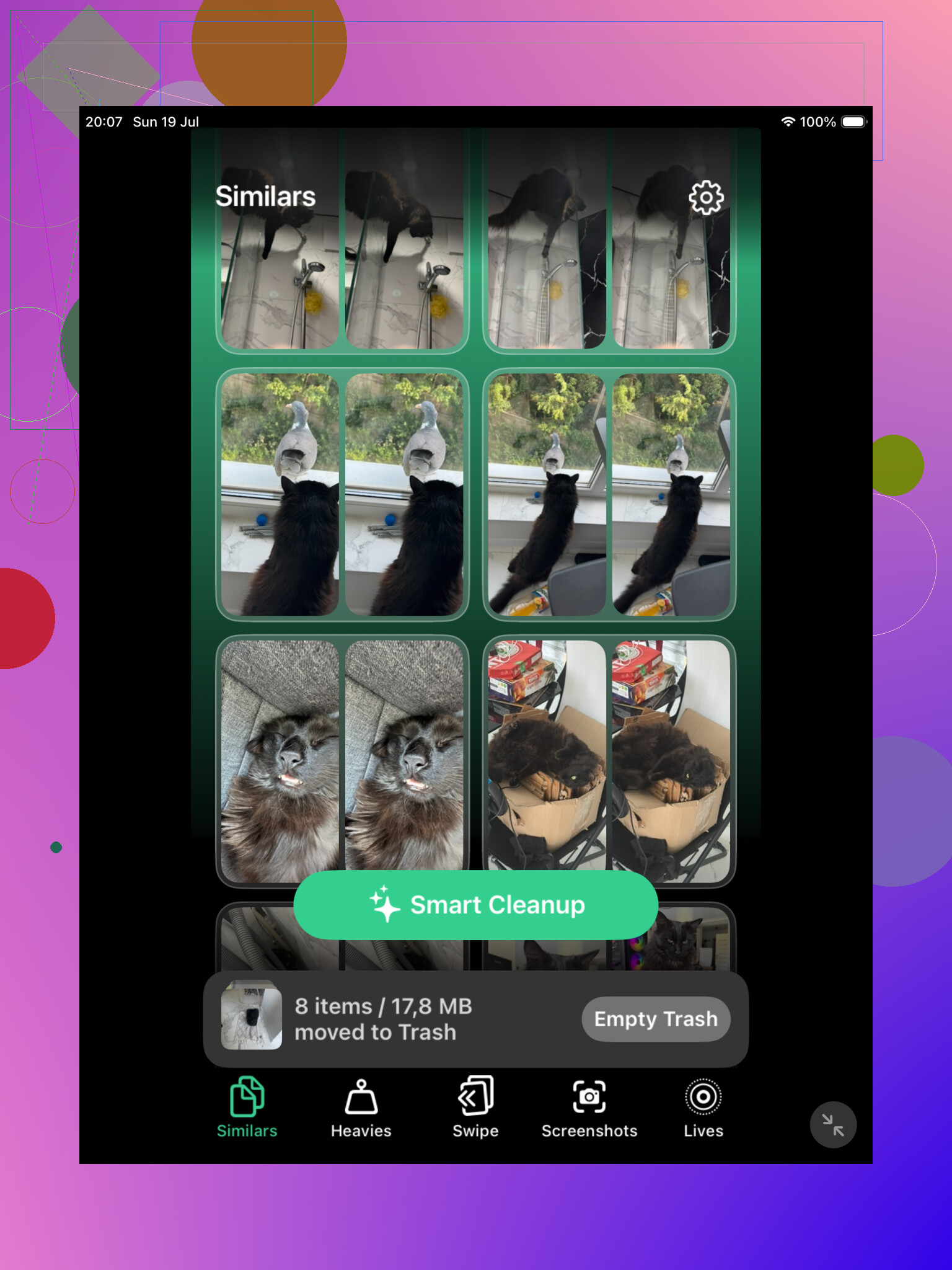
Eine Bereinigungs-App kann diesen Teil schneller machen. Clever Cleaner ist eine Option, da sie einen Ähnlich-Bereich hat und ähnlich aussehende Fotos gruppiert. Sie kann auch die beste Aufnahme vorschlagen, sodass Sie die Gruppe prüfen und die Extras löschen können, ohne Ihre gesamte Kamerarolle mühsam von Hand durchzugehen.
Wenn du zusätzliche Apps vermeiden möchtest
Verwende die Suche in der Fotos-App. Tippe auf die Lupe und suche nach Dingen wie „Hund“, „Strand“, „Quittung“ oder nach einer anderen Kategorie, die für deine Mediathek sinnvoll ist. Fotos ist ziemlich gut darin, Inhalte auf diese Weise zu gruppieren, und dadurch lassen sich ähnliche Aufnahmen leichter finden.
Du kannst auch die Ansicht Monate oder Jahre verwenden, wenn du weißt, dass die Duplikate von einer bestimmten Reise, Veranstaltung oder einem bestimmten Zeitraum stammen. Das ist oft schneller, als endlos von oben durch Zuletzt scrollen zu müssen.
Vergessen Sie Zuletzt gelöscht nicht
Das Zusammenführen oder Löschen von Fotos gibt nicht sofort den gesamten Speicherplatz frei. Die Fotos werden in Zuletzt gelöscht verschoben und bleiben dort 30 Tage lang, es sei denn, Sie leeren dieses Album selbst.
Wenn Sie den Speicherplatz sofort zurückgewinnen möchten, gehen Sie zu Zuletzt gelöscht und löschen Sie sie dort dauerhaft.
Wenn außerdem iCloud-Fotos aktiviert ist, werden beim Löschen von Fotos auf Ihrem iPad diese auch von Ihren anderen synchronisierten Geräten gelöscht, einschließlich Ihres iPhone und Mac. Das ist nützlich, wenn Sie möchten, dass überall alles bereinigt wird, aber prüfen Sie doppelt, bevor Sie etwas dauerhaft löschen.
Sobald Sie die erste große Bereinigung hinter sich haben, ist es normalerweise viel einfacher, den Überblick zu behalten.
Löschen Sie erst dann, wenn Sie wissen, ob iCloud-Fotos aktiviert ist.
Das verändert das Risikoniveau. Wenn iCloud-Fotos aktiviert ist, bereinigt Ihr iPad nicht nur eine lokale Kopie. Löschungen und Zusammenführungen können mit Ihrem iPhone, Mac und Ihrer iCloud-Mediathek synchronisiert werden. Bevor Sie eine große Bereinigung durchführen, würde ich unter Einstellungen > Ihr Name > iCloud > Fotos nachsehen. Wenn das aktiviert ist, gehen Sie davon aus, dass sich jedes Löschen überall auf die Hauptmediathek auswirkt.
Die sicherste Reihenfolge ist langweilig, aber sie funktioniert: Stellen Sie zuerst sicher, dass Sie ein Backup haben, und verwenden Sie dann Apples Album Duplikate in kleinen Mengen, anstatt alles auf einmal zusammenzuführen. Machen Sie ein paar Gruppen, prüfen Sie Zuletzt gelöscht, und stellen Sie sicher, dass die behaltenen Versionen richtig aussehen. Ich würde Zuletzt gelöscht nicht sofort nach dem ersten Durchgang leeren, es sei denn, Sie sind sich sehr sicher. Geben Sie sich ein oder zwei Tage Zeit, um zu bemerken, ob etwas Wichtiges merkwürdig zusammengeführt wurde.
Ein Detail, das viele übersehen: Dadurch wird möglicherweise nicht so viel iPad-Speicher frei wie erwartet, wenn iPad-Speicher optimieren aktiviert ist. Einige dieser Fotos sind möglicherweise bereits größtenteils cloudbasierte Miniaturansichten, sodass die sichtbare Anzahl an Duplikaten beängstigender wirken kann als die tatsächliche Einsparung an lokalem Speicher. Für den tatsächlichen iPad-Speicher prüfen Sie vor und nach der Bereinigung Einstellungen > Allgemein > iPad-Speicher > Fotos, anstatt nur nach der Anzahl der entfernten Bilder zu urteilen.

Exakte Duplikate sind ein anderes Problem als Ich habe sechs fast identische Aufnahmen gemacht und will nur eine behalten. Für exakte Kopien ist das integrierte Album Duplikate der sicherste Ausgangspunkt, weil es ein Exemplar behält und den Rest in Zuletzt gelöscht verschiebt. Bei beinahe gleichen Duplikaten würde ich langsamer vorgehen und nach Ereignis oder Datum prüfen, statt einer App oder einer Massen-Zusammenführung zu sehr zu vertrauen. Serienfotos, bearbeitete Versionen, Live Photos und aus Nachrichten gespeicherte Bilder können überflüssig wirken, aber trotzdem einen unterschiedlichen Wert haben. Meine Regel wäre: zuerst einen Monat oder eine Reise bereinigen, prüfen, was in Zuletzt gelöscht gelandet ist, und dann weitermachen. Die schlechteste Bereinigung ist die, bei der du 3 GB sparst und später feststellst, dass du die einzige bearbeitete Kopie gelöscht hast, die dir tatsächlich gefallen hat.
Ein Duplikat in Zuletzt ist Speicherplatz; dasselbe Foto, das in drei Alben erscheint, ist meist nur Organisation. Das ist der Punkt, den ich prüfen würde, bevor ich massenhaft Dinge lösche. In Fotos sind Alben meist nur Verweise auf dasselbe Mediathek-Objekt, daher ist das Entfernen eines Bildes aus einem Album etwas anderes als das Löschen aus der Mediathek. Wenn du dasselbe Foto unter Zuletzt, Favoriten, einem Reisealbum und vielleicht Personen siehst, bedeutet das nicht immer, dass vier Kopien existieren.
Ich stimme zu, dass man zuerst Apples Album Duplikate verwenden sollte, aber ich würde auch außerhalb davon kurz prüfen. Öffne ein verdächtiges Foto, wische nach oben und sieh dir Datum, Dateiname, Quelle und Größe an, falls angezeigt. Wenn zwei Fotos unterschiedliche Daten haben oder eines aus Nachrichten, Dateien oder AirDrop stammt, sehen sie vielleicht nur identisch aus. Screenshots und gespeicherte Social-Media-Bilder sind besonders unübersichtlich, weil sie oft die ursprünglichen Metadaten verlieren, sodass Fotos sie möglicherweise anders behandelt.
Für die sicherste Bereinigung würde ich anfangs vermeiden, innerhalb benutzerdefinierter Alben zu löschen. Arbeite von der Mediathek oder dem Duplikate-Werkzeug aus, damit du weißt, dass du das eigentliche Foto-Objekt beeinflusst. Lass Zuletzt gelöscht dann eine Weile in Ruhe, es sei denn, du brauchst den Speicherplatz heute unbedingt. Die unangenehme Wahrheit ist, dass die sicherste Methode nicht die schnellste ist, aber sie ist besser, als später festzustellen, dass du die Kopie gelöscht hast, die tatsächlich mit einem Album, einer Bearbeitung oder einer Erinnerung verknüpft war, die dir wichtig war.